
Microsoft 365 -käyttäjät voivat nyt järjestää Microsoft Lists -kohteita uudelleen vetämällä ja pudottamalla niitä. Tässä artikkelissa on yksityiskohtaiset ohjeet tämän ominaisuuden käyttöön, kuten sen ominaisuuksista, vaatimuksista ja rajoituksista.
Microsoft Lists -sovelluksen vedä ja pudota -toiminnon avulla voit siirtää kohteita ja mukauttaa luettelon järjestystä. Tämä toiminto on erityisen hyödyllinen, kun kohteet on järjestettävä järjestyksen parantamiseksi.
Luettelon määrittäminen vetämistä ja pudottamista varten
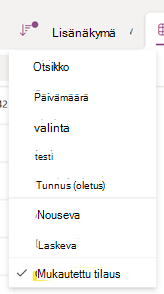
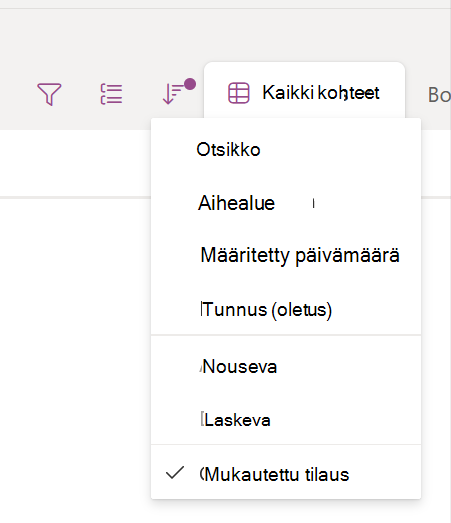
Varmista ennen aloittamista, että luettelonäkymä on lajiteltu mukautetussa järjestyksessä eikä lajittelua ole käytetty. Vetäminen ja pudottaminen ei toimi luetteloissa, joissa lajittelu on jo käytössä. Jos haluat käyttää vedä ja pudota -toimintoa mukautetussa järjestyksessä olevassa lajitellussa luettelossa, luo uusi näkymä lajittelematta ja käytä sitten tätä näkymää vedä ja pudota -toimintoon.
Järjestä kohteet uudelleen vetämällä ja pudottamalla
Avaa luettelosi Microsoft Lists.
Jos sinun on selitettävä jokin käsite tai jos vaiheiden suorittamisen edellytyksenä on joidenkin muiden vaiheiden suorittaminen ensin, lisää lyhyt yhteenveto asianomaisen vaiheen alle sekä linkki käsitteeseen tai vaiheisiin.Varmista, että luettelonäkymä on lajiteltu mukautetussa järjestyksessä tai lajittelua ei ole käytetty.
Valitse siirrettävä kohde pitkään.
Vedä kohde haluamaasi paikkaan ja vapauta se.
Kun vedät ja pudotat kohteen, luettelonäkymän lajittelujärjestys on mukautettu järjestys .
Vedä ja pudota eri näkymissä
Vedä ja pudota -uudelleenjärjestelyä tuetaan useissa näkymissä, kuten taulu-, valikoima- ja ruudukkonäkymissä. Lisäksi se toimii ryhmittelyperuste- ja suodatusasetusten kanssa.
Kohteiden järjestyksen muutokset muuttavat kaikkien luettelon kohteiden suhteellista järjestystä, vaikka ne olisi suodatettu tai ryhmitelty eri tavalla muissa näkymissä. Näet selkeämmän esimerkin tästä pienemmällä kohdeluettelolla alla.
Vedä ja pudota -toimintoa käytettäessä on otettava huomioon useita seikkoja:
- Vedä ja pudota -toimintoja varten ei ole kumoamis- tai uudelleentekemispainiketta . Voit kuitenkin vetää ja pudottaa kohteet takaisin alkuperäiseen järjestykseen.
- Minkä tahansa lajittelujärjestyksen käyttäminen näkymässä ohittaa mukautetun järjestyksen lajittelun ja poistaa vedä ja pudota -toiminnon käytöstä.
- Kohteen uudelleenjärjestäminen käynnistää päivitykset luettelokohteeseen, mikä voi aktivoida minkä tahansa automaation tai kohdepäivityksiin liittyvät ilmoitukset.
Kohteiden järjestäminen uudelleen näytönlukuohjelman avulla Microsoft Lists -sovelluksessa
Voit järjestää kohteet uudelleen näppäimistön ja näytönlukuohjelman avulla Microsoft Lists -sovelluksessa. Microsoft on testannut sen Lukijan kanssa, mutta se saattaa toimia muidenkin näytönlukuohjelmien kanssa, kunhan ne noudattavat yleisiä helppokäyttöisyyden standardeja ja tekniikoita.
- Valitse luettelo, jota haluat muokata.
- Paina sarkainnäppäintä yhdessä lukijan kanssa, kunnes kuulet: ""
- Paina ala- tai ylänuolinäppäintä, kunnes kuulet sen luettelokohteen, jota haluat muokata.
- Paina oikeaa nuolinäppäintä, kunnes kuulet viestin "Lisää toimintoja", ja paina sitten Enter-näppäintä.
- Paina sarkainnäppäintä Lukijalla, kunnes kuulet "Lisää-valikkokohde", ja paina sitten Enter-näppäintä.
- Paina sarkainnäppäintä Lukijalla, kunnes kuulet "Siirrä kohde yksi paikka ylöspäin luettelossa" tai "Siirrä kohde yksi paikka alaspäin luettelossa", ja paina sitten Enter-näppäintä. Huomaa, että saatat kuulla vain toisen näiden sijaan, jos tarkastelet luettelon ensimmäistä tai viimeistä kohtaa.
- Jos siirto onnistui, sinun pitäisi kuulla Lukijan ilmoitus "Ilmoitus: siirretty [kohteen nimi]".