
Kolmen tilan työnkulku seuraa luettelokohteen tilaa kolmen tilan (vaiheen) kautta. Sitä voidaan käyttää hallitsemaan liiketoimintaprosesseja, joissa organisaatioiden on seurattava suurta asioiden tai kohteiden määrää, esimerkiksi asiakastukiasioita, myyntimahdollisuuksia tai projektitehtäviä. Projektitehtävän kolme tilaa voivat olla esimerkiksi Ei aloitettu, Käynnissä ja Valmis.
Huomautus
SharePoint 2010 -työnkulut on poistettu käytöstä uusilta vuokraajilta 1. elokuuta 2020 lähtien, ja ne poistettiin olemassa olevista alihallinnoista 1. marraskuuta 2020. Jos käytät SharePoint 2010 -työnkulkuja, suosittelemme siirtymistä Power Automateen tai muihin tuettuihin ratkaisuihin. Lisätietoja on artikkelissa SharePoint 2010:n työnkulun poistaminen käytöstä.
Artikkelin sisältö
Miten kolmen tilan työnkulku toimii?
Kolmen tilan työnkulku tukee liiketoimintaprosesseja, joissa organisaatioiden on seurattava ongelman tai kohteen tilaa kolmen tilan ja kahden tilojen välisen siirtymän kautta. Kun tilasta siirrytään seuraavaan tilaan, työnkulku määrittää tehtävän tietylle henkilölle ja lähettää hänelle tehtävää koskevan sähköposti-ilmoituksen. Kun tehtävä on suoritettu, työnkulku päivittää kohteen tilan ja siirtyy seuraavaan tilaan. Kolmen tilan työnkulku toimii Seuranta-luettelomallin kanssa. Sitä voidaan kuitenkin käyttää missä tahansa luettelossa, joka on määritetty sisältämään vähintään kolme arvoa sisältävän Vaihtoehto-sarakkeen . Tämän Vaihtoehto-sarakkeen arvot toimivat tiloina, joita työnkulku seuraa.
Luettelossa voi olla useita vaihtoehtosarakkeita ja vaihtoehtosarakkeessa voi olla enemmän kuin kolme arvoa. Kolmen tilan työnkulku voidaan kuitenkin määrittää käyttämään vain yhtä vaihtoehtosaraketta ja vain kolmea valitun vaihtoehtosarakkeen arvoa. Kun lisäät luetteloon tai kirjastoon kolmen tilan työnkulun, valitset vaihtoehtosarakkeen ja kolme sarakkeen sisältämää arvoa.
Kolmen tilan työnkulun avulla voit hallita liiketoimintaprosesseja, joissa organisaatioiden on seurattava suurta asioiden tai kohteiden määrää, esimerkiksi asiakastukiasioita, myyntimahdollisuuksia tai projektitehtäviä. Esimerkiksi pienen tapahtumasuunnitteluyrityksen työntekijät voivat käyttää seurantaluetteloa ja mukautettua kolmen tilan työnkulkua suunniteltuihin tapahtumiin liittyvien tehtävien hallintaan. Työnkulku seuraa tapahtumasuunnittelutehtäviä kolmen tilan kautta: Aktiivinen, Valmis tarkastettavaksi ja Valmis. Kaikki tiettyyn tapahtumaan liittyvät tapahtumavalmistelutehtävät kootaan seurantaluetteloksi, joka on luotu kyseiselle tapahtumalle ja merkitty aktiiviseksi. Tapahtumakoordinaattori määrittää yksittäisiä tehtäviä ryhmän jäsenille ja aloittaa sitten työnkulun näitä kohteita varten aloittaakseen työskentelyn tapahtumatehtävää varten.
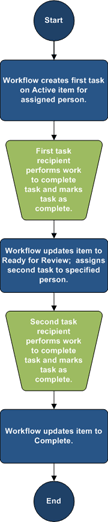
Kun työnkulku käynnistyy, se luo tehtävän määritetylle henkilölle. Kun ryhmän jäsen vastaanottaa tehtävän, hän suorittaa tehtävän suorittamiseen vaadittavat työt. Tämä voi olla työ, joka tapahtuu sen luettelon tai sivuston ulkopuolella, jossa seurantaluettelo sijaitsee. Jos työryhmän jäsen saa työnkulun tehtäväksi kehittää catering-suunnitelma, hän ottaa yhteyttä catering-yritykseen ja työskentelee sitten yhdessä sen kanssa suunnitelman laatimiseksi. Kun catering-suunnitelma laaditaan, ryhmän jäsen merkitsee työnkulkutehtävänsä valmiiksi. Tässä vaiheessa työnkulku päivittää tapahtuman tehtävän tilan seurantaluettelossa tilasta AktiivinenValmis tarkistettavaksi, ja se luo tapahtumakoordinaattorille toisen tehtävän, joka tarkistaa ateriapalvelusuunnitelman. Kun tapahtumakoordinaattori on tarkistanut ja hyväksynyt catering-suunnitelman, hän merkitsee työnkulun tehtävän valmiiksi ja työnkulku päivittää tehtävän tilan tilaksi Valmis tarkistettavaksi.
Huomautus
Työnkulun osallistuja voi suorittaa työnkulun tehtävän kolmen tilan työnkulussa kahdella tavalla. Osallistuja voi muokata työnkulun tehtävää ja merkitä sen valmiiksi tai osallistuja voi muuttaa työnkulun kohteen tilaa luettelossa (jos osallistujalla on oikeus muuttaa luetteloa). Jos osallistuja päivittää manuaalisesti luettelossa olevan työnkulun kohteen tilan, työnkulun tehtävä on valmis. Jos osallistuja merkitsee työnkulun tehtävän valmiiksi muokkaamalla sitä, luettelon työnkulun kohteen tilaksi päivittyy Valmis.
Edellisen esimerkin kolmen tilan työnkulun toiminnot käyttävät seuraavaa prosessia:
Sivun alkuun
Luettelon määrittäminen käytettäväksi kolmen tilan työnkulussa
Ennen kuin voit käyttää kolmen tilan työnkulkua, sinun on määritettävä luettelo, joka sisältää kohteet, joita aiot seurata tai hallita työnkulun avulla. Seuranta-luettelomalli toimii kolmen tilan työnkulun kanssa. Voit kuitenkin luoda myös mukautetun luettelon näitä työnkulkuja varten. Jos luot mukautetun luettelon, varmista, että luettelossa on vähintään yksi vaihtoehtosarake , joka sisältää vähintään kolme vaihtoehtoarvoa. Kun määrität työnkulun käytettäväksi luettelon kanssa, määritä Vaihtoehto-sarake , joka sisältää työnkulun seuraamat tila-arvot.
Sivun alkuun
Seurantaluettelon luominen
Kolmen tilan työnkulkua voi oletusarvoisesti käyttää minkä tahansa Seuranta-luettelomallista luomasi luettelon kanssa.
Valitse Asetukset-valikossa
 Lisää sovellus.
Valitse Omat sovellukset -sivulla Seuranta ja kirjoita luettelon nimi. Luettelon nimi on pakollinen
Jos haluat antaa luettelolle kuvauksen, valitse Lisäasetukset.
- Kirjoita Kuvaus-ruutuun luettelon käyttötarkoituksen kuvaus. Kuvaus ei ole pakollinen.
Valitse Luo.
Sivun alkuun
Mukautetun luettelon luominen käytettäväksi kolmen tilan työnkulussa
Jos haluat luoda mukautetun luettelon käytettäväksi kolmen tilan työnkulussa, sinun on lisättävä vähintään yksi Vaihtoehto-sarake, joka sisältää vähintään kolme työnkulun seuraamaa tila-arvoa.
- Valitse Asetukset-valikossaLisää sovellus.
- Valitse Omat sovellukset -sivulla Mukautettu luettelo ja kirjoita luettelolle nimi. Luettelon nimi on pakollinen.
- Jos haluat antaa luettelolle kuvauksen, valitse Lisäasetukset.
- Kirjoita Kuvaus-ruutuun luettelon käyttötarkoituksen kuvaus. Kuvaus ei ole pakollinen.
- Valitse Luo.
Sivun alkuun
Mukautetun luettelon mukauttaminen käytettäväksi kolmen tilan työnkulussa
- Napsauta edellisessä vaiheessa luomaasi mukautettua luetteloa.
- Valitse valintanauhassa Luettelo-välilehti ja valitse sitten Asetukset-ryhmästä Luetteloasetukset.
- Valitse Sarakkeet-kohdassaLuo sarake.
- Kirjoita Nimi ja tyyppi -osan Sarakkeen nimi -kohtaan sen sarakkeen nimi, jota haluat käyttää työnkulun tila-arvojen määrittämisessä. Voit esimerkiksi kirjoittaa nimeksi Työnkulun tila.
- Valitse Tämän sarakkeen tietotyyppi on -kohdassa Vaihtoehto (valikko, josta valitaan).
- Kirjoita Sarakkeiden lisäasetukset -osan Kuvaus-kohtaan valinnainen sarakkeen kuvaus.
- Valitse Edellytä, että sarake sisältää tietoja -kohdassa Kyllä.
- Kirjoita Kirjoita kukin vaihtoehto omalle rivilleen -kohdan luetteloruutuun vähintään kolme vaihtoehtoarvoa, jotka haluat tähän sarakkeeseen. Näistä arvoista tulee työnkulun tilat. Voit esimerkiksi kirjoittaa kolmeksi vaihtoehdoksi Aktiivinen, Valmis tarkistettavaksi ja Valmis.
- Valitse Näytä vaihtoehdot käyttäen -kohdassa joko Avattava valikko tai Valintanapit.
- Valitse Salli täyttövaihtoehdot -kohdassa Ei.
- Määritä, haluatko tietyn oletusarvon tähän sarakkeeseen vai haluatko lisätä sen luettelon oletusnäkymään.
- Valitse OK.
Sivun alkuun
Kolmen tilan työnkulun lisääminen luetteloon
Luetteloon on lisättävä kolmen tilan työnkulku, ennen kuin sitä voidaan käyttää luettelon kohteissa. Kun lisäät luetteloon kolmen tilan työnkulun, määrität, mikä luettelon sarake sisältää työnkulun seuraamat tila-arvot. Voit määrittää myös tiedot siitä, mitä haluat tapahtuvan työnkulun eri vaiheissa. Voit esimerkiksi määrittää aiheen ja tekstin sähköposti-ilmoituksille, jotka vastaanottajat saavat.
Kolmen tilan työnkulku on oletusarvoisesti käytössä useimmissa sivustotyypeissä. Sivustokokoelman järjestelmänvalvoja voi kuitenkin poistaa ominaisuuden käytöstä. Jos kolmen tilan työnkulku ei ole käytettävissä, ota yhteyttä sivustokokoelman järjestelmänvalvojaan.
Tärkeää
Työnkulun lisääminen luetteloon edellyttää luetteloiden hallintaoikeutta.
Avaa luettelo, johon haluat lisätä kolmen tilan työnkulun.
Valitse Luettelo-välilehti>Luettelon asetukset tai valitse avattavan kirjaston asetukset. Valitse esimerkiksi tiedostokirjastossa Tiedostokirjaston asetukset.
Valitse Käyttöoikeudet ja hallinta -kohdasta Työnkulun asetukset.
Valitse Työnkulun asetukset -sivulla Lisää työnkulku.
Valitse Lisää työnkulku -sivun Työnkulku-osan Valitse työnkulkumalli -kohdasta Kolmen tilan tila.
Kirjoita Nimi-osioon työnkulun yksilöllinen nimi.
Määritä Tehtäväluettelo-osassa työnkulussa käytettävä tehtäväluettelo.
Huomautus
- Voit käyttää oletusarvoista tehtäväluetteloa tai luoda uuden luettelon. Jos käytät Tehtävät-oletusluetteloa, työnkulun osallistujat löytävät omat työnkulun tehtävät helposti Tehtävät-luettelon Omat tehtävät -näkymästä.
- Luo uusi tehtäväluettelo, jos tämän työnkulun tehtävissä esitetään luottamuksellisia tietoja, jotka haluat pitää erillään yleisestä tehtäväluettelosta.
- Luo uusi tehtäväluettelo, jos organisaatiossa on useita työnkulkuja tai työnkuluissa on useita tehtäviä. Tässä tapauksessa voit luoda tehtäväluettelon kullekin työnkululle.
Valitse historialuettelo-osasta työnkulun kanssa käytettävä historialuettelo. Historialuettelossa näkyvät kaikki työnkulun kunkin esiintymän yhteydessä tapahtuvat tapahtumat.
Huomautus
Voit käyttää oletushistorialuetteloa tai luoda uuden historialuettelon. Jos organisaatiossa on useita työnkulkuja, kullekin työnkululle voi tarvittaessa luoda oman erillisen historialuettelon.
Tee Aloitusasetukset-osassa jompikumpi seuraavista:
- Jos haluat sallia työnkulun manuaalisen käynnistämisen, valitse Salli tämän työnkulun manuaalinen aloittaminen todennetuille käyttäjille, joilla on osallistumisoikeudet , -valintaruutu. Valitse Edellytä luetteloiden hallintaoikeudet työnkulun aloittamista varten -valintaruutu, jos haluat, että työnkulun aloittamiseen tarvitaan lisäoikeuksia.
- Jos haluat, että työnkulku käynnistyy automaattisesti, kun uusia kohteita luodaan, valitse Aloita tämä työnkulku, kun uusi kohde luodaan -valintaruutu.
Napsauta Seuraava.
Valitse Työnkulun tilat -osan Valitse vaihtoehto -kentästä Vaihtoehto-sarake luettelosta, joka sisältää työnkulun tiloissa käytettävät arvot. Valitse sitten sarakearvot, jotka haluat työnkulun alkutilalle, keskimmäiselle tilalle ja lopputilalle.
Määritä kahdessa osiossa, mitä haluat tapahtuvan, kun työnkulku aloitetaan (työnkulun ensimmäisen tehtävän asetukset) ja Määritä, mitä haluat tapahtuvan, kun työnkulku muuttuu keskitilaan (työnkulun toisen tehtävän asetukset), määritä seuraavat tiedot:
Tehtävän tiedot
| Kenttä | Kuvaus |
|---|---|
| Tehtävän otsikko: | Voit halutessasi muokata viestin otsikkoa, joka näkyy tehtävässä, kun työnkulku aloitetaan tai saavuttaa keskitilan. Jos valitset Sisällytä luettelokenttä -valintaruudun, valitsemasi kenttä lisätään viestin loppuun. |
| Tehtävän kuvaus: | Kirjoita tiedot, jotka haluat sisällyttää tehtävän kuvaukseen. Jos valitset Sisällytä luettelokenttä -valintaruudun, valitsemasi kenttä lisätään viestin loppuun. Jos valitset Lisää linkki luettelokohteeseen -valintaruudun, kuvaus sisältää linkin luettelokohteeseen. |
| Tehtävän määräpäivä: | Jos haluat määrittää tehtävälle määräpäivän, valitse Sisällytä luettelokenttä -valintaruutu ja valitse sitten luettelosta päivämääräsarake, joka sisältää määräpäivänä käytettävät päivämäärätiedot. |
| Tehtävä määritetty henkilölle: | Jos haluat osoittaa tehtävän henkilölle, joka on määritetty luettelossa, valitse Sisällytä luettelokenttä ja valitse sitten luettelosta sarake, joka sisältää haluamasi käyttäjätiedot. Kun tämä työnkulku käynnistetään, ensimmäinen tehtävä määritetään henkilölle, jonka nimi näkyy tässä sarakkeessa työnkulun kohteessa. Jos haluat määrittää tämän tehtävän työnkulun kaikissa esiintymissä määrittämällesi henkilölle, valitse Mukautettu ja kirjoita tai valitse sitten sen henkilön nimi, jolle haluat määrittää tehtävän. |
Valitse Lähetä sähköpostiviesti -valintaruutu, jos haluat, että työnkulun osallistujat saavat sähköposti-ilmoituksia tekemistään työnkulun tehtävistä.
Huomautus
Jos haluat varmistaa, että työnkulun osallistujat saavat sähköposti-ilmoituksia ja muistutuksia tehtävistään työnkulun tehtävistä, kun työnkulut on aloitettu, ota yhteyttä sivustokokoelman järjestelmänvalvojaan ja varmista, että sähköposti on otettu käyttöön sivustossasi.
Sähköpostiviestin tiedot
| Kenttä | Kuvaus |
|---|---|
| Haluttu toiminto | Kirjoita sen henkilön nimi, jolle haluat lähettää työnkulun tehtävää koskevan sähköposti-ilmoituksen. Valitse Sisällytä tehtävä vastuuhenkilölle -valintaruutu, jos haluat lähettää sähköposti-ilmoituksen tehtävän omistajalle. |
| Aihe | Kirjoita sähköposti-ilmoituksen aiherivi. Valitse Käytä tehtävän otsikkoa -valintaruutu, jos haluat lisätä tehtävän otsikon sähköpostiviestin aiheriville. |
| Leipäteksti | Kirjoita tiedot, joiden haluat näkyvän sähköposti-ilmoituksen tekstiosassa. Valitse Lisää linkki luettelokohteeseen -valintaruutu, jos haluat sisällyttää viestiin linkin luettelokohteeseen. |
- Valitse OK.
Sivun alkuun
Kolmen tilan työnkulun aloittaminen manuaalisesti kohteessa
Kolmen tilan työnkulku on ensin lisättävä luetteloon, jotta se olisi käytettävissä kyseisen luettelon kohteille. Lisätietoja on edellisissä osissa.
Kolmen tilan työnkulku voidaan määrittää käynnistymään automaattisesti, kun uusia kohteita lisätään luetteloon, tai se voidaan määrittää sallimaan käyttäjille, joilla on tietyt oikeudet, aloittaa työnkulku manuaalisesti. Joissakin työnkuluissa molemmat vaihtoehdot ovat sallittuja.
Voit aloittaa luettelokohteen kolmen tilan työnkulun manuaalisesti seuraavasti. Sinulla on oltava luettelon kohteiden muokkausoikeus. Jotkin työnkulut saattavat edellyttää Luetteloiden hallinta -käyttöoikeutta.
Huomautus
Jos haluat varmistaa, että työnkulun osallistujat saavat sähköposti-ilmoituksia ja muistutuksia heille kuuluvista työnkulun tehtävistä, kun työnkulku on käynnistetty, ota yhteyttä sivustokokoelman järjestelmänvalvojaan ja varmista, että sähköposti on otettu käyttöön sivustossasi.
Avaa luettelo, joka sisältää kohteen, jolle haluat aloittaa kolmen tilan työnkulun.
Napsauta kolmea pistettä sen kohteen vieressä, jolle haluat aloittaa työnkulun, ja valitse avautuvasta valikosta Työnkulut.
Huomautus
Työnkulut-komento on käytettävissä vain, kun kohde on luettelossa tai kirjastossa, johon on liitetty vähintään yksi työnkulku.
Valitse Asetukset-valikossa
Näytä sivuston kaikki sisältö.Napsauta Aloita uusi työnkulku -kohdassa sen kolmen tilan työnkulun nimeä, jonka haluat aloittaa.
Työnkulku käynnistyy heti.
Sivun alkuun
Työnkulun tehtävän suorittaminen kolmen tilan työnkulussa
Jotta voit suorittaa työnkulun tehtävän kolmen tilan työnkulussa, sinulla on oltava vähintään kohteiden muokkausoikeudet niihin tehtäväluetteloihin, joihin työnkulun tehtävät tallennetaan.
Avaa sivuston tehtäväluettelo ja etsi työnkulun tehtävä valitsemalla Näytä-valikostaOmat tehtävät.
Huomautus
Jos työnkulku ei käytä sivuston oletustehtäväluetteloa, työnkulun tehtävä ei ehkä näy tehtäväluettelossa. Voit etsiä työnkulun tehtävän avaamalla sen luettelon tai kirjaston, johon työnkulun kohde on tallennettu. Osoita haluamasi kohteen nimeä, napsauta näyttöön tulevaa nuolta ja valitse sitten Työnkulut. Napsauta Työnkulun tila -sivun Käynnissä olevat työnkulut -kohdassa sen työnkulun nimeä, johon osallistut. Valitse Tehtävät-kohdassa työnkulun tehtävä ja siirry vaiheeseen 3.
Avaa luettelo, joka sisältää kohdan, jonka haluat merkitä valmiiksi.
Osoita haluamasi tehtävän nimeä, napsauta näyttöön tulevaa nuolta ja valitse sitten Muokkaa kohdetta.
Kirjoita tai valitse Tehtävät-valintaikkunassa tehtävän suorittamiseen tarvittavat tiedot ja valitse sitten Tallenna.
Sivun alkuun