

Voit aina nähdä, kenen kanssa OneDrive for Work, School tai Teams-, tiedosto tai kansio on jaettu.
Tarkista, kenen kanssa tiedostoa tai kansiota jaetaan
Valitse tiedostokirjastossa tiedosto tai kansio.
Valitse tiedostoluettelon yläpuolelta Jaa.
Jaa-ikkuna avautuu.
Jos kohde on tällä hetkellä jaettu muiden kanssa, Jaa-ikkunan vasemmassa alakulmassa näkyy ryhmä.

Jokainen pyöreä kohde vasemmassa alakulmassa edustaa henkilöä tai ryhmää, jonka kanssa tiedosto on jaettu.
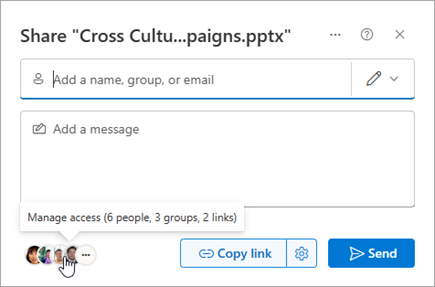
Kun siirrät hiiren osoittimen tämän alueen päälle, näet yhteenvedon käyttöoikeuksien hallinnasta ja siitä, kenellä on tiedoston käyttöoikeus.
Napsauttamalla luetteloa saat lisätietoja siitä, kuka voi käyttää tiedostoa. Lisätietoja on jäljempänä tässä artikkelissa kohdassa Tiedostojen tai kansioiden käyttöoikeuksien hallinta .
Hallitse tiedoston tai kansion käyttöoikeuksia
Kun napsautat ryhmää Jaa-ikkunan vasemmassa alakulmassa, Käyttöoikeuksien hallinta -paneeli avautuu.
Käyttöoikeuksien hallintapaneelista näet People, joilla on käyttöoikeus, ryhmät, joilla on käyttöoikeus, ja linkit, joilla annetaan käyttöoikeus tiedostoon.

Jos napsautat nimeä Käytön hallinta -paneelissa, kyseisen henkilön Accessin yhteenvetopaneeli avautuu. (Tämä sisältää ryhmät, joilla on käyttöoikeudet sivustoon, jossa tiedosto tai kansio sijaitsee.)
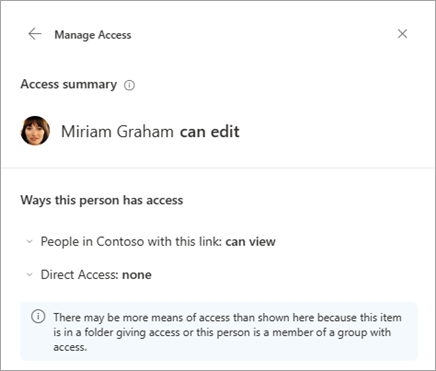
Kun tarkastellaan, kenellä on tiedoston tai kansion käyttöoikeus, sisäisten käyttäjien nimet näkyvät. Ulkoisten käyttäjien kohdalla näkyy vain sähköpostiosoite, Ulkoinen käyttäjä osoitteen alla.
Jakamisoikeuksien tasot
Jakamiseen on useita vaihtoehtoja:
- Suora käyttö antaa pääsyn kaikille, jotka vastaanottavat tämän linkin, riippumatta siitä, vastaanottavatko he linkin suoraan sinulta vai jonkun toisen lähettämän edelleenlähetyksen. Tämä voi sisältää organisaatiosi ulkopuolisia henkilöitä.
- People in <Your Organization> antaa tiedoston käyttöoikeuden kaikille organisaatiossasi, joilla on linkki, riippumatta siitä, vastaanottavatko he linkin suoraan sinulta vai jonkun toisen lähettämän edelleenlähetyksen.
Huomautus
Jos jokin jakamisasetus näkyy himmennettynä, organisaatiosi järjestelmänvalvojat ovat voineet rajoittaa niitä. He voivat esimerkiksi poistaa joitakin asetuksia käytöstä, jotta käyttökelpoisia linkkejä ei välitetä muille.
Käyttöoikeustasoja on useita:
- Voi tarkastella , vastaanottaja voi vain tarkastella tiedostoa tai kansiota; He eivät voi tehdä siihen muutoksia. Tätä voidaan rajoittaa edelleen valitsemalla Ei voi ladata -vaihtoehto, jolloin hän ei voi tallentaa paikallista kopiota.
- Voi muokata -asetuksen avulla vastaanottaja voi tarkastella tiedostoa tai kansiota ja tehdä siihen muutoksia.
- Lataaminen ei onnistu , vastaanottaja voi vain tarkastella tiedostoa tai kansiota. He eivät voi tallentaa paikallista kopiota.
Linkkiä luodessasi voit lisäksi määrittää vanhenemispäivämäärän sekä tiedoston käyttöön tarvittavan salasanan. (Sinun on annettava salasana henkilöille, joille jaat tiedoston.)
Käyttöoikeuksien hallintapaneelin kautta voit myös lopettaa OneDrive- tai SharePoint-tiedostojen tai -kansioiden jakamisen tai muuttaa käyttöoikeuksia.
Lisätietoja on artikkelissa OneDrive-tiedostojen ja -kansioiden jakaminen.
Katso myös
Tiedostojen ja kansioiden jakamisen raportoiminen SharePoint-sivustossa (sivuston omistajat)