
Sivuston luominen
- Valitse + Luo sivusto SharePointin aloitussivulla.
- Valitse, haluatko luoda ryhmäsivuston tai viestintäsivuston.
- Valitse malli, jota haluat käyttää uuden sivuston luomiseen.
- Aloita sivuston luominen valitusta mallista valitsemalla Käytä mallia .
- Kirjoita sivuston nimi. Kun alat kirjoittaa sivuston nimeä, näkyviin tulee muita kenttiä.
- Voit halutessasi kirjoittaa sivuston kuvauksen ja muokata sivuston osoitetta ja ryhmän sähköpostiosoitetta (ryhmäsivustoa varten).
Tärkeää
Sivuston osoitteessa sallitaan vain alaviivoja, viivoja, lainausmerkkejä ja pisteitä, eikä se voi alkaa pisteellä tai päättyä pisteeseen.
- Valitse pyydettäessä sivuston tietojen tietosuoja-asetukset.
- Valitse sivuston oletuskieli.
- Valitse Luo sivusto.
- Voit halutessasi lisätä sivuston jäseniä ja omistajia.
- Valitse Valmis.
Moderni SharePoint sivusto on valmis käyttöön sekunneissa. Jos valitsit ryhmäsivuston, myös Microsoft 365 -ryhmä luodaan.

Lisää luetteloon tai tiedostokirjastoon
Avaa sivusto, johon haluat lisätä luettelon tai kirjaston.
Valitse Uusi.
Valitse Luettelo tai Tiedostokirjasto.
Valitse Tyhjä luettelo tai Tyhjä kirjasto , jos haluat lisätä sivustoon luettelon tai tiedostokirjaston.
Valitse Luo-ruudussa:
Kirjoita luettelon tai kirjaston nimi (ja halutessasi kuvaus).
Valitse Luo.

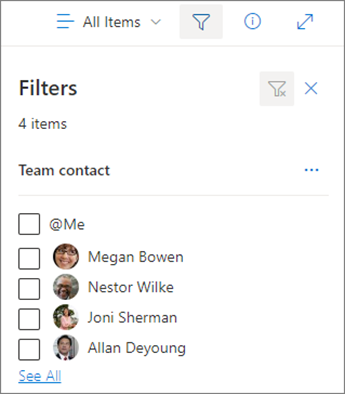
Käytä suodattimia oman näkymän muokkaamisessa
- Siirry luetteloon tai kirjastoon, jonka haluat suodattaa.
- Valitse Avaa suodattimet-ruutu
 .
. - Valitse vaihtoehdoista, miten haluat suodattaa luettelon tai kirjaston.
Sivun lisääminen
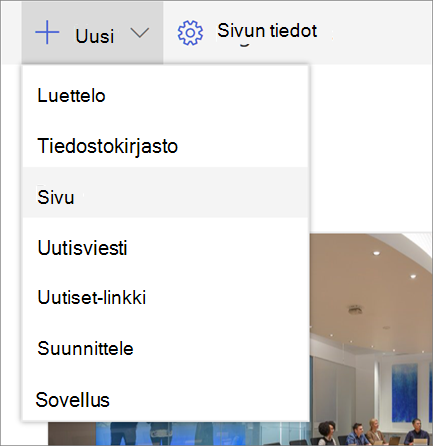
- Avaa sivusto, johon haluat lisätä sivun.
- Valitse Uusi.
- Valitse Sivu.
- Valitse malli ja napsauta Luo sivu.
- Kirjoita sivun nimi ja lisää sitten haluamasi sisältö.
Käytä verkko-osia lisätäksesi tekstiä, kuvia ja muuta sisältöä. - Kun olet valmis, valitse Julkaise.
Verkko-osan lisääminen
- Valitse uutisviestissä tai sivulla
 , johon haluat lisätä sisältöä.
 - Valitse verkko-osa, jota haluat käyttää: Teksti, Kuva, Pikalinkit, Uutiset, ...
- Kun olet lisännyt kaikki haluamasi verkko-osat, valitse Julkaise.

Osa toiminnoista esitellään asteittain organisaatioille, jotka ovat määrittäneet kohdennetut julkaisuvaihtoehdot Microsoft 365:ssä. Se tarkoittaa sitä, että tämä toiminto ei välttämättä vielä näy tai se voi näyttää erilaiselta kuin ohjeartikkeleissa.