
Monikielinen sivusto on yksittäinen verkkosivusto, joka on monikielinen versio. Suurin osa sivuston sisällöstä on samaa, mutta se on lokalisoitu edustamaan useita kieliä. Tässä artikkelissa käsitellään monikielisten sivustojen määrityksessä ja hallinnassa käytettävää variaatio-ominaisuutta. Voit käyttää tätä ominaisuutta Microsoft SharePoint Serverin SharePoint Server 2019:ää aiemmissa versioissa.
Tärkeää
- Syyskuussa 2018 ilmoitettiin, että SharePoint for Microsoft 365:n konekäännöspalvelut poistetaan käytöstä, mutta niitä tuetaan edelleen. Tämä palvelu ei enää ollut käytettävissä eikä sitä tueta kokonaan heinäkuun 2022 loppuun mennessä.
- Konekäännöspalvelimen ohjelmointirajapinta on merkitty vanhentuneeksi, eikä se ole käytettävissä SharePoint CSOM:n kautta.
- Kaikki nykyiset konekäännöspalvelimen ohjelmointirajapintojen esiintymät eivät enää näytä monikielisyyttä Microsoft 365 -ympäristössäsi heinäkuun 2022 loppuun mennessä.
- Jos käytät SharePointissa moderneja viestintäsivustoja, suosittelemme käyttämään modernia monikielisten sivustojen ja sivujen ominaisuutta variaatiokonekäännöspalveluiden sijaan.
- Vaihtoehtoisesti voit käyttää Azure-käännösohjelmointirajapintoja.
Artikkelin sisältö
- Terminologia
- Variaatiosivustojen toiminta
- Sivujen käyttöönottotavan määrittäminen sivustoille
- Lähde- ja kohdesivustojen selitteiden luominen
- Variaatiosivustohierarkian luominen
- Kirjoittaminen ja julkaiseminen
- Luettelon muunnelmat
Terminologia
Ennen monikielisen verkkosivuston määrittämistä kannattaa ymmärtää SharePoint-variaatioterminologia. Tässä taulukossa on esitetty keskeiset termit, joihin törmäät variaatioiden määritys- ja hallintaprosessissa.
| Termi | Määritelmä |
|---|---|
| Muunnelmat | Sivuston yksittäiset esiintymät, jotka on lokalisoitu ja/tai käännetty tiettyyn kieleen ja tiettyyn alueeseen. |
| Variaation aloitussivu | Sivuston kaikkien muunnelmien perus-URL-osoite. Yleensä sivustokokoelman pääsivustolla sijaitseva variaatioaloitussivu voi olla myös kokoelman alisivusto. Se ohjaa sivuston kävijät oikeaan variaatiosivustoon selaimen sijaintiasetusten perusteella. |
| Variaatioselite | Huomautus: Syyskuusta 2018 alkaen et voi käyttää konekäännöstä, kun luot variaatiootsikoita SharePointissa. Variaatiosivuston kieli-aluepari ja päätason variaatiosivuston sekä ylimmän tason sivuston kaikkien sivustojen, sisällön jne. tunniste. Nimi en-us tarkoittaa, että sivusto on esimerkiksi julkaistu englanniksi ja se näytetään käyttäjille, joiden sijainti selainasetusten mukaan on Yhdysvallat. Vastaavasti en-uk tarkoittaa, että sivusto julkaistaan englanniksi ja näytetään käyttäjille, joiden selainasetuksissa ilmoitetaan Iso-Britannia. Otsikko sisältyy sivuston URL-osoitteeseen ja voi näyttää esimerkiksi tällaiselta: http://contoso.com/en-us. |
| Lähdevariaatiosivusto | Sivusto, jossa sisältö luodaan ja julkaistaan. Tästä lähteestä kopioidaan kaikki variaatiosivustot. Kun sivusto on määritetty lähteeksi, sitä ei voi muuttaa eikä muita sivustokokoelman sivustoja voi määrittää lähteeksi. |
| Kohdevariaatiosivusto | Sivustot, jotka saavat suurimman osan sisällöstään lähdevariaatiosivustolta. Uutta sisältöä voidaan luoda kohdevariaatiosivustoon, mutta tätä sisältöä ei jaeta muiden sivustojen kanssa, ja se on yksilöllistä sivustossa, jossa se on luotu. |
| Variaatiohierarkia | Kaikki variaatiosivustot, mukaan lukien lähde. |
| Muunnelmasivut | Lähde- ja kohdevariaatiosivustojen sivukirjastoon tallennettujen sivujen julkaisu. |
| Microsoft-kääntäjä | Palvelu, jota SharePoint käyttää sivuston sisällön konekäännökseen. Microsoft-kääntäjä on verkkosivupienoissovellus, jonka avulla voit kääntää sivustosi sivuja reaaliaikaisesti. Käyttäjät voivat nähdä sivusi omalla kielellään ilman, että heidän tarvitsee siirtyä erilliseen käännössivustoon jakaakseen sivusi muiden kanssa useilla kielillä. |
| XLIFF-tiedosto | Vakiomuotoinen XML-pohjainen muoto, jota tukevat monet lokalisointityökalut. |
Variaatiosivustojen toiminta
Muunnelmasivusto on pohjimmiltaan sivuston hallittu kopio. Sisällöntuotanto tapahtuu lähdesivustolla, variaatiohierarkian sivustolla, josta kaikki muut kopioidaan. Kun julkaiset lähdesivuston, kaikki sivukirjaston julkaisusivut replikoidaan automaattisesti kohteisiin ja asetetaan käännös- ja julkaisujonoon. Tiedostokirjastot, ilmoitusluettelot ja kuvakirjastot kopioidaan myös osana variaatioprosessia.
Variaatiosivustot on rakennettu hierarkkisesti siten, että pääsivusto on ylhäällä ja kaikki kielivariantit sen alapuolella. Lähde ja kohteet sijaitsevat yhtä tasoa juuren alapuolella. Esimerkki:
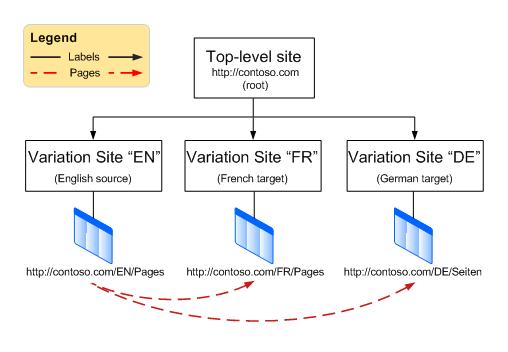
Variaatio-ominaisuus on osa SharePoint-julkaisuinfrastruktuuria, ja se käyttää julkaisusivustomalleja sivustoja luodessaan. Varsinainen sisällön julkaisuprosessi määräytyy kuitenkin sen mukaan, minkä sivustomallin valitset variaatioita määritettäessä. Jos lähdevariaatioksi valitaan Julkaisusivusto, kaikki lähteen sivut tai sivujen alapuolella sivustohierarkiassa on julkaistava, ennen kuin ne replikoidaan kohdevariaatiosivustoihin. Jos valitset Julkaisusivusto ja työnkulku, sivujen on läpäistävä hyväksyntätyönkulku ennen kuin ne replikoidaan kohdevariaatiosivustoille. Variaatioajastintyö replikoi hyväksytyt ja julkaistut sivut kohdesivustoihin, ja se käynnistyy, kun sivustohierarkia on luotu.
Koska variaatio-ominaisuus on riippuvainen julkaisuinfrastruktuurista ja julkaisusivuston malleista, julkaiseminen on otettava käyttöön sivustokokoelmassa ennen variaatioselitteiden tai sivustohierarkian luomista.
Julkaisemisen aktivoiminen sivustokokoelmassa
- Valitse sivustokokoelman ylimmistä kansiosta Asetukset,
 Valitse sitten Sivuston asetukset. Jos et näe Sivuston asetukset -kohtaa, valitse Sivuston tiedot ja valitse sitten Näytä kaikki sivuston asetukset. Joillakin sivuilla sinun täytyy ehkä valita Sivuston sisältö ja sitten Sivuston asetukset.
 - Valitse Sivuston asetukset -sivun Sivustokokoelman hallinta ‑kohdassa Sivustokokoelman ominaisuudet.
- Vieritä alaspäin kohtaan SharePoint Server -julkaisuinfrastruktuuri ja valitse sitten Aktivoi.
Kun julkaiseminen on otettu käyttöön, voit määrittää variaatiot nelivaiheisen prosessin mukaisesti:
- määrittää, miten sivut otetaan käyttöön variaatiosivustoissa.
- Luo lähde- ja kohdesivustoille selitteitä.
- Luo variaatiohierarkia.
- Luo ja julkaise.
Sivujen käyttöönottotavan määrittäminen sivustoille
Sinun kannattaa miettiä, miten organisaatiosi käsittelee automaattisen sivuston luomisen. Muista, että sinulla on mahdollisuus päättää jossain määrin joustavasti, mitä sisältöä julkaistaan ja milloin. Oletetaan esimerkiksi, että yrityksesi on juuri lanseerannut uuden tuotteen, ja se on näkyvästi esillä verkkosivustosi aloitussivulla. Sen pitäisi näkyä myös kaikkien kansainvälisten tytäryhtiöiden sivustoilla, mutta koska tuotetta ei julkaista kansainvälisesti vielä moneen kuukauteen, haluat, että tytäryhtiöiden sivustojen omistajat pidättävät sisällön, kunnes tuote on saatavilla paikallisesti. Säätämällä variaatioasetuksia voit hallita, miten uusia, päivitettyjä ja poistettuja sivuja käsitellään kussakin variaatiosivustossa.
Variaatioasetusten määrittäminen
Huomautus
Vain sivustokokoelman järjestelmänvalvojat voivat suorittaa tämän toiminnon.
- Valitse sivustokokoelman pääkansiosta Asetukset, Valitse sitten Sivuston asetukset. Jos et näe Sivuston asetukset -kohtaa, valitse Sivuston tiedot ja valitse sitten Näytä kaikki sivuston asetukset. Joillakin sivuilla sinun täytyy ehkä valita Sivuston sisältö ja sitten Sivuston asetukset.
- Valitse Sivuston asetukset -sivun Sivustokokoelman hallinta -kohdasta Variaatioasetukset.
- Valitse sivuston, luettelon ja sivun luomisen toiminta -kohdassa:
Luo Everywhere , jos uudet sivut on kopioitava kaikkiin kohteisiin.
-tai-
Luo valikoivasti , jos haluat valita, mille kohteille lisätään uusia sivuja. - Valitse Luo poistettu kohdesivu uudelleen -kohdassa:
Luo uusi kohdesivu uudelleen, kun lähdesivu julkaistaan uudelleen , jos haluat korvata poistetun sivun uudella sivulla.
-tai-
Älä luo uutta kohdesivua uudelleen, kun lähdesivu julkaistaan uudelleen , jos et halua uuden sivun korvaavan poistettua sivua. - Valitse Päivitä kohdesivu -WWW-osat-kohdassa:
Päivitä WWW-osan muutokset kohdesivuihin, kun variaatiolähdesivun päivitys välitetään , jos haluat, että lähteen verkko-osien muutokset päivitetään kohteessa. Kaikki kohteen verkko-osien mukautukset menetetään.
-tai-
Älä päivitä verkko-osan muutoksia kohdesivuille, kun variaatiolähdesivun päivitys välitetään , jos et halua, että lähteen verkko-osien muutokset päivitetään kohteessa. - Valitse Ilmoitus-kohdassa valintaruutu, jos haluat ilmoittaa sivuston omistajille, kun uusia sivuja tai sivupäivityksiä on saatavilla.
- Valitse OK.
Lähde- ja kohdesivustojen selitteiden luominen
Tärkeää
Syyskuusta 2018 lähtien et voi käyttää konekäännöstä, kun luot variaatiootsikoita SharePointissa. Voit silti luoda variaatiotunnisteita, mutta sinun on käytettävä toista käännösmenetelmää. Suosittelemme käyttämään Bing-käännösohjelmointirajapintoja. Seuraavat vaiheet eivät ole käytettävissä SharePointissa. Luo variaatiosivustohierarkia -kohdasta alkavat vaiheet toimivat edelleen ennen syyskuuta 2018 luotujen selitteiden kanssa.
Variaatioselite on kieli-aluekohtainen pari variaatiosivustolle, kuten en-us,de-de tai fr-fr. Tämä tunniste on osa sivuston URL-osoitetta.
Ensimmäinen telite, joka sinun on luotava, on lähdetarra. Lähde on paikka, jossa luot sisällön, joka kopioidaan kohdesivustoihin. Monikielisessä sivustossa haluat ehkä käyttää organisaation ensisijaista kieltä lähdeselitteenä.
Huomautus
Lähdeseliteitä voi olla vain yksi, ja kun olet määrittänyt lähdeselitteen, et voi vaihtaa sitä toiseen poistamatta lähdeselitettä ja katkaisematta kaikkia olemassa olevia lähde-kohde-suhteita.
Lähdevariaatiosivuston luominen
Seuraavaksi luodaan kohdeotsikot, yksi jokaiselle hierarkian kielimuunnelmalle. Jos aiot esimerkiksi julkaista sivustosta neljä kielivarianttia (lähde ja kolme kohdetta), luo neljä selitettä – yksi kullekin kielelle.
- Valitse sivustokokoelman pääkansiosta Asetukset, ja valitse sitten Sivuston asetukset. Jos et näe Sivuston asetukset -kohtaa, valitse Sivuston tiedot ja valitse sitten Näytä kaikki sivuston asetukset. Joillakin sivuilla sinun täytyy ehkä valita Sivuston sisältö ja sitten Sivuston asetukset.
- Valitse Sivuston asetukset -sivun Sivustokokoelman hallinta -kohdassa Variaatiootsikot.
- Valitse Variaatiotarra-sivulla Uusi tarra.
- Valitse Luo variaatiootsikko -sivun Sivustomallin kieli -kohdassa lähdesivuston monikielisen käyttöliittymän kieli. Valinta perustuu siihen, mitkä kielipaketit ovat saatavilla Microsoft 365 -tilauksessasi. Kielipaketteja tarvitaan vain, jos haluat käyttää monikielisyyskäyttöliittymää sivuston hallintasivuilla. Kielipaketteja ei tarvita variaatioihin.
- Valitse Aluekohtaiset asetukset -kohdassa sivustossa käytettävä kieli- ja kielipari. Kielialue määrittää kaiken käyttäjän luoman sisällön kielen. kohteiden, kuten päivämäärän, ajan ja valuutan, muotoilu ja menetelmä käyttäjien uudelleenohjaamiseksi juurisivustolta selaimen asetusten mukaan.
- Kirjoita Sijainti-ruutuun lähteen ja kohteiden sijainti sivustohierarkiassa. Jos kohteet ovat sivustokokoelman ylimmällä tasolla, kirjoita vinoviiva (/).
- Label Name (Selitteen nimi) -kohtaan syötetään kieli-aluepari aiemmin valitun kielialueen perusteella. Voit muokata näitä tietoja.
- Kirjoita Kuvaus-kenttään kuvaus, jonka avulla käyttäjät ymmärtävät selitteen tarkoituksen. Voit esimerkiksi kirjoittaa "englanti".
- Ohjelma lisää Näyttönimi-kohtaan kieli ja kielialue aiemmin valitsemasi maa-asetuksen perusteella. Voit muokata näitä tietoja.
- Valitse Julkaisusivustomalli-kohdasta kussakin variaatiosivustossa käytettävä sivustomalli. Valitse Työnkulun sisältävä julkaisusivusto , jos haluat, että kaikki sivut käyvät läpi hyväksymisen työnkulun ennen kuin ne kopioidaan kohdevariaatiosivustoihin. Valitse Julkaisusivusto , jos hyväksynnän työnkulku ei ole välttämätön. Kaikki lähteen sivut tai sivustohierarkian alapuolella olevat sivut on julkaistava, ennen kuin ne voidaan kopioida kohdevariaatiosivustoille.
- Kirjoita Seliteyhteystieto-ruutuun niiden henkilöiden sähköpostiosoitteet, jotka saavat ilmoituksen, kun lähdevariaatiosivusto luodaan.
- Valitse OK. Lähteen luominen alkaa automaattisesti.
Kohdevariaatiootsikoiden luominen
Kaikkia kohdevariaatioita ei tarvitse luoda kerralla. Suosittelemmekin, että luot sisältöä lähteeseen ennen kohdeotsikoiden luomista. Suosittelemme myös, että luot useita kohdeotsikoita ennen sivustohierarkian luomista.
- Valitse sivustokokoelman pääkansiosta Asetukset, ja valitse sitten Sivuston asetukset. Jos et näe Sivuston asetukset -kohtaa, valitse Sivuston tiedot ja valitse sitten Näytä kaikki sivuston asetukset. Joillakin sivuilla sinun täytyy ehkä valita Sivuston sisältö ja sitten Sivuston asetukset.
- Valitse Sivuston asetukset -sivun Sivustokokoelman hallinta -kohdassa Variaatiootsikot.
- Valitse Variaatiotarra-sivulla Uusi tarra.
- Valitse Sivustomallin kieli -kohdassa kieli, jota käytetään lähdesivuston monikielisyyskäyttöliittymässä. Valinta perustuu asennettuihin kielipaketteihin. Kielipaketteja tarvitaan vain, jos haluat käyttää monikielisyyskäyttöliittymää sivuston hallintasivuilla. Kielipaketteja ei tarvita variaatioihin.
- Valitse Aluekohtaiset asetukset -kohdassa sivustossa käytettävä kieli- ja kielipari. Aluekohtaiset asetukset määrittävät kohteiden, kuten päivämäärän, ajan ja valuutan, muotoilun sekä sen, miten käyttäjät ohjataan pääsivustosta selainasetusten mukaisesti.
- Valitse Jatka.
- Label Name (Selitteen nimi) -kohtaan syötetään kieli-aluepari aiemmin valitun kielialueen perusteella. Voit muokata näitä tietoja.
- Kirjoita Kuvaus-kenttään kuvaus, jonka avulla käyttäjät ymmärtävät selitteen tarkoituksen. Voit esimerkiksi kirjoittaa "englanti".
- Ohjelma lisää Näyttönimi-kohtaan kieli ja kielialue aiemmin valitsemasi maa-asetuksen perusteella. Voit muokata näitä tietoja.
- Valitse Hierarkian luominen -kohdassa lähteen osa, jonka haluat kopioida tähän uuteen kohteeseen:
- Julkaisusivustot, Luettelot variaatioineen ja Kaikki sivut -vaihtoehdot Julkaisusivustojen ja kaikkien sivujen hierarkian luomiseksi.
- Julkaisusivustot Vain julkaisusivustojen hierarkian luomiseen.
- Pääsivusto: Vain päästäksesi luodaksesi pääsivuston, jossa ei ole sivustoja tai sivuja.
- Valitse Jatka.
- Valitse Luo käännöspaketti -kohdassa, haluatko sallia tämän kohteen sisällön käsin tekemän käännöksen. Jos otat tämän asetuksen käyttöön, sisältö pakataan XLIFF-tiedostoon, joka ladataan tietokoneeseesi ja voidaan lähettää kääntäjille käsiteltäväksi. XLIFF-tiedosto on vakiomuotoinen XML-pohjainen tiedostomuoto, jota tukevat monet lokalisointityökalut.
- Valitse Konekäännös-kohdassa, sallitaanko konekäännös tässä kohteessa. Tämän asetuksen ottaminen käyttöön tarkoittaa sitä, että käyttäjät voivat pyytää käännöstä Microsoftin Kääntäjäpalvelun kautta.
- Valitse Jatka.
- Valitse Sivun päivitystoiminta -kohdassa, miten haluat olemassa olevien sivujen päivittyvän, kun muutokset tulevat lähteestä:
- Käyttäjät voivat synkronoida lähteen variaatiosivujen päivitykset manuaalisesti , jotta sivuston omistajat tai sisällöntuottajat voivat verrata päivitettyä sivua aiempaan sivuun ja päättää, mitkä muutokset he haluavat hyväksyä.
- Päivitä kohdevariaatiosivut automaattisesti , jotta sivusta lähetetään luonnosversio kohdesivulle
- Kirjoita Seliteyhteystieto-ruutuun niiden henkilöiden sähköpostiosoitteet, jotka saavat ilmoituksen, kun kohdevariaatiosivusto luodaan.
- Valitse Jatka.
- Tarkista osoitetarrojen asetukset ja valitse sitten Valmis.
Variaatiosivustohierarkian luominen
Variaatiosivustohierarkian luominen suorittaa kaksi tehtävää:
- Liittää variaatiolähteen ja kohteet toisiinsa ja variaation pääsivustoon.
- Luo sivustot ja sivut kullekin kielivariaatiolle.
Variaatiosivustohierarkian luominen voi vaatia paljon resursseja erityisesti, jos hierarkiassa on paljon variaatioita. Siksi hierarkian luominen käsitellään osana joukkoajastintehtävää, joka suoritetaan noin kerran tunnissa. Voit seurata ajastintyön edistymistä variaatiolokista.
Hierarkian luominen
- Valitse sivustokokoelman pääkansiosta Asetukset, ja valitse sitten Sivuston asetukset. Jos et näe Sivuston asetukset -kohtaa, valitse Sivuston tiedot ja valitse sitten Näytä kaikki sivuston asetukset. Joillakin sivuilla sinun täytyy ehkä valita Sivuston sisältö ja sitten Sivuston asetukset.
- Valitse Sivuston asetukset -sivun Sivustokokoelman hallinta -kohdassa Variaatiootsikot.
- Valitse Luo hierarkioita.
Tarkista variaatiolokin tila
- Valitse sivustokokoelman pääkansiosta Asetukset, ja valitse sitten Sivuston asetukset. Jos et näe Sivuston asetukset -kohtaa, valitse Sivuston tiedot ja valitse sitten Näytä kaikki sivuston asetukset. Joillakin sivuilla sinun täytyy ehkä valita Sivuston sisältö ja sitten Sivuston asetukset.
- Valitse Sivuston asetukset -sivun Sivustokokoelman hallinta -kohdassa Variaatiolokit.
Uuden variaatiosivuston lisääminen aiemmin luotuun sivustohierarkiaan
Kun olet luonut variaatiosivustohierarkian, voit lisätä uuden kohdesivuston milloin tahansa.
- Valitse sivustokokoelman pääkansiosta Asetukset, ja valitse sitten Sivuston asetukset. Jos et näe Sivuston asetukset -kohtaa, valitse Sivuston tiedot ja valitse sitten Näytä kaikki sivuston asetukset. Joillakin sivuilla sinun täytyy ehkä valita Sivuston sisältö ja sitten Sivuston asetukset.
- Valitse Sivuston asetukset -sivun Sivustokokoelman hallinta -kohdassa Variaatiootsikot.
- Valitse Uusi tarra ja luo sitten tarra edellä kohdassa Kohdevariaatiotarrojen luominen kuvatulla tavalla.
- Toista vaiheet 1 ja 2 jokaiselle uudelle kohteelle ja valitse sitten Luo hierarkiat.
Kirjoittaminen ja julkaiseminen
Kun variaatiohierarkia on luotu, uudet variaatiot ja käännösasetukset tulevat näkyviin valintanauhaan. Tarkat käytettävissä olevat vaihtoehdot määräytyvät sen mukaan, työskenteletkö lähde- vai kohdesivustossa.
Lähdesivuston valintanauhan asetukset
Valintanauhan Julkaise-välilehdessä näytetään lähdesivustossa uusi ryhmä nimeltä Variaatiot. Luettelossa on kaksi painiketta, joiden avulla voit määrittää, miten sisältöpäivitykset jaetaan kohdesivustoille.

| Painike | Kuvaus |
|---|---|
| Luo uusi kohde | Muodostaa lähteen ja kohteen välisen suhteen. Kohteet saavat kopion lähdesivusta ja sen mahdollisista tulevista päivityksistä. |
| Kaikkien kohteiden päivittäminen | Kopioi lähteen nykyisen version kaikkiin aiemmin luotuihin kohteisiin. Sivu pysyy julkaisemattomana luonnoksena, kunnes variaatiosivuston omistaja tai tekijä julkaisee sen. |
Kaikkien kohteiden päivittäminen
- Siirry lähdesivustosta uuteen tai päivitettyyn sivuun. (Sivu täytyy julkaista tai hyväksyä hyväksyntätyönkulussa, ennen kuin se voidaan kopioida kohteisiin.)
- Valitse Julkaise-välilehden Variaatiot-ryhmästä Päivitä kaikki kohteet. Huomaa, että sisältöä voi kopioida vain lähteestä toiseen, ei kohteesta toiseen.
Määritä, mitkä kohteet saavat päivityksiä
- Siirry lähdesivustosta uuteen tai päivitettyyn sivuun. (Sivu on julkaistava tai hyväksyttävä hyväksyntätyönkulussa, ennen kuin se voidaan kopioida kohteisiin.)
- Valitse Julkaise-välilehden Variaatiot-ryhmästä Luo uusi kohde.
- Valitse Luo variaatio -sivulla valintaruutu kunkin sellaisen kohteen vierestä, joka vastaanottaa sisältöä. Jos haluat lähettää sisällön kaikille käytettävissä oleville kohteille, valitse Otsikko-kohdan vieressä oleva valintaruutu. Huomaa, että sisältöä voi kopioida vain lähteestä toiseen, ei kohteesta toiseen.
- Valitse Jatka.

Kohdesivuston valintanauhan asetukset
Kohdesivuston omistajat saavat ilmoituksen, kun lähteestä saapuu uutta sisältöä. Ilmoitus sijaitsee sen sivun yläosassa, jota muutos koskee, ja se sisältää linkin, jonka kautta käyttäjä voi tarkastella muutosten laajuutta ja päättää, hyväksytäänkö vai hylätäänkö ne. Liikkumavara uuden ja päivitetyn sisällön hyväksymiseen ja/tai hylkäämiseen määräytyy sen mukaan, miten sivustokokoelman järjestelmänvalvoja on määrittänyt variaatioasetukset.
Kunkin kohdesivuston valintanauhassa on alla kuvatun kaltainen Muunnelmat-välilehti:

Tämän välilehden avulla voit sekä tarkastella lähteestä saatua sisältöä että valmistella sitä joko ihmis- tai konekäännöstä varten. Jokainen painike on selitetty seuraavassa taulukossa.
| Painike | Kuvaus |
|---|---|
| Muutosten näyttäminen | Vertaa juuri kopioitua lähdesisältöä kohdesivuston nykyiseen käännökseen. Määritä muutosten laajuus valitsemalla Näytä muutokset aina, kun saat uutta sisältöä lähteestä. Jos muutokset ovat vähäisiä, voit ohittaa ne tai tehdä ne käsin. |
| Synkronoi lähteestä | Käytettävissä on kaksi vaihtoehtoa:
|
| Käännöspaketin luominen | Vie nykyisen sivun XLIFF-tiedostona tietokoneeseen ja ilmoittaa määrittämillesi henkilöille, että tiedosto on valmis käännettäväksi. XLIFF-tiedoston tunniste on .xlf. Tämä toiminto on otettu käyttöön tai poistettu käytöstä variaatiootsikon luomisen aikana. |
| Lataa käännös palvelimeen | Voit ladata käännetyn XLIFF-tiedoston ja tarkastella muutoksia. Tämä toiminto on otettu käyttöön tai poistettu käytöstä variaatiootsikon luomisen aikana. |
| Konekääntäjä | Käyttää Microsoft-kääntäjää reaaliaikaiseen kääntämiseen, jos se on käytössä. Tämä toiminto on otettu käyttöön tai poistettu käytöstä variaatiootsikon luomisen aikana. |
| Käännöksen tila | Loki käännöstoiminnasta, mukaan lukien sekä ihmiskäännös että konekäännös. |
Muutosten näyttäminen lähteestä
- Siirry lähteestä juuri vastaanotetulle sivulle.
- Valitse sivun ylälaidan ilmoituksessa tai Variaatiot-välilehdessäNäytä muutokset.
Näyttöön avautuu uusi ikkuna, jossa raportti korostaa viimeksi synkronoidun lähteen ja nykyisen lähteen välisiä eroja.
Lähteen muutosten hyväksyminen
- Siirry lähteestä juuri vastaanotetulle sivulle.
- Valitse Variaatiot-välilehdessäSynkronoi lähteestä.
Olemassa oleva sivu korvataan lähteestä saadulla sivulla. - Kun olet tehnyt muutokset, julkaise sivu.
Lähteen muutosten hylkääminen
- Siirry lähteestä juuri vastaanotetulle sivulle.
- Valitse Muunnelmat-välilehdessäAseta nykyiseksi. Nykyinen sivu säilyy entisellään.
Sivun pakkaaminen käännöstä varten
- Siirry sivulle, jonka sisällön haluat kääntää.
- Valitse Muunnelmat-välilehdessäLuo käännöspaketti.
- Kirjoita kaikkien niiden henkilöiden sähköpostiosoitteet, joille tulee ilmoittaa, kun sisältö on valmis käännettäväksi. Jokainen vastaanottaja saa sähköpostin, jossa on linkki käännöspakettiin.
Lataa käännetty paketti
- Siirry sivulle, joka on juuri käännetty.
- Valitse Muunnelmat-välilehdessäLataa käännös palvelimeen.
- Siirry tietokoneen tai SharePoint-sivuston SharePoint-kirjastoon tai muuhun sijaintiin, johon käännetty XLIFF-tiedosto on tallennettu.
- Valinnainen: Kirjoita seurantaa varten käännöksen tehneen yrityksen nimi.
- Kun olet tyytyväinen käännökseen, julkaise sivu.
Käännöksen tilan tarkistaminen
- Siirry sivulle, jonka sisältöä käännetään.
- Valitse Muunnelmat-välilehdessäKäännöksen tila.
- Tarkista käännöksen tilaloki.
Luettelon muunnelmat
Luettelovariaatiot ovat samankaltaisia kuin sivuvariaatiot yhtä poikkeusta lukuun ottamatta: Vain täydellisiä luetteloita, ei yksittäisiä luettelokohteita, voidaan replikoida kohdesivustoihin.
Luettelopäivitykset vastaanottavien kohteiden määrittäminen
- Siirry lähdesivustossa uuteen tai päivitettyyn luetteloon.
- Valitse Variaatiot-välilehdessäAsetukset.
- Valitse Luo variaatio -sivulla valintaruutu kunkin sellaisen kohdesivuston vierestä, joka vastaanottaa luettelon. Jos haluat lähettää luettelon kaikille käytettävissä oleville kohteille, valitse Otsikko-kohdan vieressä oleva valintaruutu.
- Valitse Jatka.