
SharePoint-sivustokokoelman järjestelmänvalvojat voivat hallita sitä, voivatko käyttäjät upottaa sisältöä ulkopuolisista verkkosivustoista upotusverkko-osan avulla. Jos osallistujat eivät anna upottaa sisältöä, käyttäjät, jotka yrittävät tehdä niin, näkevät virhesanoman, jossa lukee "Sisällön upottaminen tästä sivustosta ei ole sallittua".
Sivustotason asetukset
Sivustokokoelman järjestelmänvalvojat voivat poistaa käytöstä sisällön upottamisen, sallia sisällön upottamisen tietystä sivustoluettelosta tai sallia upottamisen mistä tahansa sivustosta muuttamalla HTML-kentän suojausasetustasivuston asetuksissa. Tee näin:
Siirry sivustokokoelmasi pääsivustoon.
Valitse Asetukset ja valitse sitten Sivuston asetukset. Jos et näe Sivuston asetukset, valitse Sivuston tiedot ja valitse sitten Näytä kaikki sivuston asetukset.
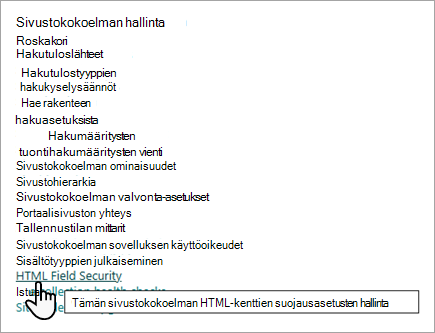
Valitse Sivuston asetukset -sivun Sivustokokoelman hallinta -kohdassa HTML-kentän suojaus.
Valitse jokin seuraavista asetuksista:
Estä osallistujien lisätä iFrame-kehyksiä ulkoisista toimialueista . Jos haluat estää iFrame-kehysten käytön kaikissa sivustokokoelman sivustoissa, estä osallistujat lisäämästä iFrame-kehyksiä ulkoisista toimialueista.
Salli osallistujien lisätä iFrame-kehyksiä mistä tahansa toimialueesta , jotta iFrames-kehyksiä voi käyttää kaikissa sivustokokoelman sivustoissa ja että iFramessa voi näyttää tietoja myös mistä tahansa ulkopuoliselta verkkosivustosta. Tietoturvasyistä emme suosittele tätä vaihtoehtoa.
Huomautus
Kun mukautetut komentosarjat on poistettu käytöstä sivustossa, tämä asetus koskee vain Upota-verkko-osaa. Kaikki muut HTML-kentät sallivat upottamisen vain alla kuvatusta ulkoisten toimialueiden luettelosta. Lisätietoja komentosarjoista on kohdassa Mukautetun komentosarjan salliminen tai estäminen.
Salli osallistujien lisätä iframe-kehyksiä vain seuraavista toimialueista , jos haluat lisätä verkkotoimialueen niiden toimialueiden luetteloon, joiden sisältöä voidaan näyttää iframesissa sivustokokoelmassa. Voit poistaa luettelosta jonkin verkkosivuston valitsemalla sen ja valitsemalla sitten Poista.

Valitse OK.
SharePointissa on oletusarvoinen luettelo sivustoista, joiden sisältöä voidaan näyttää. Voit lisätä tai poistaa sivustoja tästä luettelosta.