
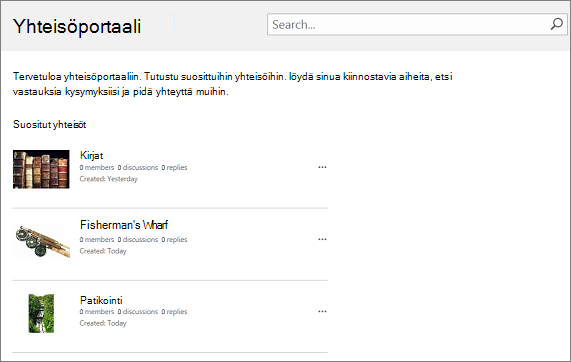
Yhteisöportaali on hakemisto, jossa luetellaan kaikki yrityksen intranetissä käytettävissä olevat yhteisösivustot. Yhteisöportaalin kautta käyttäjät voivat etsiä, etsiä, seurata, käydä ja osallistua kiinnostaviin yhteisöihin.
Miten se toimii
Yhteisöportaali toimii yhdessä Omien sivustojen ja yrityshakukeskuksen kanssa. Se on yrityssivustomalli, joka edellyttää omistajalta tai järjestelmänvalvojalta hyvin vähän määritystä tai ylläpitoa. Kun portaali on rakennettu, sitä päivitetään jatkuvasti uusilla yhteisöillä ja yhteisön tilastoilla, kuten luontipäivä, jäsenten määrä, keskustelujen määrä ja niin edelleen. Jatkuva päivittäminen on mahdollista tiiviillä integroinnilla Enterprise Searchiin, joka indeksoi intranetin automaattisesti muutaman minuutin välein ja indeksoi ja näyttää uudet yhteisöt ja niiden tiedot.
Yhteisöjen sisällyttäminen yhteisöportaaliin ei riipu tietystä hierarkiasta eikä yhteisösivustojen luomisesta yhteisöportaalisivustokokoelman alapuolelle. On suositeltavaa, että kukin yhteisö on oma sivustokokoelmansa. Haku indeksoi kaikki yhteisösivustot ja sivustokokoelmat ja suorittaa kuratoinnin puolestasi. Yhteisösivustot luetellaan suosiojärjestyksessä.
Varmista, että yhteisöportaali toimii odotetulla tavalla toimimalla seuraavasti:
Luo yhteisöportaalisivustokokoelma.
Luo yksittäisiä yhteisösivustoja tai sivustokokoelmia (yhteisöportaaliin lisätään vain yhteisösivustomallin avulla luotuja yhteisöjä).
Huomautus
Yrityshakukeskus valmistellaan, kun rekisteröidyt Microsoft 365:een ja SharePointiin, joten sinun ei tarvitse luoda sellaista yhteisöportaalin tueksi.
Yhteisöportaalisivustokokoelman luominen
Jos haluat luoda yhteisöportaalin, sinun on oltava SharePoint-järjestelmänvalvojan ryhmän jäsen. Lisätietoja on artikkelissa Käyttöoikeustasojen ymmärtäminen.
Valitse Sivustokokoelmat-valintanauhan SharePoint Hallinta -keskuksessa Osallistu-osa ja valitse Uusi>yksityinen sivustokokoelma.
Kirjoita Uusi sivustokokoelma -valintaikkunaan seuraavat tiedot:
- Kirjoita sivustokokoelman nimi Otsikko-ruutuun.
- Valitse Verkkosivuston osoite -kohdassa toimialuenimi ja URL-polku (esimerkiksi /sivustot/) luettelosta ja kirjoita sitten yhteisöportaalin sivustokokoelman URL-nimi.
- Valitse Mallin valinta -kohdan avattavasta Valitse kieli -valikosta sivustokokoelman kieli. Sivustokokoelmalle kannattaa valita sopiva kieli, koska sitä ei voi muuttaa valitsemisen jälkeen. Voit ottaa käyttöön SharePointin monikielisen käyttöliittymän sivustoissa, mutta sivustokokoelman ensisijainen kieli pysyy samana.
- Valitse Mallin valinta -kohdan Valitse malli -osassaYritysyhteisöportaali>.
- Valitse Aikavyöhyke-kohdassa sivustokokoelman sijaintiin sopiva vakioaikavyöhyke.
- Kirjoita Järjestelmänvalvoja-kohdan käyttäjänimi-ruutuun sivustokokoelman järjestelmänvalvojan käyttäjänimi. Voit etsiä sivustokokoelman järjestelmänvalvojaksi valittavan käyttäjän myös Tarkista nimet- tai Selaa-painikkeilla.
- Kirjoita Tallennuskiintiö-kohtaan tähän sivustokokoelmaan jaettavien Mt:n määrä. Tarkista Mt-arvo, jotta et ylitä käytettävissä olevan muistin määrää.
- Kirjoita Palvelimen resurssikiintiö -kohtaan sivustokokoelmaan varattava käyttökiintiö. Jos aiot mukauttaa sivustoa eristysratkaisujen avulla, varmista, että varattujen resurssien määrä riittää koodin suorittamiseen. Käytä oletusarvoa, jos et ole varma.
Valitse OK. Voi kestää muutaman minuutin, ennen kuin uusi yhteisöportaalin sivustokokoelma näkyy URL-luettelossa.
Yksittäisten yhteisöjen luominen
Tässä ovat yhteisön luomisen perusvaiheet.
Valitse Sivustokokoelmat-valintanauhan SharePoint-hallintakeskuksen Osallistu-osassaUusi>yksityinen sivustokokoelma.
Kirjoita Uusi sivustokokoelma -valintaikkunaan seuraavat tiedot:
- Kirjoita sivustokokoelman nimi Otsikko-ruutuun.
- Valitse Verkkosivuston osoite -kohdassa toimialuenimi ja URL-polku (esimerkiksi /sivustot/) luettelosta ja kirjoita sitten yhteisöportaalin sivustokokoelman URL-nimi.
- Valitse Mallin valinta -kohdan avattavasta Valitse kieli -valikosta sivustokokoelman kieli. Sivustokokoelmalle kannattaa valita sopiva kieli, koska sitä ei voi muuttaa valitsemisen jälkeen. Voit ottaa käyttöön SharePointin monikielisen käyttöliittymän sivustoissa, mutta sivustokokoelman ensisijainen kieli pysyy samana.
- Valitse Mallin valinta -kohdan Valitse malli -osassaYhteistyöyhteisösivusto>.
- Valitse Aikavyöhyke-kohdassa sivustokokoelman sijaintiin sopiva vakioaikavyöhyke.
- Kirjoita Järjestelmänvalvoja-kohdan käyttäjänimi-ruutuun sivustokokoelman järjestelmänvalvojan käyttäjänimi. Voit etsiä sivustokokoelman järjestelmänvalvojaksi valittavan käyttäjän myös Tarkista nimet- tai Selaa-painikkeilla.
- Kirjoita Tallennuskiintiö-kohtaan tähän sivustokokoelmaan jaettavien Mt:n määrä. Tarkista Mt-arvo, jotta et ylitä käytettävissä olevan muistin määrää.
- Kirjoita Palvelimen resurssikiintiö -kohtaan sivustokokoelmaan varattava käyttökiintiö. Jos aiot mukauttaa sivustoa eristysratkaisujen avulla, varmista, että varattujen resurssien määrä riittää koodin suorittamiseen. Käytä oletusarvoa, jos et ole varma.
Valitse OK. Voi kestää muutaman minuutin, ennen kuin uusi yhteisösivustokokoelma näkyy URL-luettelossa.