

Lisää reaaliaikainen keskustelu, virtuaalikokousominaisuudet ja laajennetut yhteistyöominaisuudet SharePoint-ryhmäsivustoosi lisäämällä Microsoft Teams. Ryhmäsivustot, jotka on yhdistetty Microsoft 365 -ryhmään SharePointissa, voivat helposti lisätä Microsoft Teamsin. Ryhmäsivustot, joita ei ole vielä yhdistetty ryhmään, on ensin yhdistettävä Microsoft 365 -ryhmään , ennen kuin ne voidaan lisätä Microsoft Teamsiin.

Vaihtoehtoisesti nykyiset Microsoft Teams -käyttäjät voivat parantaa olemassa olevaa Microsoft 365 -ryhmää Teams-toiminnoilla.
SharePoint-ryhmäsivustojen yhdistäminen Teamsiin helpottaa seuraavia toimia:
- Viesti tehokkaammin käyttämällä reaaliaikaisia keskusteluja, online-puheluita, verkkoneuvotteluja ja näytön jakamista.
- Varmista, että arkaluontoinen sisältö on yhteensopivaa, suojattua ja että sitä voi tarkastella helposti mobiililaitteella.
- Tee yhteistyötä tiedostojen parissa valmiiden Microsoft 365 -sovellusten, kuten Wordin, Excelin ja PowerPointin, avulla.
- Auta työryhmän jäseniä keskittymään tärkeimpään sisältöön lisäämällä SharePoint-resursseja välilehdiksi Teamsiin.
- Säilytä tiimin tuottavuus pitämällä keskustelut ja jaetut resurssit yhdessä paikassa.
- Luo lisää mahdollisuuksia luoda yhteisöllisiä kanavia, jotka rakentavat tiimikulttuuria ja yhteisöllisyyttä.
Tärkeää
- Tämä toiminto otetaan käyttöön asteittain, ensin niille organisaatioille, joiden kohdennetut julkaisuasetukset ovat valittuina Office 365 -hallintakeskuksessa. Et ehkä näe tätä ominaisuutta tai se voi näyttää erilaiselta kuin kuvataan.
- Vain Microsoft 365 -ryhmään yhdistetyt ryhmäsivustot voidaan yhdistää Microsoft Teamsiin.
- Sinun on oltava ryhmäsivuston omistaja, jotta voit lisätä Microsoft Teamsin.
- Sinun on oltava ryhmäsivuston sivuston omistaja, jos haluat lisätä SharePoint-resursseja välilehdiksi ryhmän kanavilla.
- Teams-kanaviin lisättyä SharePoint-sisältöä voi muokata vain SharePointissa.
Microsoft-ryhmän luominen SharePoint-ryhmäsivustosta:
1. Siirry omistamaasi ryhmään yhdistettyyn ryhmäsivustoon
2. Valitse ryhmäsivuston aloitussivun vasemmasta alakulmasta Lisää reaaliaikainen keskustelu .
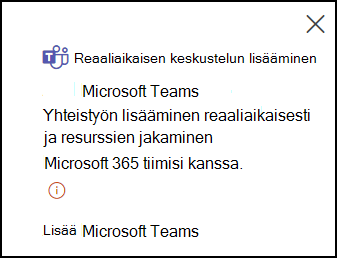
Voit myös etsiä Lisää reaaliaikainen keskustelu -aloituskohdan Seuraavat vaiheet -paneelista, johon pääsee ryhmäsivuston oikeasta yläkulmasta.
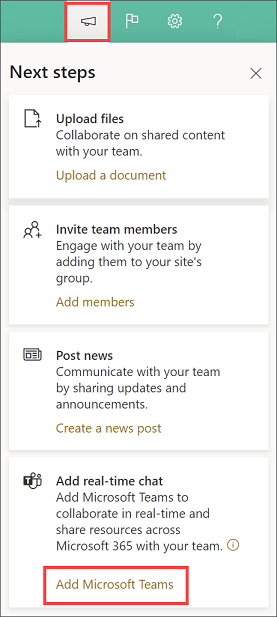
3. Valitse Lisää Microsoft Teams, niin saat näkyviin paneelin, jossa sivuston omistajat esittelevät lyhyesti Microsoft Teams -ominaisuuksien SharePoint-sivustoihin lisäämisen arvoa.
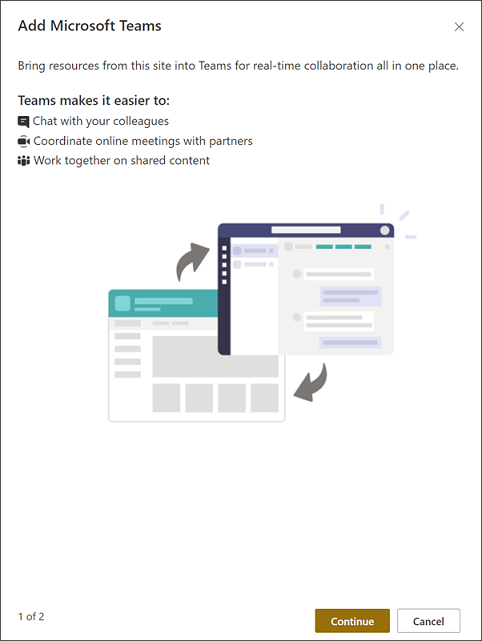
4. Valitse Jatka, jos haluat tarkastella vaihtoehtoja lisätäksesi SharePoint-resursseja välilehdiksi Teamsissa. Valitse SharePoint-sivut, uutisviestit, luettelot ja tiedostokirjastot lisättäväksi Microsoft Teamsiin, jotta tiimisi voi työskennellä yhdessä paikassa.
Huomautus
Huomaa, että ryhmäsivuston oletustiedostokirjasto on valittu valmiiksi eikä sen valintaa voi poistaa. Tämä kirjasto tulee saataville Teams-kanavan Tiedostot-välilehden osana. Myös sivuston aloitussivu on valittuna valmiiksi, mutta voit poistaa sen valinnan. Voit tarkastella ryhmäsivuston useimmin käytettyjä resursseja valitsemalla Suositellut-osan resursseja.
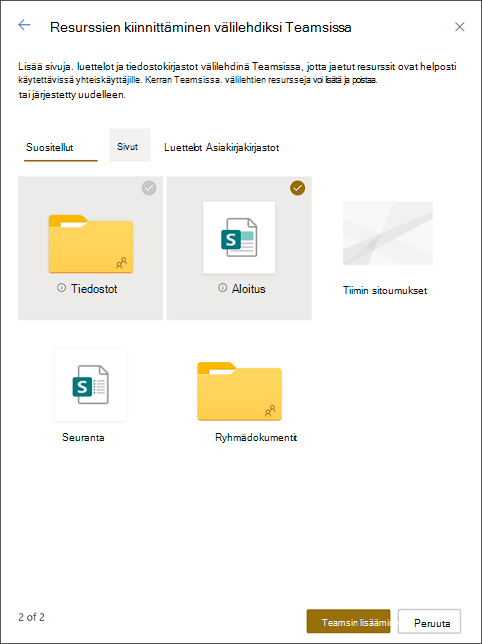
5. Valitse Lisää tiimejä , jos haluat luoda uuden Teams-kanavan, joka sisältää valitut resurssit välilehtinä. Kun tiimisi on luotu onnistuneesti, Microsoft Teams käynnistyy automaattisesti ja siirtää sinut juuri luomalle Teams-kanavallesi.
6. Etsi valitsemasi resurssit uuden tiimin Yleinen-kanavan välilehdiksi.
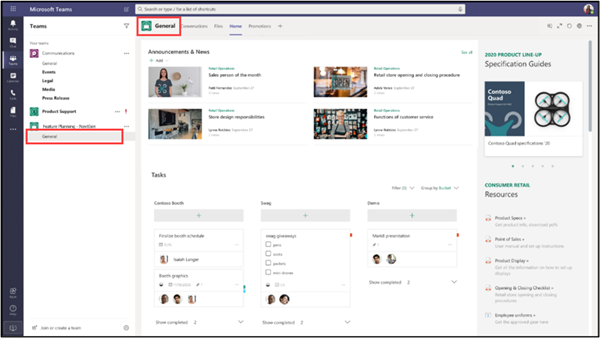
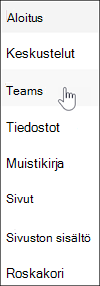
7. Teams-kanavan linkki näkyy nyt SharePoint-ryhmäsivuston sivuston siirtymisrakenteessa.
Mitä tehdä, jos et näe Lisää reaaliaikainen keskustelu -kohtaa
-
Huomautus
Tämä toiminto otetaan käyttöön asteittain, ensin niille organisaatioille, joiden kohdennetut julkaisuasetukset ovat valittuina Office 365 -hallintakeskuksessa. Et ehkä näe tätä ominaisuutta tai se voi näyttää erilaiselta kuin tässä on kuvattu.
Varmista, että käsittelet viestintäsivuston sijasta ryhmäsivustoa.
Varmista Sivuston käyttöoikeudet-ruudussa , että sinulla on sivuston omistajatason käyttöoikeudet.
Varmista, että ryhmäsivusto on yhdistetty Microsoft 365 -ryhmään. Yhdistä Microsoft 365 -ryhmä aiemmin luotuun ryhmäsivustoosi ja jatka sitten edellä annettujen ohjeiden mukaisesti.
Jos Microsoft 365 -ryhmässäsi on jo tiimi, lisää se sivuston siirtymispalkkiin.
Lisäresursseja
Mikä SharePoint-ryhmäsivusto on?
Microsoft 365 -ryhmä aiemmin luotuun ryhmäsivustoon
SharePoint-sivun tai -luettelon lisääminen kanavaan Teamsissa
Tiedostojen yhteiskäyttö Microsoft Teamsissa
Kuusi seikkaa, jotka on hyvä tietää Microsoft Teamsin keskustelutoiminnosta
Viisi seikkaa, jotka on hyvä tietää Microsoft Teamsin sovelluksista