Sivun katselu -verkko-osan avulla voit näyttää verkkosivun, tiedoston tai kansion perinteisellä SharePoint-sivulla. Voit linkittää sisältöön kirjoittamalla hyperlinkin, tiedostopolun tai kansiopolun.
Huomautus
- Sivun katselu -verkko-osaa voi käyttää selaimessa, joka tukee HTML-kielen IFRAME-elementtiä.
- Tiedoston tai kansion näyttäminen edellyttää Microsoft Internet Exploreria.
Sivun katselu -verkko-osan avulla voit näyttää seuraavat:
- Internet-uutislähteen suosikki SharePoint-sivun uutisyhteenvedossa.
- Luettelo palvelimessa olevista aktiivisista työryhmätiedostoista, joita haluat tarkastella säännöllisesti.
- Usein käytetty asiakirja tai laskentataulukko.
Verkko-osan lisääminen sivulle
Jos haluat muokata sivua, sinulla on oltava vähintään sivuston Designer -ryhmän jäsenen käyttöoikeudet.
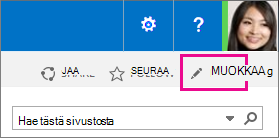
Valitse sivulla, johon haluat lisätä verkko-osan, Muokkaa sivun oikeassa yläkulmassa.
Huomautus
Jos Muokkaa-komento on poistettu käytöstä, sinulla ei ehkä ole sivun muokkausoikeutta. Ota yhteys järjestelmänvalvojaan.
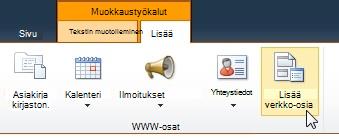
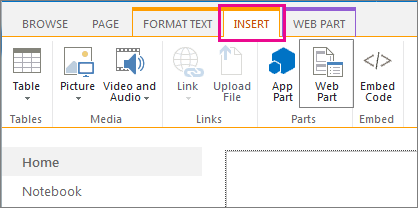
Valitse Lisää-välilehti ja valitse sitten VERKKO-osa.
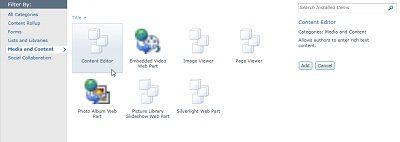
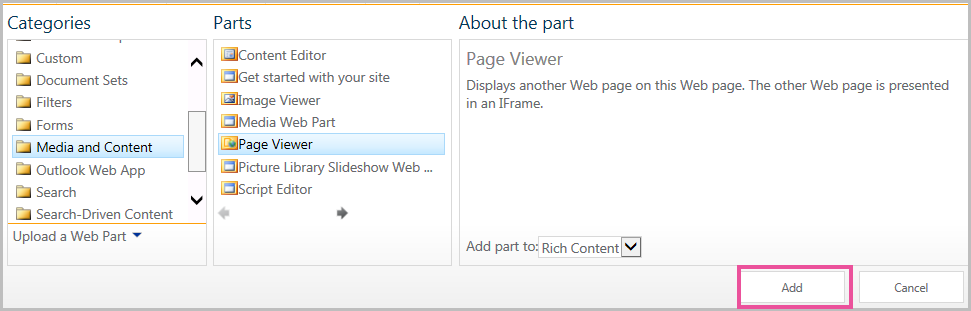
Valitse Luokat-kohdassa luokka, kuten Media ja sisältö, valitse verkko-osa, kuten Sivun katselu - verkko-osa, ja valitse sitten Lisää.
Kun olet lopettanut sivun muokkaamisen, valitse Tallenna.
Verkkosivun, kansion tai tiedoston määrittäminen (mukautetut ominaisuudet)
Jos haluat muokata Sivun katselu -verkko-osan ominaisuuksia,
- Jos et ole vielä määrittänyt Sivun katselu -verkko-osaa, valitse työkaluruutu ennen muokkausten tallentamista.
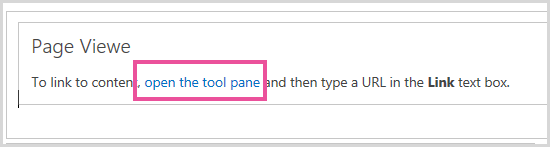
Verkko-osan ominaisuudet näkyvät työkaluruudussa. Seuraavien kuvausten avulla voit määrittää verkko-osanWeb-osan mukautetut ominaisuudet:
| Ominaisuus | Kuvaus |
|---|---|
| Verkkosivu-, Kansio- tai Tiedosto-ryhmä | Määrittää, millaista sisältöä haluat näyttää Sivun katselu -verkko-osassa. Valitse yksi seuraavista:
|
| Linkki | Määrittää hyperlinkin, kansion tai tiedoston linkiksi sisältöön, joka näytetään Sivun katselu -verkko-osassa.
|
Verkko-osan yhteisten ominaisuuksien määrittäminen
Verkko-osilla on yhteisiä ominaisuuksia, jotka määrittävät niiden ulkoasun, asettelun ja lisäominaisuudet. Voit muuttaa verkko-osan ominaisuuksia työkaluruudussa.
Huomautus
Työkaluruudussa näkyvät yleiset verkko-osan ominaisuudet voivat poiketa tässä osassa kuvatuista ominaisuuksista useista eri syistä:
- Verkko-osan kehittäjä voi päättää olla näyttämättä yhtä tai useampaa näistä yleisistä ominaisuuksista. Lisäksi verkko-osan kehittäjä voi luoda ja näyttää lisäominaisuuksia. Nämä mukautetut ominaisuudet eivät ehkä näy työkaluruudun Ulkoasu-, Asettelu- tai Lisäasetukset-osissa .
- Jotkin käyttöoikeuksien ja ominaisuuksien asetukset on voitu poistaa käytöstä tai piilottaa verkko-osan ominaisuuksista.
Sivun alkuun
Ulkoasu
| Ominaisuus | Kuvaus |
|---|---|
| Otsikko | Määrittää verkko-osan otsikon, joka on näkyvissä verkko-osan otsikkorivillä. |
| Korkeus | Määrittää verkko-osan korkeuden. |
| Leveys | Määrittää verkko-osan leveyden. |
| Chrome-tila | Määrittää, näkyykö koko verkko-osa sivulla, kun käyttäjä avaa sivun. Chrome-tilan asetus on oletusarvoisesti Normaali ja koko verkko-osa tulee näkyviin. Näkyviin tulee vain otsikkorivi, kun tilaksi asetetaan Pienennetty. |
| Chrome-tyyppi | Määrittää, tulevatko otsikkorivi ja verkko-osan kehyksen reunus näkyviin. |
Asettelu
| Ominaisuus | Kuvaus |
|---|---|
| Piilotettu | Määrittää, onko verkko-osa näkyvissä, kun käyttäjä avaa sivun. Jos tämä valintaruutu on valittuna, verkko-osa on näkyvissä vain sivun rakennenäkymässä ja sen otsikon lopussa lukee (Piilotettu). Voit piilottaa verkko-osan. Haluat ehkä esimerkiksi käyttää sitä tietojen antamiseen toiseen verkko-osaan verkko-osayhteyden kautta, mutta et halua näyttää verkko-osaa. |
| Vyöhyke | Määrittää sivun vyöhykkeen, jossa verkko-osa sijaitsee. Huomautus: Sivun vyöhykkeet eivät näy luettelossa, jos sinulla ei ole oikeutta muokata vyöhykettä. |
| Vyöhykkeen indeksi | Määrittää verkko-osan sijainnin vyöhykkeessä, kun vyöhyke sisältää useamman kuin yhden verkko-osan. Voit määrittää järjestyksen kirjoittamalla tekstiruutuun positiivisen kokonaisluvun. Jos vyöhykkeen verkko-osat on järjestetty ylhäältä alaspäin, arvo 1 merkitsee sitä, että verkko-osa näkyy vyöhykkeessä ylimpänä. Jos vyöhykkeen verkko-osat on järjestetty vasemmalta oikealle, arvo 1 merkitsee sitä, että verkko-osa näkyy vyöhykkeessä ylimpänä. Jos esimerkiksi lisäät verkko-osan tyhjään vyöhykkeeseen, jonka järjestys on ylhäältä alaspäin, tämän verkko-osan Vyöhykkeen indeksi -arvona on 0. Kun lisäät toisen verkko-osan vyöhykkeen alaosaan, tämän toisen verkko-osan Vyöhykkeen indeksi -arvona on 1. Jos haluat siirtää toisen verkko-osan vyöhykkeessä ylimmäiseksi, kirjoita 0 ja kirjoita sitten ensimmäisen verkko-osan arvoksi 1. Huomautus: Jokaisella vyöhykkeen verkko-osalla on oltava yksilöllinen Vyöhykeindeksi-arvo. Tämän vuoksi yhden verkko-osan Vyöhykkeen indeksi -arvon muuttaminen voi muuttaa samassa vyöhykkeessä myös jonkin toisen verkko-osan Vyöhykkeen indeksi -arvon. |
Edistynyt
Tärkeää
Työkaluruudun Lisäasetukset-osa tulee näkyviin, jos sinulla on siihen tarvittavat käyttöoikeudet.
| Ominaisuus | Kuvaus |
|---|---|
| Salli pienentäminen | Määrittää, voiko verkko-osan pienentää. |
| Salli sulkeminen | Määrittää, voiko verkko-osan poistaa sivulta. |
| Salli piilottaminen | Määrittää, voiko verkko-osan piilottaa. |
| Salli alueen vaihtaminen | Määrittää, voiko verkko-osan siirtää eri vyöhykkeeseen. |
| Salli yhteydet | Määrittää, voiko verkko-osa olla yhteydessä muihin verkko-osiin. |
| Salli muokkaaminen omassa näkymässä | Määrittää, voiko verkko-osan ominaisuuksia muokata omassa näkymässä. |
| Vientitila | Määrittää, minkä tasoisia tietoja voi viedä verkko-osaan. Määritysten mukaan tämä asetus ei ehkä ole käytettävissä. |
| Otsikon URL-osoite | Määrittää sen tiedoston URL-osoitteen, joka sisältää lisätietoja verkko-osasta. Tiedosto näkyy erillisessä selainikkunassa, kun valitset verkko-osan otsikon. |
| Kuvaus | Määrittää kohdeohjeen, joka tulee näkyviin, kun osoitinta pidetään verkko-osan otsikon tai verkko-osan kuvakkeen päällä. Tämän ominaisuuden arvoa käytetään, kun haet verkko-osia työkalurivin Etsi WWW-osia -valikon Hae-komennolla. |
| Ohjeen URL-osoite | Määrittää verkko-osan ohjetietoja sisältävän tiedoston sijainnin. Ohjetiedot näkyvät erillisessä selainikkunassa, kun valitset Ohje-komennon VERKKO-osa-valikosta. |
| Ohjetila | Määrittää, miten selain näyttää verkko-osan ohjeen sisällön. Valitse jokin seuraavista: Modaalinen Avaa erillisen selainikkunan, jos selaimessa on tämä ominaisuus. Käyttäjän on suljettava ikkuna, ennen kuin hän palaa verkkosivulle. Tilaton Avaa erillisen selainikkunan, jos selaimessa on tämä ominaisuus. Käyttäjän ei tarvitse sulkea ikkunaa ennen kuin hän palaa verkkosivulle. Tämä on oletusarvo. Siirry Avaa verkkosivun nykyiseen selainikkunaan. Huomautus: Vaikka mukautetut Microsoft ASP.NET -verkko-osat tukevat tätä ominaisuutta, Oletusarvoiset SharePoint-ohjeaiheet avautuvat vain erillisessä selainikkunassa. |
| Luettelon kuvakkeen kuvan URL-osoite | Määrittää verkko-osaluettelon verkko-osaluettelon verkko-osakuvakkeena käytettävän kuvan sisältävän tiedoston sijainnin. Kuvan koon on oltava 16 x 16 kuvapistettä. |
| Otsikon kuvakkeen kuvan URL-osoite | Määrittää verkko-osan otsikkorivillä käytettävän kuvan sisältävän tiedoston sijainnin. Kuvan koon on oltava 16 x 16 kuvapistettä. |
| Tuonnin virhesanoma | Määrittää sanoman, joka tulee näyttöön, jos verkko-osan tuonnissa ilmenee ongelma. |
| Kohderyhmille | Käyttäjäryhmän voi määrittää SharePointn ryhmän, jakeluluettelon, käyttöoikeusryhmän tai yleisen käyttäjäryhmän perusteella. Verkko-osa näkyy vain niille käyttäjille, jotka kuuluvat tässä määrittämiesi käyttäjäryhmien jäseniin. |
Miten Sivun katselu -verkko-osa näyttää verkkosivun SharePoint-sivulla
Sivun katselu -verkko-osan linkitetty sisältö eristetään sivun muusta sisällöstä HTML IFRAME -elementin avulla. Sivun katselu -verkko-osa näyttää sisällön asynkronisesti sivun muiden osien kanssa. Tämä tarkoittaa, että voit tarkastella ja käyttää muita sivun verkko-osia, jos linkki palauttaa sisällön hitaasti.
Tämä elementti varmistaa, että sivun katselu -verkko-osan sisältöinä näytettävät HTML-elementit eivät ole ristiriidassa sivun muiden HTML-elementtien kanssa. Sivulla voi esimerkiksi olla HTML FORM -elementti, eikä sivua näytetä oikein, jos linkitetty sisältö sisältää myös HTML FORM -elementin, joka ei sisältynyt HTML IFRAME -elementtiin.