
Oman sivuston avulla voit jakaa tietoja ja muodostaa yhteyden muiden kanssa luodaksesi ammattimaisen verkostosi. Tässä artikkelissa kuvataan joitakin keskeisiä ominaisuuksia ja annetaan joitakin vaiheita, joiden avulla pääset alkuun.
Tämän artikkelin sisältö
Yleiskatsaus
Oma sivusto on keskus, jossa voit verkostoitua työtovereidesi kanssa ja seurata sinua kiinnostavia tietoja. Näet uutissyötteen työtoverisi toiminnoista, voit seurata sisältöä, jonka sinä ja työtoverisi olette merkinneet, ja jakaa tilapäivityksiä.
Ammattiverkoston laajentamiseksi SharePoint Server voi ehdottaa uusia työtovereita ja avainsanoja yhteensopivista sähköpostiohjelmista lähetettyjen sähköpostiviestien perusteella. Saatat myös löytää uusia työtovereita tai avainsanoja uutissyötteessäsi olevien tietojen, kuten mielenkiinnon kohteisiisi liittyvän sisällön, avulla.
Huomautus
Tässä artikkelissa viitataan Contosoon, joka on kuvitteellinen valmistus- ja vähittäiskauppayritys.
Esimerkiksi Diane Prescott on Contoson online-mainosmyynnin johtaja. Koska hän tuntee mainosmittarit, hän on lisännyt termimittarit profiilinsa Kysy minulta - osioon. People voi helposti napsauttaa avainsanatietoja ja esittää Dianelle kysymyksen.
Huomaa, että organisaatiosi voi mukauttaa omaa sivustoasi ja profiiliasi esimerkiksi määrittämällä, minkä tyyppisiä tietoja voit lisätä tai mukauttaa ja jakaa. Organisaatiosi voi myös lisätä profiiliisi tietoja muista tietolähteistä, kuten henkilöstötietokannasta.
Tapoja hyödyntää omaa sivustoa mahdollisimman hyvin
Työtoverien kanssa voi olla yhteydessä monella tavalla ja pitää ajan tasalla uusista tapahtumista. Voit hyödyntää omaa sivustoasi ja profiiliasi seuraavien ohjeiden avulla:
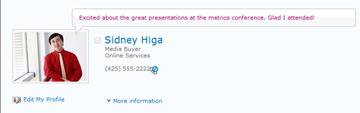
Profiilin tarkasteleminen ja päivittäminen – Organisaatiosi hakemistopalvelu saattaa jo täyttää joitakin henkilökohtaisen profiilisi tietoja, mutta voit lisätä lisätietoja, jotta työtoverisi voivat laajentaa verkostoasi. Jos organisaatiossasi ei ole profiilikuvaa, haluat ehkä lisätä sellaisen, jotta käyttäjät tunnistavat sinut kokouksissa ja tapahtumissa. Voit myös jakaa lyhyitä tilapäivityksiä, jotka käyttäjät näkevät käydessään profiilisivullasi tai seuratessaan sinua uutissyötteessään.
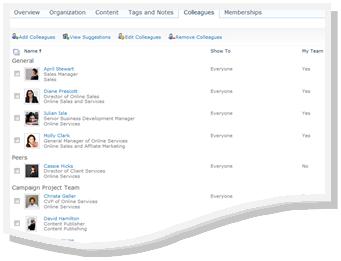
Seuraa uusia tiloja – Voit seurata työtovereiden toimintaa, jotta näet, milloin he merkitsevät sisältöä, muuttavat työn tilaa tai saavuttavat tärkeän työtavoitteen. Profiilissasi voi olla jo joitakin työtovereita – yleensä lähiryhmän jäseniä, esimiesi ja suoria raportteja. Voit lisätä lisää henkilöitä, kuten henkilöitä muista osastoista, joiden kanssa työskentelet usein, tai henkilöitä, joilla on samankaltaisia kiinnostuksen kohteita.
Sisällön lisääminen omaan sivustoon – Sen mukaan, miten oma sivusto on määritetty, voit jakaa tiedostoja, kuvia ja jopa jakaa ideoita blogissasi.
Huomautus
Nimesi sisältää usein linkin Omaan sivustoon, kun se näkyy useissa paikoissa SharePoint-sivustossa. Harkitse linkin lisäämistä sähköpostin allekirjoitukseen tai muihin sijainteihin, joissa nimesi näkyy organisaatiosi intranetissä.
Vuorovaikutuksessa sisällön ja työtovereiden kanssa
Kun olet yhteydessä työtovereihin, voit laajentaa ihmisten ja tietämyksen verkostoa.
Esimerkiksi Diane Prescott on myös tunnistanut joitakin aloja, joita hän haluaa tutkia, kuten affiliate-markkinointi. Koska hän on lisännyt kumppanimarkkinointiin kiinnostuksensa profiiliinsa, hän voi nähdä, kun muut ihmiset merkitsevät sisältöä kyseisellä avainsanalla. Hän on oppinut uusista resursseista ja tunnistanut uusia kollegoja, jotka jakavat hänen kiinnostuksen kohteensa.
Voit olla vuorovaikutuksessa työtovereidesi kanssa seuraavilla tavoilla:
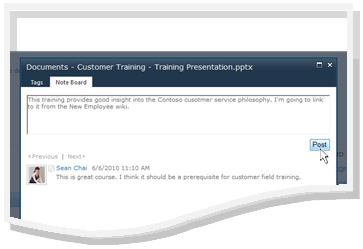
Tunnisteiden ja muistiinpanojen avulla voit jakaa tietoja – Voit merkitä ja kirjoittaa muistiinpanoja sisällöstä, jonka haluat muistaa myöhemmin, tai jakaa muiden kanssa. People organisaatiossasi voivat saada lisätietoja mielenkiinnon kohteistasi tarkastelemalla tunnisteitasi, ja voit tunnisteiden avulla tunnistaa aiheeseen liittyvää sisältöä.
Anna tilatiedot – Voit jakaa ajankohtaisia tietoja itsestäsi, kuten innostuneesta projektista tai siitä, miten ihmiset voivat ottaa sinuun parhaiten yhteyttä.
Tarkista uutissyöte päivitysten saamiseksi – Työtoverisi toiminnot, kuten blogin päivittäminen tai kampanjan saaminen, näkyvät uutissyötteessäsi. Tarkistamalla uutissyötteen voit tutustua työtovereidesi kiinnostaviin sisältöihin ja tärkeisiin välitavoitteita. Jos näet kohteita, joille haluat vastata, voit napsauttaa kollegoidesi nimiä ja käydä heidän profiileissaan. Jos esimerkiksi huomaat, että työtoveri on saanut ylennyksen, voit käydä työtoverin profiilissa ja jättää onnittelut.
Muistiinpanojen jättäminen työtovereille – Tutustu muiden henkilöiden profiileihin saadaksesi lisätietoja heidän projekteistaan tai voit jopa jättää muistiinpanoja heidän muistiinpanotauluunsa. Jos esimerkiksi tapaat jonkun kokoukseen perehtyneen henkilön, voit tarkistaa hänen profiilinsa ja tarkistaa, onko hänellä linkkejä tai tunnisteita lisäresursseja varten, tai jopa esittää hänelle kysymyksen.
Sivun alkuun
Oman sivuston profiilin tarkasteleminen ja päivittäminen
Yrityksesi voi antaa joitakin profiilisi tietoja, kuten nimesi ja tehtävänimikkeesi, joten et voi muuttaa tai poistaa niitä. Voit korjata tämäntyyppisten tietojen virheet ottamalla yhteyttä sivustosi vastuuhenkilöön tai henkilöstöosastoon.
Profiilin tarkasteleminen
- Valitse SharePoint-sivuston oikeassa yläkulmassa Oma sivusto. Jos et näe Omaa sivustoa oikeassa yläkulmassa, selaa sivulle, joka sisältää linkin, tai etsi profiilisi. Ohita tämä vaihe, jos tarkastelet jo Omaa sivustoa.
- Valitse Oma profiili.
- Jos haluat nähdä lisää profiilitietoja, valitseLisätietoja.
Oman profiilin päivittäminen
Profiilisi voi kuvata työrooliasi sekä antaa yhteystietoja ja muita tietoja. Se voi auttaa muita ymmärtämään työrooliasi ja viestimään kanssasi paremmin. Profiilisivulla on useita tietoja, joista osa voi olla organisaatiosi hallinnoimia ja osa mukautettavaa.
Kun lisäät profiiliisi tietoja, kuten kuvasi, ne tulevat kaikkien profiilissasi vierailevien nähtäviksi. Voit kuitenkin käyttää profiilisi tiettyihin tietoihin tietosuojaluokkia, jotta vain tietyt henkilöt voivat nähdä ne. Käyttämällä tietosuojaluokkia voit rajoittaa matkapuhelinnumeron kaltaisia tietoja tietylle käyttäjäryhmälle.
Kirjoita työkuvausi liittyvät sanat Kysy minulta - osioon. Kun käyttäjät vierailevat profiilissasi, he voivat napsauttaa ehtoja ja esittää sitten kysymyksen muistiinpanotaulussa. Kirjoita sinua kiinnostavat kohteet ja lisätietoja Mielenkiinnon kohteet -osiosta. Tähän avainsanaan liittyvät kohteet näkyvät uutissyötteessäsi. Lisätietoja profiilin muokkaamisesta on Katso myös -osassa.
Toimi seuraavasti:
- Jos tarkastelet jo henkilön profiilia tai oman sivuston sivua, valitse Oma profiili.

- Jos tarkastelet erityyppistä sivua SharePoint-sivustossa, napsauta nimeäsi
 -kohdan oikeassa yläkulmassa ja valitse sitten Oma profiili.
- Jos tarkastelet jo henkilön profiilia tai oman sivuston sivua, valitse Oma profiili.
Valitse kuvan alta Muokkaa omaa profiilia.
Tee Muokkaa tietoja -sivulla vähintään yksi seuraavista toimista:
- Jos haluat lisätä tietoja itsestäsi, kirjoita päivitettävän tiedot vieressä olevaan ruutuun. Tietoja minusta -osassa voit myös muotoilla tekstiä ja lisätä hyperlinkkejä. Organisaatiosi voi rajoittaa tai antaa omia tietojaan joidenkin työntekijöiden tietojen osalta.
- Jos haluat lisätä kuvan tai muuttaa sitä, valitse Valitse kuva, etsi haluamasi kuva ja valitse OK.
- Jos haluat poistaa tekstiä, valitse se ja paina sitten DELETE-näppäintä.
Jos Näytä kohteeseen -sarakkeen ruutu on aktiivinen, voit rajoittaa henkilökohtaisten tietojen näkymän niin, että tiedot näkyvät vain tietosuojaryhmälle yrityksen kaikkien käyttäjien sijaan.
Valitse Tallenna ja sulje.
Seuraa uusia työtovereita
Oman sivuston määritysten mukaan saatat saada sähköposti-ilmoituksia, kun käyttäjät seuraavat toimintaasi, sekä ehdotuksia, joita uudet työtoverit voivat seurata. Voit seurata työtovereita napsauttamalla sähköpostiviestin linkkejä.
Voit myös seurata uusia työtovereita, kun käyt heidän profiileissaan. Usein SharePoint-sivustossa voit tarkastella henkilön profiilia napsauttamalla hänen nimeään. Jos näet esimerkiksi sen työtoverin nimen, joka on merkinnyt aiheeseen liittyvää sisältöä uutissyötteessäsi, voit napsauttaa kyseisen henkilön nimeä.
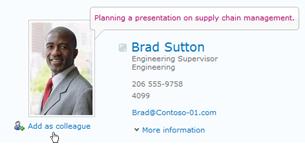
- Selaa tai hae sen henkilön profiilia, jota haluat seurata. Jos henkilön nimi näkyy SharePoint-sivustossa, kuten hiljattain muokatun asiakirjan vieressä, voit käydä hänen profiilissaan napsauttamalla hänen nimeään.
- Valitse Lisää työtoveriksi.
Vihje
Voit etsiä työtovereita myös Organisaatio-selaimella ja People Haku-toiminnolla.
Tunnisteiden ja muistiinpanojen käyttäminen tietojen jakamiseen
Voit käyttää avainsanoja asiakirjoissa ja sivuissa, joita haluat helposti seurata ja muistaa. Sen mukaan, miten organisaatiosi on määritetty, voit käyttää avainsanoja myös internetissä kiinnostaviin sivuihin tai artikkeleihin.
Huomautus
Organisaatiosi voi rajoittaa sosiaalisten tunnisteiden käyttöä tai käyttää vain ennalta määritettyjä termejä.
Tunnisteet ja muistiinpanot on järjestetty tunnistepilveen, jota voit selata eri tavoin. Käyttämäsi tunnisteet näyttävät useimmiten suuremmilta kuin muut tunnisteet. Voit selata ja suodattaa tunnisteita eri tavoin.

Sisällön merkitsemiseen on muutamia eri tapoja. Jos haluat merkitä online-tietoja missä tahansa, voit käyttää SharePoint-tunnisteita ja muistiinpanotyökalua, jonka voit lisätä selaimen suosikkeihin, kirjanmerkkeihin tai linkkipalkkiin.
Kun tarkastelet Sisältöä SharePoint-sivustossa, voit myös käyttää tunnisteita ja muistiinpanoja painikkeiden avulla ja määrittää nopeasti, että pidät kohteesta ja haluat palata siihen tai jakaa sen uudelleen.
SharePoint-tunnisteiden ja muistiinpanojen työkalun lisääminen selaimeen
Tunnisteiden ja muistitaulun pikakuvakkeen lisäämisen tarkat vaiheet voivat vaihdella selaimen mukaan, mutta aloitat siirtymällä oman sivuston Tunnisteet ja muistiinpanot -sivun työkalun linkkiin.
Toimi seuraavasti:
- Jos tarkastelet jo henkilön profiilia tai oman sivuston sivua, valitse Oma profiili.
- Jos tarkastelet erityyppistä sivua SharePoint-sivustossa, napsauta nimeäsi -kohdan oikeassa yläkulmassa ja valitse sitten Oma profiili.
- Jos tarkastelet jo henkilön profiilia tai oman sivuston sivua, valitse Oma profiili.
Valitse Tunnisteet ja muistiinpanot.
Napsauta linkkiä hiiren kakkospainikkeella Lisää SharePoint-tunnisteita ja muistiinpanoja -kohdassa ja lisää se selaimen suosikkeihin, linkkeihin tai kirjanmerkkeihin. Joissakin selaimissa, kuten Internet Explorerissa, voit lisätä linkin linkkityökaluriville. Lisätietoja on selaimen ohjeessa.
Jos haluat helpottaa kirjanmerkkien käyttöä, haluat ehkä näyttää selaimen suosikit tai linkit selaimen työkalurivillä.
Tunnisteiden ja muistiinpanojen lisääminen sivuille selaimen avulla
Kun olet lisännyt Tunnisteet ja muistiinpanotaulu -linkin selaimeen, voit käyttää sitä tunnisteena verkkosivuille, jotka haluat muistaa tai jakaa.
- Siirry sivulle, johon haluat lisätä tunnisteita ja muistiinpanoja.
- Valitse selaimessa Tunnisteet ja muistiinpanotaulu.
- Kirjoita tunnisteita, joiden avulla voit muistaa ja luokitella sivun sisällön. Erota tunnisteet toisistaan puolipisteillä.
- Jos haluat myös kirjoittaa muistiinpanon sivusta, valitse Huomautustaulu ja kirjoita sivua koskeva huomautus.
- Valitse Tallenna.
Tunnisteiden ja muistiinpanojen lisääminen SharePoint Server -sivuston sivuille
Voit käyttää selaimen Tunnisteet- ja Muistiotaulu-työkaluja millä tahansa verkkosivulla. Jos tarkastelet sivua SharePoint-sivustossa, voit käyttää myös I Like It - ja Tags and Notes - painikkeita. Käytä I Like It -toimintoa, kun haluat nopeasti merkitä sisällön muistettavaksi myöhemmin, mutta et halua käyttää muita tunnisteita ja muistiinpanoja heti. Voit halutessasi lisätä ne myöhemmin.
- Siirry sivulle SharePoint Server -sivustossa, johon haluat lisätä tunnisteita ja muistiinpanoja.
- Toimi seuraavasti:
- Jos haluat merkitä nopeasti sisällön muistettavaksi myöhemmin lisäämättä muita tunnisteita tai muistiinpanoja, valitse Pidän siitä.
- Jos haluat lisätä muita tunnisteita ja muistiinpanoja, toimi seuraavasti:
- Valitse Tunnisteet ja muistiinpanot.
- Kirjoita tunnisteita, joiden avulla voit muistaa ja luokitella sivun sisällön. Erota tunnisteet toisistaan puolipisteillä.
- Jos haluat myös kirjoittaa muistiinpanon sivusta, valitse Huomautustaulu ja kirjoita sivua koskeva huomautus.
- Valitse Tallenna.
Sisällön lisääminen omaan sivustoon
Voit lisätä tiedostoja, jotka haluat jakaa muiden kanssa, sekä luoda blogin ideoidesi jakamista varten. Voit esimerkiksi harkita blogia, joka antaa tietoa uusista ideoista tai käynnissä olevasta projektista.
Jos haluat lisätä tiedostoja, jotka haluat muiden näkevän, käytä Jaetut tiedostot -kirjastoa. Jos haluat lisätä tiedostoja, joita haluat käyttää vain itse, lisää ne Omat tiedostot -kirjastoon. Voit lisätä muita kirjastoja sekä mukauttaa kirjaston käyttöoikeuksia ja muita asetuksia samalla tavalla kuin muiden SharePoint-sivuston kirjastojen kanssa.
Oman sivuston määritysten mukaan voit lisätä myös muita kirjastoja ja luetteloita samalla tavalla kuin voit luoda luetteloita tai kirjastoja mihin tahansa sivustotyyppiin.
Jaettujen tiedostojen lisääminen omaan sivustoon
Toimi seuraavasti:
Jos tarkastelet jo henkilön profiilia tai oman sivuston sivua, valitse Oma sisältö.

Jos tarkastelet erityyppistä sivua SharePoint-sivustossa, napsauta nimeäsi
-kohdan oikeassa yläkulmassa ja valitse sitten Oma sisältö.
.Huomautus
Jos napsautat Oma sisältö -kohtaa ensimmäistä kertaa, luetteloiden ja kirjastojen määrittäminen voi kestää muutaman minuutin.
Valitse Jaetut asiakirjat -kohdassa Lisää uusi asiakirja.
Selaa tiedostoon, jonka haluat ladata, ja lisää muut haluamasi tiedot.
Valitse OK.
Henkilökohtaisen blogin luominen
Toimi seuraavasti:
Jos tarkastelet jo henkilön profiilia tai oman sivuston sivua, valitse Oma sisältö.
Jos tarkastelet erityyppistä sivua SharePoint-sivustossa, napsauta nimeäsi
-kohdan oikeassa yläkulmassa ja valitse sitten Oma sisältö.
.Huomautus
Jos napsautat Oma sisältö -kohtaa ensimmäistä kertaa, luetteloiden ja kirjastojen määrittäminen voi kestää muutaman minuutin.
Valitse sivun oikeasta reunasta Luo blogi.
Jos haluat lisätä blogiin uuden kirjoituksen, valitse Luo viesti ja täytä sitten viestisi tiedot.
Huomautus
SharePointin perinteiset blogit poistuvat käytöstä. 18. tammikuuta 2020 alkaen perinteisen blogisivustomallin nimeksi vaihdetaan Blogit (poistettu käytöstä). 17. heinäkuuta 2020 alkaen poistetaan käytöstä mahdollisuus luoda uusia perinteisiä blogisivustoja käyttöliittymän kautta.
Saat tietoa vaihtoehdosta klassisille blogeille artikkelista Viestintäsivustoja ja uutisjulkaisuja sisältävän blogin luominen.
Muistiinpanon jättäminen henkilön profiiliin
Kun jätät muistiinpanon jonkun profiiliin, se näkyy yleensä siihen asti, kunnes henkilö saa uudemmat muistiinpanot. Henkilö voi myös saada sähköpostiviestin muistiinpanostasi sen mukaan, miten organisaatiosi on määrittänyt omat sivustot.
Voit käyttää muistiinpanoja eri tarkoituksiin, kuten työtoverin viimeaikaisen projektin tai välitavoitteen kommentoinnissa tai kysymyksen esittämisessä.
- Selaa tai hae henkilön profiilia, johon haluat jättää muistiinpanon. Jos henkilön nimi näkyy SharePoint-sivustossa, kuten hiljattain muokatun asiakirjan vieressä, voit käydä hänen profiilissaan napsauttamalla hänen nimeään.
- Kirjoita Huomautustaulu-kohtaan muistiinpano ruutuun.
- Valitse Julkaise.
Sivun alkuun
Tilapäivitysten jakaminen
Voit jakaa pikaideoita tai tilaviestin profiilissasi työskentelevien työtovereidesi kanssa. Saatat esimerkiksi kertoa ihmisille, että olet innoissasi tulevasta neuvottelusta tai projektista.
Toimi seuraavasti:
- Jos tarkastelet jo henkilön profiilia tai oman sivuston sivua, valitse Oma profiili.
- Jos tarkastelet erityyppistä sivua SharePoint-sivustossa, napsauta nimeäsi -kohdan oikeassa yläkulmassa ja valitse sitten Oma profiili.
- Jos tarkastelet jo henkilön profiilia tai oman sivuston sivua, valitse Oma profiili.
Napsauta Tilaselite-kohdassa OlevaaMitä tapahtuu-tekstiä.
Kirjoita lyhyt teksti, jonka haluat jakaa.
Paina ENTER-näppäintä.
Tarkista päivitysten saatavuus uutissyötteessä
Voit tarkistaa uutissyötteen päivitysten saatavuuden jommankumman seuraavista tavoista:
- Jos tarkastelet jo henkilön profiilia tai oman sivuston sivua, valitse Oma sivusto vasemmassa yläkulmassa. Voit myös valita Oma uutissyöte.

- Jos tarkastelet erityyppistä sivua SharePoint-sivustossa, napsauta nimeäsi oikeassa yläkulmassa ja valitse sitten Oma sivusto
Vihje
Jos et näe kohteita, työtovereillasi ei ehkä ole viimeaikaisia toimintoja. Voit lisätä uutissyötteen tietojen määrää jättämällä muistiinpanoja työtovereillesi, jotta he voivat olla vuorovaikutuksessa tai seurata useampia työtovereita. Jos haluat nähdä vähemmän päivityksiä, harkitse vähemmän työtovereiden seuraamista tai profiilissa seuraamiesi toimintojen määrän vähentämistä.