
Tärkeää
SharePoint Designer 2013:n tuen on määrä päättyä 14. heinäkuuta 2026. Lisätietoja on kiinteää elinkaarikäytäntöä käsittelevässä artikkelissa .
SharePoint Designer 2013 on verkkojen ja sovellusten suunnitteluohjelma, jolla luodaan ja mukautetaan SharePoint-sivustoja ja -sovelluksia. SharePoint Designer 2013:n avulla voit luoda paljon tietoja sisältäviä sivuja, muodostaa tehokkaita työnkulkuja hyödyntäviä ratkaisuja sekä suunnitella sivustosi ulkoasun ja käyttöliittymän.
SharePoint Designer 2013 tarjoaa ainutlaatuisen sivuston luomiskokemuksen tarjoamalla yhden paikan, jossa voit luoda sivustoja, mukauttaa sivuston osia, suunnitella sivuston logiikan liiketoimintaprosessin ympärille ja ottaa sivuston käyttöön paketoituna ratkaisuna. Voit tehdä tämän kaiken kirjoittamatta riviäkään koodia.
Huomautus
Useimmat tämän artikkelin tiedot koskevat sekä SharePoint Designer 2013:a. SharePoint Designer 2013 on suunniteltu SharePoint 2013 -sivustoille ja uudemmille versioille.
Seuraavissa osissa kerrotaan SharePoint Designer 2013:sta ja siitä, miten voit aloittaa sen käytön organisaatiossasi.
SharePoint Designer 2013:n lataaminen ja asentaminen
Jos haluat hankkia SharePoint Designer 2013:n, katso artikkeli SharePoint Designer 2013:n lataaminen ja asentaminen.
SharePoint Designer 2013 -käyttökokemus
SharePoint-sivustot muuttuvat nopeasti monimutkaisemmiksi, kun ne vastaavat kaikentyyppisten ja -kokoisten yritysten tarpeita. Ne ovat muuttuneet tiedostojen, tehtäväluetteloiden ja aikataulujen säilöstä erittäin dynaamisiksi, paljon tietoja sisältäviksi ja liiketoimintaprosessien mukaisiksi sivustoiksi.
Sivuston suunnittelijalle tämä tarkoittaa paitsi yrityksen tarpeiden ymmärtämistä myös SharePointin ja sen sivustojen kaikkien osien ymmärtämistä. Erityisen tärkeää on ymmärtää sivuston useiden liikkuvien osien väliset suhteet ja hallita tätä yhdessä paikassa.
SharePoint Designer 2013 tarjoaa yhden ympäristön, jossa voit muokata esimerkiksi sivustoa, sen luetteloita ja kirjastoja, sivuja, tietolähteitä, työnkulkuja, käyttöoikeuksia. Voit tarkastella yhdessä paikassa paitsi näitä sivustosi keskeisiä osia, myös näiden objektien väliset suhteet.
Kehyksen avulla voit aloittaa yritysratkaisusivustojen suunnittelun ja rakentamisen. Aloita muodostamalla yhteys tietolähteisiin sekä SharePointissa että sen ulkopuolella. Esitä nämä tiedot käyttäjille ja anna heidän lähettää tiedot takaisin käyttämällä SharePoint-sivustoa tai Office-asiakassovellusta. luoda liiketoimintaprosesseja automatisoivia mukautettuja työnkulkuja. Mukauta lopuksi sivuston ulkoasu organisaatiosi brändin mukaiseksi.
Kun yksi ympäristö on yhteinen ympäristö näitä tehtäviä varten, voit käyttää enemmän aikaa ratkaisujen suunnitteluun, rakentamiseen ja mukauttamiseen ja vähentää aikaa sivuston eri osien etsimiseen ja päivittämiseen eri työkaluilla ja menetelmillä.
Seuraavissa osissa käsitellään SharePoint Designer 2013 -käyttökokemusta ja -käyttöliittymää:
SharePoint Designer 2013:n avaaminen
SharePoint Designer 2013 on asiakasohjelma, joka asentuu paikalliseen tietokoneeseen. Se on myös integroitu tiiviisti SharePointin kanssa. Se voidaan käynnistää suoraan tietokoneesta Windowsin Käynnistä-valikosta ja eri kohdista SharePointissa, kuten Sivu-valikon Muokkaa-painikkeesta.
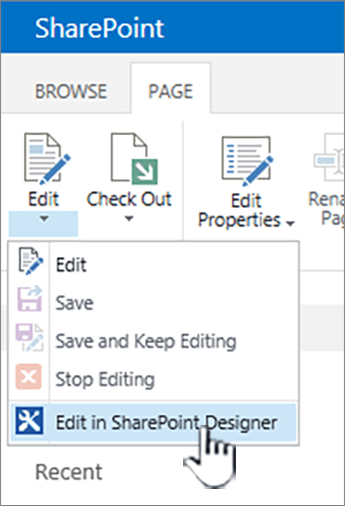
SharePoint Designer 2013 voidaan avata useista paikoista, esimerkiksi luetteloiden, näkymien, työnkulkujen ja perustyylisivujen mukauttamiseen. Jos et ole vielä asentanut SharePoint Designer 2013:a, sinua pyydetään lataamaan ja asentamaan se verkosta, kun käynnistät sen ensimmäisen kerran SharePointista. Kun seuraavan kerran avaat SharePoint Designer 2013:n, se avautuu heti. Se on käytettävissä myös Windowsin aloitusvalikossa .
Huomautus
SharePoint Designer 2013:a ja sen yksittäisiä ominaisuuksia voidaan rajoittaa tai poistaa käytöstä SharePoint Designer -asetussivulla. Jos et pysty suorittamaan tässä artikkelissa kuvattuja tehtäviä, syy voi olla siinä. Kysy lisätietoja järjestelmänvalvojalta.
SharePoint Designer 2013:n Tiedosto-välilehti
Kun avaat SharePoint Designer 2013:n Windowsin Käynnistä-valikosta, näet ensimmäisenä Tiedosto-välilehden. Tässä näytössä voit halutessasi mukauttaa aiemmin luotua sivustoa tai luoda uuden sivuston.
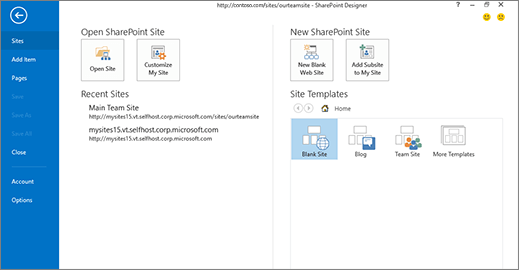
Voit mukauttaa aiemmin luotua sivustoa siirtymällä aiemmin luotuun sivustoon, mukauttamalla omaa sivustoa tai valitsemalla jonkin hiljattain SharePoint Designer 2013:ssa avatuista sivustoista.
Voit luoda uuden sivuston käyttämällä tyhjää mallia, valitse malliluettelosta tai valitse jokin esittelyssä olevista malleista. Tässä riittää, että määrität palvelimen ja sivuston nimen ja luot sivuston. Sivusto luodaan ja avataan SharePoint Designer 2013:ssa.
Jos avaat SharePoint Designer 2013:n SharePointista, et näe tätä näyttöä. Sivusto avautuu sen sijaan SharePoint Designer 2013 -käyttöliittymässä.
SharePoint Designer 2013 -käyttöliittymä
SharePoint Designer 2013 tarjoaa yhden ympäristön SharePoint-sivustojen ja -ratkaisujen luomiseen, mukauttamiseen ja käyttöönottoon. Tämän mahdollistaa käyttöliittymä, jossa näkyvät kaikki sivuston muodostavat osat ja näiden osien väliset suhteet.
Kun avaat sivuston, näet sivuston yhteenvedon, mukaan lukien sen otsikon, kuvauksen, nykyiset käyttöoikeudet ja alisivustot.
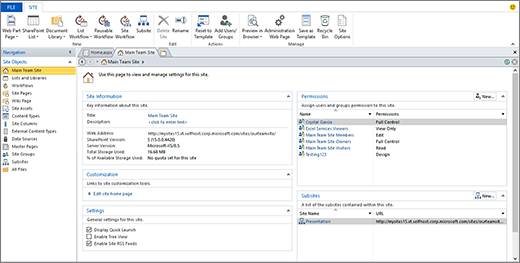
Kolmiosainen käyttöliittymä: siirtyminen, yhteenveto ja valintanauha
SharePoint Designer 2013 -käyttöliittymässä on kolme pääaluetta, joita käytetään sivustojen suunnittelussa ja rakentamisessa:
- Siirtymisruudun avulla voit siirtyä sivuston pääosissa tai osissa
- Valikoima- ja Yhteenveto-sivut , joista näet kunkin komponenttityypin luettelot ja yhden yksittäisen komponentin yhteenvedot.
- Valintanauha , jolla voit suorittaa toimintoja valitulle osalle.
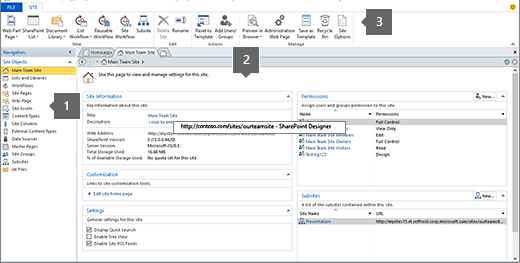
Siirtymisruudussa näkyvät sivuston osat – luettelot, kirjastot, sisältötyypit, tietolähteet, työnkulut ja paljon muuta. Jos haluat muokata jotakin osaa, esimerkiksi Ilmoitukset-luetteloa, avaa luettelot ja kirjastot, jolloin pääset valikoimasivulle, jossa näkyvät kaikki luettelot ja kirjastot.
Voit avata sieltä Ilmoitukset-luettelon, ja tämä vie sinut luettelon yhteenvetosivulle. Yhteenvetosivulla näet siihen liittyvät näkymät, lomakkeet, työnkulut ja paljon muuta. Voit muokata jotakin näkymistä avaamalla sen suoraan tältä sivulta.
Kun näkymä on auki, huomaat, että valintanauha muuttuu ja näyttää yleisimmät ja asiayhteyteen liittyvät muokkaustehtävät näkymien muokkaamisessa. Jos Microsoft Office -sovellusten valintanauha on sinulle tuttu, tiedät, että sen avulla tehtävien luominen ja muokkaaminen tapahtuu nopeasti ja helposti. Kun olet lopettanut muokkaamisen, palaa sivuston yhteenvetoon Edellinen-painikkeella tai sivun yläreunan navigointipolulla.
SharePoint Designer 2013 -käyttöliittymän avulla on helppo tunnistaa sivuston eri osat, porautua alirakenteeseen ja muokata jotakin näistä osista ja palata sitten takaisin sivuston päänäkymään.
Tiedosto-välilehden avaaminen
Sen lisäksi, että käsittelet sivustosi eri objekteja SharePoint Designer 2013:ssa, haluat ehkä tarkastella ja käyttää suurempia sivusto- tai sovellusasetuksia. Tämä sisältää toisen sivuston avaamisen, sivujen lisäämisen, tiedostojen tuomisen ja SharePoint Designer 2013:n sovellusasetusten muuttamisen. Voit suorittaa nämä toiminnot Tiedosto-välilehdessä, joka on ensimmäinen näyttö, joka tulee näkyviin, kun avaat SharePoint Designer 2013:n Windowsin Käynnistä-valikosta.
Siirry tähän näkymään napsauttamalla vasemmassa yläkulmassa olevaa Tiedosto-välilehteä . Palaa SharePoint Designer 2013 -käyttöliittymään valitsemalla Takaisin.
SharePoint Designer 2013:n mukauttamisen peruspilarit
SharePoint Designer 2013:lla voi luoda ja mukauttaa sivustoja ja ratkaisuja, jotka sisältävät sovelluslogiikan, mutta eivät edellytä koodin kirjoittamista. Sen avulla voit esimerkiksi lisätä ja muokata tietolähteitä, mukauttaa luettelo- ja tietonäkymiä, luoda ja ottaa käyttöön liiketoiminnan työnkulkuja sekä suunnitella yrityksen brändiä. SharePoint Designer 2013:n tehot ja ominaisuudet alkavat kuitenkin todella hyödyntyä, kun teet käyttövalmiista sivustoista todellisen yritysratkaisun organisaatiollesi.
Seuraavissa osissa käydään läpi mukautuksen peruspilarit SharePoint Designer 2013:a käyttävien ratkaisujen suunnittelussa ja luomisessa.
Yhteyden muodostaminen SharePointissa ja sen ulkopuolella oleviin tietoihin
SharePoint Designer 2013:n avulla voit muodostaa yhteyden useisiin tietolähteisiin ja integroida tiedot sivustoon ja Office-asiakassovelluksiin. Käyttäjät voivat näin tarkastella ja käsitellä yritystietoja sivustossasi ja valitsemissasi ohjelmissa sen sijaan, että heidän tarvitsisi muodostaa yhteys näihin tietolähteisiin erikseen.
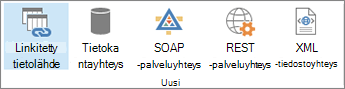
Voit muodostaa yhteyden esimerkiksi ulkoiseen tietokantaan, SOAP-palveluun tai REST-palveluun suoraan valintanauhasta.
Yhteyden muodostaminen tietolähteisiin on SharePoint Designer 2013:n tehokas ominaisuus, koska tietojen tuomiseksi käyttäjien käyttöön on niin monia tuettuja vaihtoehtoja. Tietoyhteyksien avulla voit yhdistää luetteloita ja kirjastoja, ulkoisia tietokantoja ja tietolähteitä, verkkopalveluita ja paljon muuta.
Seuraavassa on esitetty esikatselu tietolähteistä, joihin voit muodostaa yhteyden SharePoint Designer 2013:n avulla.
Luettelot ja kirjastot
Luettelot ja kirjastot ovat yleinen tietolähde, jota käytetään sivustossasi. Ne ovat ainutlaatuisia muihin tietolähteisiin verrattuna sikäli, että ne ovat jo osa SharePointia ja käyttävät samaa tietokantaa kuin SharePoint. Sinun ei tarvitse suorittaa lisävaiheita yhteyden luomiseksi näihin tietolähteisiin – voit lisätä ne vain SharePoint Designer 2013:n Luettelot ja kirjastot -valikoimassa tai lisätä ne selaimessa. Kun olet luonut luettelon tai kirjaston, voit mukauttaa siihen liittyviä sarakkeita, sisältötyyppejä ja muita rakennemääritteitä.
Ulkoiset yritystiedot
Huomautus
Tämä ominaisuus ei ole käytettävissä kaikissa SharePoint-tekniikoiden toteutuksissa. Pyydä lisätietoja ottamalla yhteyttä palvelun järjestelmänvalvojaan.
Yritystietopalvelut (BCS) on SharePoint-pohjainen sovelluskehys, joka tarjoaa standardoidut liittymät olemassa oleviin yritystietoihin ja -prosesseihin. BCS:n avulla voit yhdistää ulkoisia yritystietolähteitä (SQL Server, SAP ja Siebel), verkkopalveluita ja mukautettuja sovelluksia SharePoint-sivustoihin ja Office-sovelluksiin.
SharePoint Designer 2013:ssa voit muodostaa yhteyden ulkoisiin tietoihin luomalla ulkoisia sisältötyyppejä. Ulkoiset sisältötyypit edustavat ulkoisen tietolähteen tietoja tallentamalla yhteyden tiedot, liiketoimintasovelluksessa käytetyt objektit, luonti-, luku-, päivitys- ja poistomenetelmät sekä toiminnot, joita käyttäjät voivat tehdä objekteille.
Ulkoinen sisältötyyppi tallennetaan Business-Tietohakemisto. Kun olet luonut ulkoisen sisältötyypin, sinä ja muut organisaatiosi käyttäjät voitte helposti luoda SharePoint-luetteloita, -näkymiä, -lomakkeita ja työnkulkuja ja jopa Office-asiakasintegraation sen perusteella. Ulkoisista tiedoista tulee osa SharePointia muiden komponenttien tapaan, joten voit luoda täysin mukautetut käyttöliittymät näille ulkoisille tietolähteille.
Ulkoiset tietokannat
Kun lisäät tietokannan tietolähteeksi, voit integroida sivustoon tietoja toisesta tietokannasta. Voit muodostaa yhteyden Microsoft SQL Server- tai Oracle-tietokantaan tai mihin tahansa tietokantaan, joka tukee OLE DB- tai ODBC-protokollia. Sinun tarvitsee vain tietää sen palvelimen nimi, jossa tietokanta sijaitsee, tietopalvelu ja käytettävä todennustyyppi. Kun lisäät ja määrität tietokannan tietolähteeksi, luot näkymiä ja lomakkeita, joiden avulla käyttäjät voivat lukea tietoja ja kirjoittaa tiedot takaisin tietolähteeseen poistumatta SharePoint-sivustosta.
XML-verkkopalvelut SOAP:n kautta
SOAP (Simple Object Access Protocol) on XML-pohjaisten viestien vaihtoprotokolla, jonka avulla voit muodostaa yhteyden eri tietolähteisiin XML-verkkopalvelun avulla. SharePoint Designer 2013:ssa voit käyttää tätä yhteyden muodostamiseen organisaation toisessa sivustossa tai Internetissä sijaitsevaan sivustoon riippumatta sen tekniikasta, ohjelmointikielestä tai käyttöympäristöstä. XML-verkkopalvelun avulla voit näyttää sivustossa valuuttamuuntimen, pörssikurssin, laskurin tai sääpalvelun.
Palvelinpuolen komentosarjat RESTin kautta
Representational State Transfer (REST) on arkkitehtoninen ohjelmistotyyli, joka hyödyntää verkon tekniikoita ja protokollia, ei vain menetelmä verkkopalvelujen luomiseen. Voit käyttää tätä tietotyyppiä tietojen hakemiseen sivustosta lukemalla määritetyn palvelinpuolen komentosarjan, joka kuvaa sisällön. SOAP-ohjelman tavoin voit käyttää tätä SharePoint Designer 2013:ssa yhteyden muodostamiseen toisessa sivustossa olevaan tietolähteeseen esimerkiksi valuuttamuuntimen, pörssikurssin, laskurin tai sääpalvelun näyttämistä varten. Tämäntyyppinen tietoyhteys on yksinkertaisempi toteuttaa kuin SOAP, mutta se rajoittuu HTTP:hen.
XML-lähdetiedostot
Jos organisaatiosi tallentaa tietoja XML-tiedostoina, voit yhdistää nämä tiedostot tietolähteenä SharePoint Designer 2013:ssa. Jos haluat muodostaa yhteyden XML-tiedostoihin tietolähteenä, voit luoda tiedostot suoraan SharePoint Designer 2013:ssa, tuoda ne tietokoneestasi tai verkostasi tai muodostaa yhteyden ulkoiseen sijaintiin.
Paljon tietoja sisältävien käyttöliittymien luominen
Kun olet muodostanut yhteydet tarvittaviin tietolähteisiin, voit luoda käyttäjille interaktiiviset ja paljon tietoja sisältävät liittymät näihin tietolähteisiin. SharePoint Designer 2013:n avulla voit luoda tehokkaita ja dynaamisia käyttöliittymiä tietolähteille. Voit myös ottaa ne käyttöön useissa paikoissa, kuten SharePoint-sivustossa ja Office-yrityssovellusten mukautetuissa ikkunoissa, ruuduissa ja kentissä.
Luomiasi käyttöliittymiä ovat mukautetut näkymät, lomakkeet, verkko-osat, siirtymistoiminnot sekä mukautetut Officen asiakasikkunat ja tehtäväruudut. Tällaisen joustavuuden ansiosta voit luoda täysin mukautetut käyttökokemukset yritystietoihisi.
Voit yhdistää useita tietolähteitä samaan näkymään, luoda raporttinäkymiä, joissa on toisiinsa liittyviä kohdenäkymiä, suunnitella yksittäisille rooleille räätälöityjä mukautettuja lomakkeita sekä mukauttaa tietoihin liittyviä työkalurivejä ja valintanauhan komentoja.
Seuraavassa on joitakin tapoja, joilla voit mukauttaa tietoihin liittyvää käyttöliittymää SharePoint Designer 2013:ssa.
Näkymät
Näkymien avulla voit tarkastella tietoja eri tavoin. Riippumatta siitä, tarkasteletko luetteloa, kirjastoa vai ulkoista tietolähdettä, voit näyttää sinulle ja käyttäjillesi olennaiset tiedot näkymien avulla. Jokainen SharePoint Designer 2013:ssa luomasi näkymä on tietonäkymä, joka näkyy XSLT (Extensible Stylesheet Language Transformation) -muodossa, ja se hyödyntää Microsoft ASP.NET -teknologiaa. Näkymässä voit muun muassa näyttää ja piilottaa kenttiä, lajitella, suodattaa, laskea ja käyttää ehdollista muotoilua. Voit valita useista näkymätyyleistä, joiden avulla pääset nopeasti alkuun. Voit luoda ja mukauttaa minkä tahansa näkymän siten, että se sopii tietomalliisi, käyttäjiisi ja liiketoimintaasi.
Lomakkeet
Voit kerätä tietoja käyttäjiltä luomalla lomakkeita. Mukautetuissa verkkolomakkeissa käyttäjät voivat helposti kirjoittaa tietoja takaisin tietolähteeseen. Näkymien tavoin voit mukauttaa kenttien ulkoasua esimerkiksi tietojen tilan ja käyttäjäroolin mukaan. Lomakkeita voi käyttää tietojen näyttämiseen, muokkaamiseen ja luomiseen, ja lomakkeita voi suunnitella SharePoint Designer 2013:n sisäisellä lomakeeditorilla (.aspx-tiedostot) tai Microsoft InfoPathilla (.xsn-tiedostot). Lomakkeita voi luoda ja mukauttaa tiettyjä tietolähteitä, kuten tehtäväluetteloa, varten. Niiden avulla voidaan myös kerätä käyttäjätietoja työnkulussa jäljempänä kuvatulla tavalla.
Mukautetut toiminnot
SharePoint Designer 2013:n mukautetun toiminnon muodostimen avulla voit luoda SharePointin valintanauhaan, työkaluriviin ja luettelokohteiden valikoihin mukautettuja toimintoja, kuten linkkejä, kuvakkeita ja komentosarjoja. Aina kun lisäät sivustoon uuden toiminnon, voit helpottaa sen löytämistä ja käyttöä tuomalla toiminnon näkyviin SharePoint-valikkoon. Voit myös mukautettujen toimintojen avulla kannustaa käyttäjiä suorittamaan tiettyjä tehtäviä tietyssä objektissa, esimerkiksi aloittamaan työnkulun luettelossa.
verkko-osat
Verkko-osat ovat modulaarisia tietoyksiköitä – itsenäisiä tietoja tai ominaisuuksia – jotka lisätään SharePoint-sivulle. Aiemmin kuvatut näkymät ja lomakkeet tallennetaan verkko-osiin, mutta näiden lisäksi voit lisätä verkko-osia, jotka suorittavat useita toimintoja ja tapoja käsitellä tietoja. Käyttäjät voivat mukauttaa verkko-osia selaimessa lisää, jos lisäät ne verkko-osien vyöhykkeeseen SharePoint Designer 2013:ssa. Verkko-osat ja verkko-osasivut ovat tehokas ja tehokas tapa mukauttaa käyttäjien verkkokäyttöliittymää SharePointissa.
Asiakkaan integrointi
Jos ulkoisia sisältötyyppejä käyttävät ulkoiset tietolähteet voit tuoda tiedot esiin asiakassovelluksissa, kuten Microsoft Outlookissa ja SharePoint-työtiloissa. Voit luoda käyttöliittymän, jossa käyttäjät voivat lukea, kirjoittaa ja poistaa ulkoisia yritystietoja aivan kuin osa sovellusta. Tämä tehdään asiakaslomakkeiden, alueiden ja tehtäväruutujen kanssa. Sen ansiosta käyttäjät pääsevät käsittelemään yritystietojaan sivustoissa ja Office-sovelluksissa, jotka he tuntevat parhaiten ja joita he jo käyttävät.
Siirtyminen
Siirtymisellä on keskeinen osa käyttäjille luotavia käyttöliittymiä. Sitä hallitaan kaikkialla SharePointissa, ei ainoastaan SharePoint Designer 2013:ssa. Voit mukauttaa siirtymislinkkejä esimerkiksi tietonäkymässä tai lomakkeessa, verkko-osassa, työnkulussa tai sivustotasolla, kuten ylälinkkipalkkia tai pikakäynnistyspalkkia. Haluat varmistaa, että sivustolla ja kaikilla sen osilla on hyvin suunniteltu siirtymismalli, jota käyttäjät voivat seurata.
Liiketoimintaprosessien hallinta
Organisaation jokainen liiketoimintaprosessi koostuu joukosta toimintoja, jotka on sidottu yhteen yhteisen liiketoimintatarpeen mukaan. Työnkulut suunnitellaan tätä mallia varten tarjoamalla sääntöpohjaisia työnkulkuja, jotka koostuvat ehdoista ja toiminnoista. Voit järjestää ja suorittaa työprosessiin liittyviä toimintosarjoja, jotka perustuvat ehtojen ja toimintojen sarjaan.
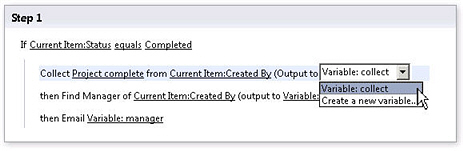
SharePoint Designer 2013:lla voit luoda työnkulkuja, jotka hallitsevat organisaation yksinkertaisimpia ja monimutkaisimpia liiketoimintaprosesseja. Työnkulut automatisoivat sekä liiketoimintasovellusten prosesseja että ihmisten välisiä yhteistyöprosesseja. Liiketoimintasovellusprosessien työnkulut saattavat päivittää yhden tietolähteen, kun toinen tietolähde muuttuu. Ihmisten välisten yhteistyöprosessien työnkulut saattavat myös lähettää asiakirjan työntekijän esimiehen hyväksyttäväksi.
SharePoint-työnkulku sisällyttää sovelluslogiikan liiketoimintaprosesseihin ilman, että sinun tarvitsee kirjoittaa koodia. Tämän mahdollistaa SharePoint Designer 2013:n tehokas mutta intuitiivinen työnkulkueditori, joka mahdollistaa esimerkiksi sisäkkäisen logiikan, alivaiheet. Vaihtoehtoisesti voit suunnitella ja jakaa työnkulkuja käyttämällä Microsoft Visiota ja sen vuokaaviomalleja, jotka voi viedä SharePoint Designer 2013:een.
Seuraavassa on esitetty SharePoint Designer 2013:n työnkulun rakenneosat.
Tapahtumat
Tapahtuma käynnistää tai käynnistää työnkulun. Tietolähteen muutos, kuten uuden kohteen luominen tai kohteen muuttaminen, on yksi tapahtumatyyppi. Toinen tapahtumatyyppi on käyttäjän, työnkulun osallistujan, aktivoima tapahtuma. Työnkulut, jotka alkavat tietolähteen muuttuessa, ovat yleensä osa sovelluskohtaista työnkulkua, jonka tarkoituksena on automatisoida liiketoimintaprosesseja, kuten tiedostojen kopioimista tietojen tilan perusteella. Työnkulut, jotka käyttäjät voivat käynnistää, ovat yleensä osa ihmisten välistä yhteistyöskentelytyönkulkua, kuten sisällön hyväksyntää. Työnkulut voidaan määrittää tunnistamaan molemmat tapahtumatyypit, ja ne voivat perustua jopa näiden kahden yhdistelmään.
Ehdot
Ehdot määrittävät, milloin työnkulku suoritetaan tai suorittaa toiminto. Koska työnkulut liittyvät tietolähteeseen, ehto määrittää tietolähteen muutoksen, jonka on tapahduttava, jotta työnkulku voidaan toteuttaa. Ehdot alkavat yleensä lauseella "Jos kenttä on yhtä suuri kuin arvo". Yhtä ehtoa voidaan käyttää useassa toiminnossa ja useita ehtoja yhdessä toiminnossa. Säännöissä ehdot yhdistetään yhteen tai useampaan toimintoon: Jos ehdon kaikki lausekkeet ovat tosia, niihin liittyvä toiminto suoritetaan.
Toiminnot
Toiminnot ovat työnkulun perustyön yksikkö. Kun suunnittelet työnkulkua, määrität tarvittavan toimintosarjan ja kokoat sitten kyseisen toimintosarjan Workflow Designer -sovelluksessa. Voit määrittää ne niin, että ne tapahtuvat peräkkäin (peräkkäiset toiminnot) tai molempia samanaikaisesti (rinnakkaiset toiminnot). Työnkulku voi sisältää rajattoman määrän toimintoja, jotka työnkulku voi suorittaa tai työnkulun osallistujat suorittavat. SharePoint Designer 2013 sisältää monipuolisen joukon valmiita, uudelleenkäytettäviä toimintoja. Näiden toimintojen avulla työnkulut voivat esimerkiksi lähettää sähköpostiviestejä, kuitata kohteita sisään ja ulos luetteloista, tehdä laskutoimituksia ja paljon muuta.
Näistä toiminnoista on olemassa erityinen joukko tehtävätoimintoja, kuten Aloita hyväksyntäprosessi ja Aloita palaute -prosessi, jotka sisältävät erillisen työnkulkueditorin, joka on suunniteltu erityisesti organisaation henkilötehtäviä varten. Näiden toimintojen avulla voit luoda ja mukauttaa kehittyneitä työnkulkuja, joilla voi hallita lähes mitä tahansa liiketoimintaprosessia.
Vaiheet
Työnkulut koostuvat yhdestä tai useammasta vaiheesta ja alivaiheesta. Vaiheiden avulla voit ryhmitellä ehtoja ja toimintoja niin, että yksi sääntöjoukko voidaan arvioida ja suorittaa ennen toista joukkoa. Kukin vaihe voi sisältää useita ehtoja ja toimintoja. Työnkulku voidaan suunnitella vaiheen tai alivaiheen toimintojen sarjaksi. Yhdessä vaiheessa säännöt käsitellään loppuun asti ennen seuraavaan vaiheeseen siirtymistä, joten haluat ryhmitellä samaan vaiheeseen kaikki säännöt, joita tarvitaan haluamasi toiminnon tai haluamiesi toimintojen toteuttamiseen. Vaiheita voidaan käyttää myös työnkulun organisointiin etenkin, jos siinä on paljon toimintoja ja ehtoja vain vähän.
Lomakkeet
Työnkulut sisältävät usein lomakkeita, joiden avulla voit kerätä tietoja työnkulun osallistujilta työnkulussa ennalta määritettyinä aikoina. Niiden avulla osallistujat voivat myös käsitellä työnkulkuun liittyviä tehtäviä. Työnkulussa voit suunnitella aloituslomakkeita, jotka keräävät tietoja käyttäjiltä, kun he aloittavat työnkulun, liittämislomakkeita, joilla työnkulku liitetään luetteloon tai sisältötyyppiin, sekä lomakkeita Tehtäväluetteloon liitettyjä mukautettuja tehtäviä varten. Kun suunnittelet lomakkeita, voit käyttää alkuperäistä ASP:tä. NET-pohjaiset lomakkeet (.aspx-sivut) SharePoint Designer 2013:ssa tai mukautetut lomakkeet (.xsn-sivut), jotka on suunniteltu Microsoft InfoPath 2010:n avulla. InfoPath tarjoaa paljon enemmän työnkulkulomakkeiden mukautuksia ja ulkoasua.
Muuttujat
Muuttuja on tietojen tallennussijainti tai välimuisti työnkulun sisällä. Muuttujien avulla voit tallentaa erityyppisiä tietoja työnkulkuun ja viitata näihin tietoihin myöhemmin työnkulun hakujen avulla. Työnkulussa voidaan käyttää monenlaisia muuttujia. Voit käyttää esimerkiksi aloituslomakkeen parametrien luomia muuttujia ja paikallisia muuttujia, jotka sisältävät nykyiseen työnkulkuun liittyviä tietoja. Paikallisessa muuttujassa voidaan käyttää useita muuttujan tietotyyppejä, kuten totuusarvo, päivämäärä/aika, luettelokohteen tunnus, numero ja merkkijono. Kun olet luonut muuttujan ja määrittänyt sille arvon, voit viitata kyseiseen muuttujaan ehdossa tai toiminnossa myöhemmin työnkulussa.
Suunnittelu ja brändi
Viimeinen SharePoint Designer 2013:n mukautusalue on rakenne ja brändi – tällä tavoin yrityksen ulkoasun ja käyttötuntuman ottaminen käyttöön SharePoint-sivustossa. Voit sisällyttää yrityksen logon, värimallin, ylä- ja alatunnisteet, tukigrafiikan, mukautetun siirtymisen ja paljon muuta. Siten sivuston jokainen sivu voidaan tunnistaa heti osaksi suurempaa yrityssivustoa. SharePoint Designer 2013:ssa SharePoint-sivustoja suunnitellaan ja mukautetaan perustyylisivujen, sivuasettelujen ja limittäisten tyylisivujen avulla.
Sivuston suunnittelu ja brändäys poikkeavat muista mukauttamisen peruselementeistä, joissa keskitytään mukautettujen yritysratkaisujen luomiseen. Brändäystä käytetään yleensä harvemmin ja sivustokokoelman yläosassa, esimerkiksi intranetissä tai Internetiin yhteydessä olevassa portaalissa. Mukautettu brändi periytyy sen jälkeen myös sen alapuolelle luoduille alisivustoille. Brändäyksen suorittaa todennäköisesti myös web-suunnittelija ratkaisujen luojan sijaan.
Tämän vuoksi perustyylisivut, sivujen asettelut ja johdannaistyylisivut ovat oletusarvoisesti poissa käytöstä kaikilta käyttäjiltä sivustokokoelman järjestelmänvalvojaa lukuun ottamatta. Näin vain sivuston brändistä vastaavat henkilöt pääsevät käsiksi näihin tehokkaisiin mutta arkaluonteisiin tiedostoihin. Voit tietysti ottaa ne uudelleen käyttöön tietyille käyttäjille.
Sivuston suunnittelija voi luoda sivustoillesi mukautetun tuotemerkin SharePoint Designer 2013:n avulla seuraavilla tavoilla.
Perustyylisivut
Perustyylisivut ovat yksi ASP.NET:n ominaisuuksista. Ne sisältyvät SharePointiin, ja niiden avulla voit suunnitella sivustosi asettelun yhdessä paikassa ja käyttää sitä mallina muilla yrityksen sivuilla. Aina kun tarkastelet SharePoint-sivuston sivua, näet kaksi sivua yhdistettynä – perustyylisivu ja sisältösivu. Perustyylisivu määrittää yleisen asettelun ja siirtymisrakenteen (jotka muodostavat yleensä sivun vasemman, ylä- ja alaosan). Sisältösivu tarjoaa sivukohtaista sisältöä. SharePoint Designer 2013 tarjoaa monipuolisen valikoiman sivunmuokkaustyökaluja, joiden avulla voit mukauttaa perustyylisivuja ja jakaa niitä muiden kanssa.
Sivuasettelut
Jos käsittelet julkaisusivustoa, voit suunnitella myös sivuston ulkoasun ja asettelun käyttämällä sivuasetteluja. Sivuasettelut toimivat malleina organisaation käyttäjien luomilla julkaisusivuilla. Perustyylisivun lisäksi ne tarjoavat julkaisusivulle hajautetun hallinnan ja rakenteen. Se voi esimerkiksi määrittää, mihin otsikko, leipäteksti ja grafiikka voidaan sijoittaa sivulle. Julkaisusivut käyttävät SharePointin julkaisuinfrastruktuuria ja auttavat selainpohjaisen sisällön luomisen ja julkaisemisen virtaviivaistamisessa ilman prosessiin tyypillisesti liittyviä ylikuormituksia.
Limittäiset tyylisivut
Useimpien sivustojen ja verkkosovellusten tavoin SharePoint käyttää CSS-tyylisivuja värien, grafiikoiden ja sijoittelun lisäämiseen sivuston sivujen muodostavissa objekteissa. Usein sivulla on käytössä useita tyylisivuja. Voit mukauttaa tyylejä muokkaamalla niitä suoraan perustyylisivulla, sivun asettelussa tai sivuston sivulla tai suoraan sivulle liitetyssä CSS-tiedostossa (molemmat voit tehdä SharePoint Designer 2013:n tehokkailla CSS-muokkaustyökaluilla). Voit myös mukauttaa SharePoint-teemoja CSS-tiedostojen avulla. CSS-tiedostoja mukauttamalla muutat SharePoint-sivuston ulkoasua niin, että se vastaa yrityksen ulkoasua.
Mukautettujen SharePoint-ratkaisujen käyttöönotto
Tähän mennessä kaikessa on keskitytty siihen, miten SharePoint Designer 2013:n avulla voi luoda oikeita yritysratkaisuja. Olet huomannut, että voit muodostaa yhteyden SharePointin sisä- ja ulkopuolisiin tietoihin sekä integroida niihin, luoda tehokkaita käyttöliittymiä tiedoille, hallita liiketoimintaprosesseja työnkulkujen avulla ja brändätä sivustoa yrityksen ulkoasuun ja ilmeeseen sopivaksi.
Nyt sinun on kuitenkin tehtävä ratkaisuille jotakin – esimerkiksi otettava ne käyttöön toisessa palvelimessa tai koko yrityksessä, avattava ne Visual Studiossa lisämukautusten tekemistä varten tai tallennettava se offline-tilassa, jotta voit ottaa sen mukaasi matkalle. Tarvitset tavan muuttaa ratkaisusi paketiksi. Tässä Tallenna mallina -vaihtoehto auttaa.
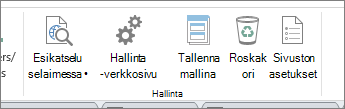
Mahdollisuus tallentaa ratkaisu mallina on SharePointin tehokas ominaisuus. Malli tallennetaan WSP-tiedostona (Web Solution Package) -tiedostona, joka sisältää sivuston koko sisällön tietolähteet ja rakenteen, näkymät ja lomakkeet, työnkulut ja verkko-osat.
Myös mallit ovat hajautettuja. Työskentelet ehkä sivuston tietyn osan, kuten luettelon, näkymän tai työnkulun parissa. Voit tallentaa nämä myös yksittäisinä osina malleina, mikä tarjoaa aivan uudenlaisen tavan tehdä yhteistyötä ratkaisun kehittämisessä.
Yritysratkaisusyklin loppuun saattaminen SharePointissa
Kun käytät SharePoint Designer 2013:a enemmän, huomaat nopeasti, että voit tehdä paljon muutakin kuin tavallisia sivuston mukautuksia. Voit luoda oikeita yritysratkaisuja, jotka sisältävät tietoyhteyksiä, paljon tietoja sisältäviä käyttöliittymiä, mukautettuja työnkulkuja ja täydellisen sivuston mukautuksen. Voit rakentaa kaiken tämän SharePointissa ja seurata sovelluskehityksen elinkaarta, joka päättyy käyttöönotettavaan ratkaisuun.