
Tärkeää
Syyskuun 2023 puolivälistä alkaen Twitter-verkko-osa ei ole enää käytettävissä SharePoint-sivujen verkko-osan työkaluryhmässä. Tämä muutos ei vaikuta sivuihin, joilla on jo Twitter-verkko-osa, mutta Twitterin kolmannen osapuolen käyttöehtojen muuttuessa käyttäjät saattavat nähdä virhesanoman.
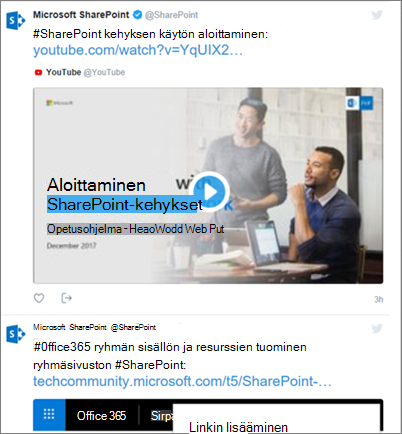
Tässä artikkelissa kuvataan Twitter-verkko-osa, jossa voit näyttää sinulle tai yleisöllesi merkityksellisiä twiittejä suoraan sivullasi.
 Lisätietoja:
- Twitter-verkko-osan lisääminen – Ei saatavilla syyskuun 2023 jälkeen
- Käyttäjän twiittien näyttäminen
- Kokoelman twiittien näyttäminen
- Näyttöasetusten määrittäminen
Huomautus
- Jos et näe tätä verkko-osaa verkko-osan työkaluryhmässä, järjestelmänvalvoja on saattanut poistaa sen käytöstä.
- Twitter-verkko-osa ei ole käytettävissä SharePoint Server 2019.
- Twitter ei enää tue Internet Explorer 11 -selainta. Jotta tämä verkko-osa toimisi oikein, käytä Twitterin tukemaa selainta.
Twitter-verkko-osan lisääminen – Ei saatavilla syyskuun 2023 jälkeen
- Siirry sivulle, johon haluat lisätä Twitter-verkko-osan.
- Jos et vielä ole muokkaustilassa, valitse Muokkaa sivun oikeasta yläkulmasta.
- Pidä hiiren osoitinta olemassa olevan verkko-osan yläpuolella tai alapuolella tai otsikkoalueen alapuolella, valitse
 , ja valitse sitten Twitter-verkko-osa .
Käyttäjän twiittien näyttäminen
- Kirjoita Twitter-käyttäjänimi tai -verkko-osoite haluamiesi twiittien ruutuun Lisää Twitter-käyttäjänimi tai linkki twiittiä varten. Esimerkki:
Käyttäjän syötteen twiitit
@microsoft -
Yksittäinen twiitti käyttäjältä
https://twitter.com/SharePoint/status/950761587236728832
Kokoelman twiittien näyttäminen
Tulosten hakeminen kokoelmasta
Voit näyttää tuloksia twiiteistä, joita kuratoit ja hallitset.
- Jos sinulla ei vielä ole kokoelmaa, voit luoda kokoelman TweetDeck-sovelluksella Katso ohjeet artikkelista Laajennetut tweetdeck-ominaisuudet ja vieritä alas Kokoelmat-osioon.
- Kun olet luonut kokoelman, avaa valikko napsauttamalla Suodatin-kuvaketta kokoelman yläreunassa ja valitse sitten Jaa ja näytä twitter.com.
- Kopioi Kokoelman verkko-osoite Twitteristä. Sen pitäisi näyttää suunnilleen tältä:
https://twitter.com/Contoso/timelines/951928001880408064 - Liitä SharePoint-sivun Twitter-verkko-osan ominaisuusruudussa kokoelman linkki Lisää Twitter-käyttäjänimi tai twiitin tai kokoelman linkki -ruutuun. Esimerkki:
Näyttöasetusten määrittäminen
- Valitse Näytä muodossa -kohdassa Luettelo tai Ruudukko.
- Ota käyttöön tai poista käytöstä Näyttöotsikko ja Näytä reunat.
- Määritä teeman väriksiTumma tai Vaalea.
- Kirjoita näytettävien twiittien enimmäismäärä Näytettävien twiittien enimmäismäärä - ruutuun.
Huomautus
SharePoint PowerShelliin perehtyneet järjestelmänvalvojat voivat piilottaa tämän verkko-osan verkko-osan työkaluryhmästä komennolla Set-SPOTenant [-DisabledWebPartIds <Guid>]. Lisätietoja on Set-SPOTenantin PowerShell-viittauksessa .