
Tärkeää
Vanhan OneDrive for Business -synkronointisovelluksen tuki SharePoint Onlinen kanssa on päättynyt. Jos tehtäväpalkissa näkyy tämä  , lue lisätietoja tästä artikkelista .
Jos organisaatiollasi on työpaikan tai oppilaitoksen Microsoft 365 -tilaus tai organisaatiosi käyttää SharePoint Server 2019:ää ja Teamsia, voit synkronoida Microsoft SharePoint- ja Teams-tiedostosi tietokoneessa olevaan kansioon. Näin voit työskennellä suoraan Resurssienhallinnassa ja käyttää tiedostoja myös offline-tilassa. Kun siirryt takaisin online-tilaan, kaikki näihin tiedostoihin tehdyt muutokset synkronoidaan automaattisesti.
Huomautus
Saat tietoa macOS-tiedostojen synkronoinnista artikkelista Tiedostojen synkronointi OneDriven avulla Mac OS X:ssä.
SharePoint-kirjastoissa ja Teamsissa olevia tiedostoja synkronoitaessa on kaksi vaihtoehtoa. Voit lisätä pikakuvakkeita kirjastoihin ja kansioihin OneDrivessa tai käyttää tiedostokirjaston Synkronoi-painiketta.
Molemmat vaihtoehdot mahdollistavat periaatteessa saman asian – käyttäjät voivat käyttää paikallisen tietokoneensa tiedostoja Resurssienhallinnassa tai Finderissa. OneDrive-pikakuvakkeiden avulla sisältöä voi käyttää kaikilla laitteilla, kun taas synkronointi liittyy tiettyyn laitteeseen. Lisäksi OneDriven pikanäppäimet parantavat suorituskykyä synkronointipainikkeeseen verrattuna.
Suosittelemme OneDriven pikanäppäimien käyttöä monipuolisempana vaihtoehtona, kun se on saatavilla.
Synkronoinnin määrittäminen
Valitse selainsivun vasemmasta yläkulmasta Microsoft 365 -sovellusten käynnistys:
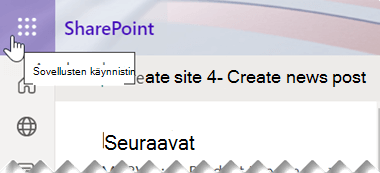
Valitse avautuvasta valikosta SharePoint tai Teams, ja valitse sivusto, joka sisältää synkronoitavat tiedostot.
Valitse Tiedostot tai siirry alikansioon, jonka haluat synkronoida.
Valitse Synkronoi. (Sinun tarvitsee tehdä tämä vain kerran synkronoinnin määrittämiseksi kyseisessä tietokoneessa. Kun olet määrittänyt synkronoinnin, tiedostot synkronoidaan automaattisesti.)
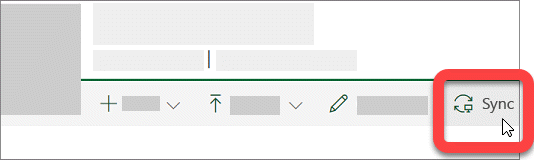
Jos selain pyytää oikeutta käyttää Microsoft OneDrive -sovellusta, vahvista pyyntö.
Tärkeää
Jos näkyviin tulee näyttö, jossa lukee "Minkä kirjaston haluat synkronoida?", sivustoasi ei ole määritetty synkronoitavaksi OneDrive-synkronointisovelluksen kanssa. Jos olet organisaatiosi IT-järjestelmänvalvoja, katso SharePoint-tiedostojen synkronoinnin salliminen käyttäjille uuden OneDrive-synkronointisovelluksen avulla. Jos et ole IT-järjestelmänvalvoja, etkä näe tässä artikkelissa kuvattuja näyttöjä, katso SharePoint-tiedostojen synkronointi OneDrive-synkronointisovelluksen (Groove.exe) avulla tai ota yhteyttä IT-osastoon.
Tiedostot synkronoidaan tietokoneessa olevaan kansioon, jolla on organisaatiosi nimi (esimerkiksi % käyttäjäprofiili%\Contoso). Tämä kansio lisätään automaattisesti Resurssienhallinnan vasempaan ruutuun. Et voi valita synkronointia toiseen sijaintiin.
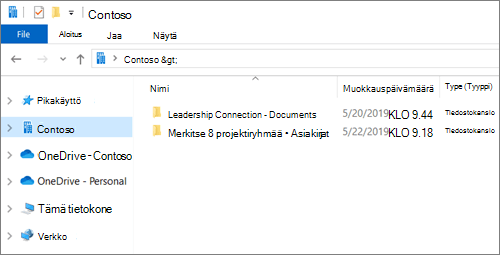
5. Jos haluat synkronoida toisen tietokoneen tiedostoja, siirry kyseiselle tietokoneelle ja toimi uudelleen näiden ohjeiden mukaisesti.
Huomautus
- Voit nyt synkronoida IRM-suojattuja SharePoint-, Teams- ja OneDrive-tiedostoja työpaikan tai oppilaitoksen tilillä. Jos synkronoit tällä hetkellä IRM-suojattua sijaintia käyttämällä siirtymää edellisestä OneDrive-synkronointisovelluksesta, lopeta synkronointi ensin kyseisen synkronointisovelluksen kanssa. Asenna sitten oikeuksien hallintapalvelun asiakasohjelma. Kun asennus on suoritettu, avaa SharePoint- tai Teams-sijainti tai OneDrive selaimessa ja aloita synkronointi synkronointisovelluksen kanssa valitsemalla Synkronoi.
- Jos näet lukkokuvakkeen synkronoiduissa tiedostoissa Resurssienhallinnassa, tiedostot synkronoidaan vain luku -tilassa. Sinulla ei välttämättä ole lupaa muokata tiedostoja tai kirjasto saattaa edellyttää uloskuittausta tai kirjastossa on pakollisia sarakkeita tai metatietoja. Jos muutat tietokoneen tiedostoja, muutoksia ei synkronoida. Pyydä käyttöoikeudet järjestelmänvalvojalta.
- Et voi siirtää OneNote-muistikirjoja sivustosta toiseen tietokoneellasi, ja jos siirrät muita Office-tiedostoja sivustojen välillä, versiohistoria menetetään. Jos haluat siirtää Office-tiedostoja, siirry sivustoon ja käytä Siirrä kohteeseen- tai Kopioi kohteeseen -komentoja.
- Jos sivuston nimessä on merkki, kuten ":", jota ei tueta Windowsin kansioiden nimissä, sivuston tiedostoja ei voi synkronoida.
- Jos olet käyttänyt aiempaa työpaikan tai oppilaitoksen OneDrive-synkronointisovellusta, synkronoitujen kansioiden kansiorakenne voi muuttua, kun aloitat synkronoinnin synkronointisovelluksella. Tietokoneissa, joissa on Windowsin vanhempi versio ja joissa käytit edellistä OneDrive-synkronointisovellusta, näet ehkä edelleen vanhan SharePoint- tai Teams-kansion Resurssienhallinnan Suosikit-kohdassa. Jos haluat poistaa ylimääräisen SharePoint- tai Teams-kansion, napsauta hiiren kakkospainikkeella ja valitse Poista.
Synkronointiasetusten muuttaminen
Jos haluat muuttaa sivuston synkronoitavia kansioita tai lopettaa kaikkien sivuston tiedostojen synkronoinnin, toimi seuraavasti:
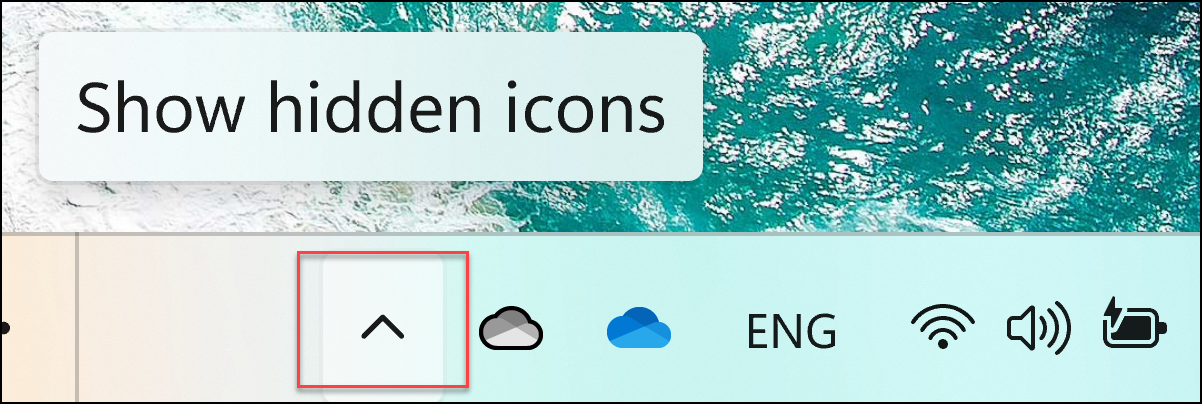
Valitse Windowsin tehtäväpalkin ilmoitusalueelta sininen OneDrive -pilvikuvake.

(Sinun on ehkä valittava Näytä piilotetut kuvakkeet ilmoitusalueen vieressä, jotta OneDrive-kuvake tulee näkyviin. Jos kuvaketta ei näy ilmaisinalueella, OneDrive ei ehkä ole käynnissä. Valitse Käynnistä, kirjoita hakuruutuun OneDrive ja valitse sitten hakutuloksista OneDrive .)
Valitse
 >Asetukset.
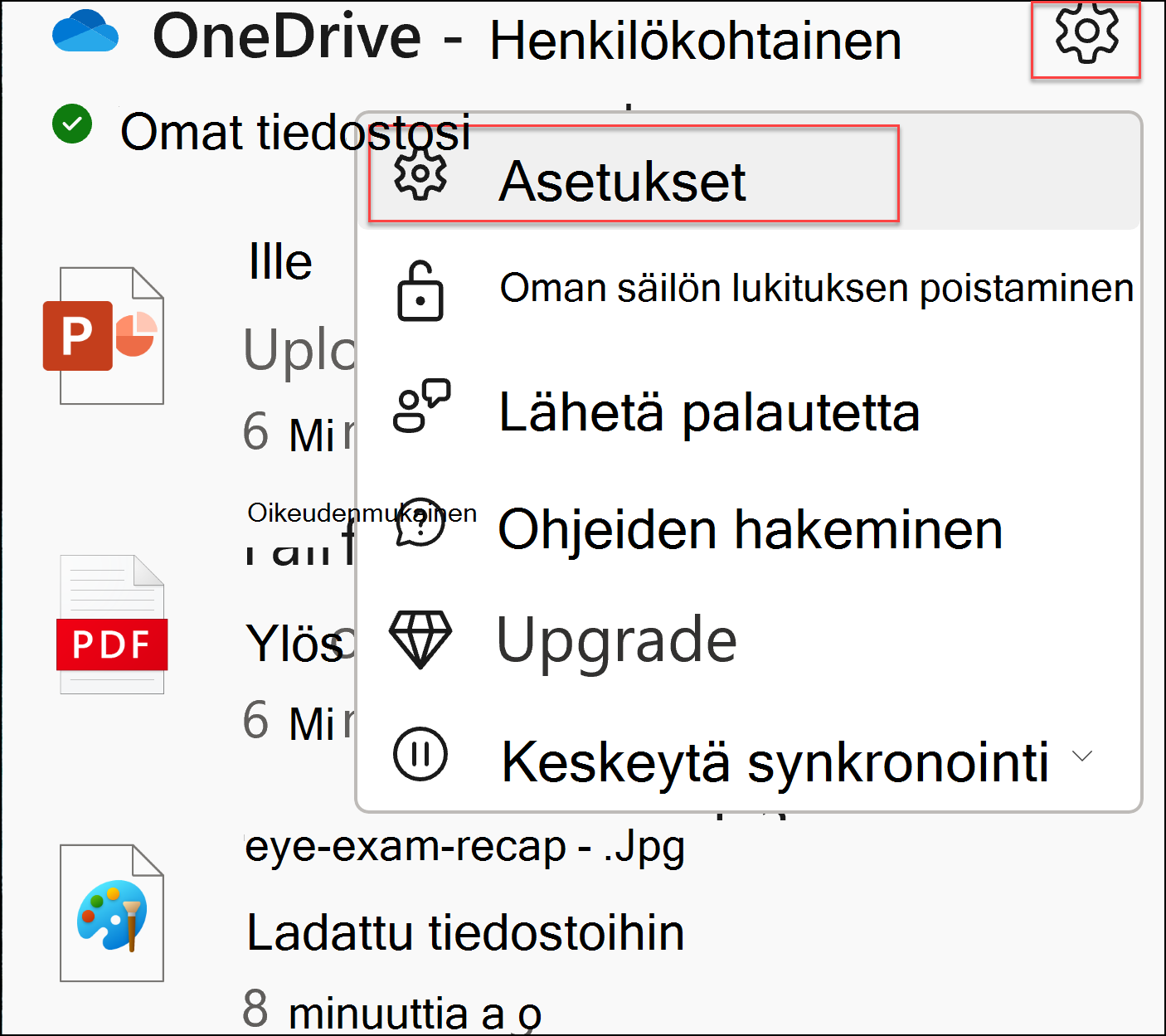
Näytä kaikkien synkronointisivustojen luettelo valitsemalla Tili-välilehti.
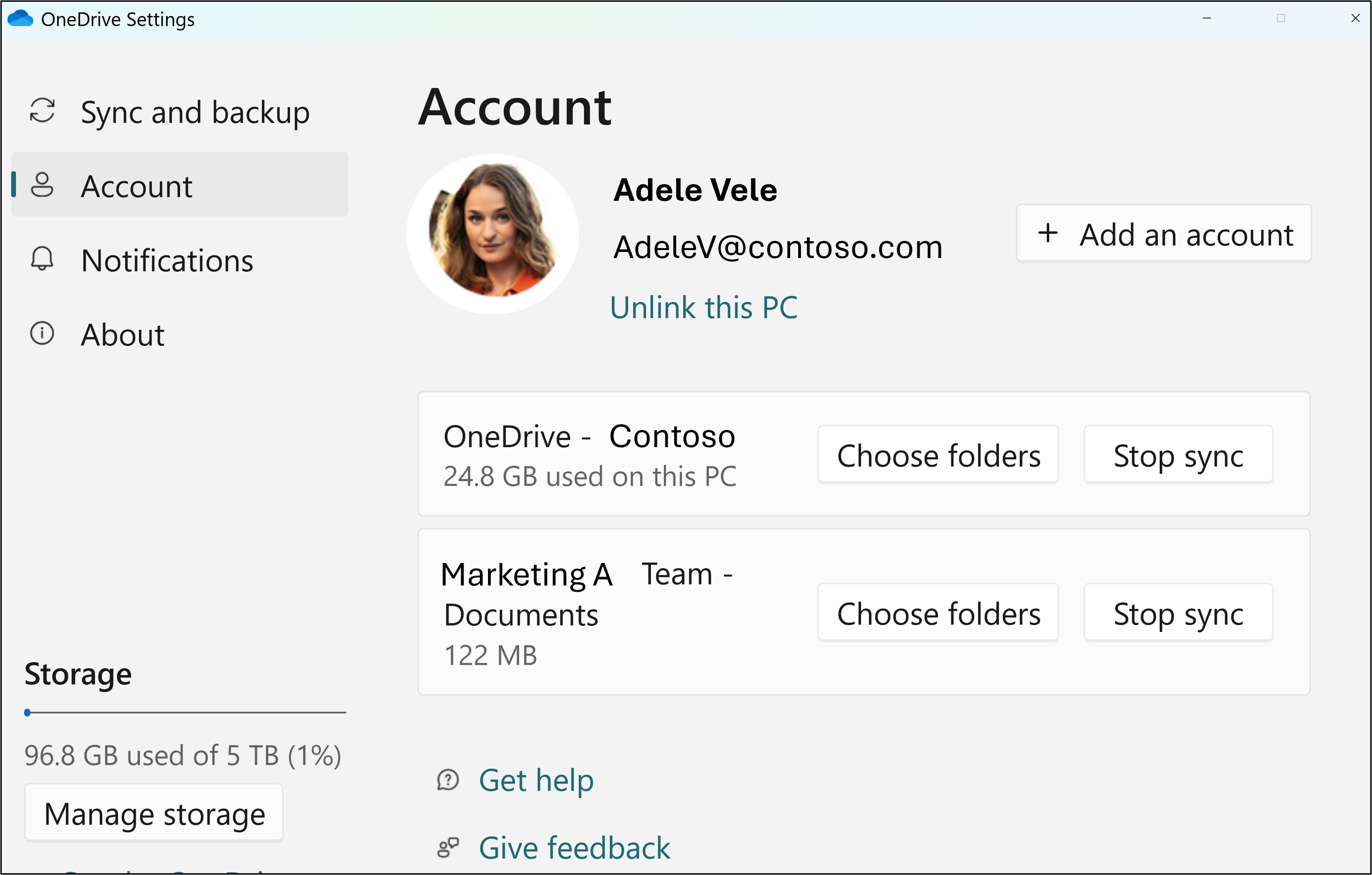
Jos haluat muuttaa synkronoitavia kansioita, valitse Valitse kansiot kyseiselle kirjastolle ja valitse sitten kansiot, jotka haluat synkronoida. Jos haluat lopettaa sivuston synkronoinnin, valitse sivuston vieressä Lopeta synkronointi . (Tiedostojen kopiot säilyvät tietokoneessa. Voit halutessasi poistaa ne.)
Lisätietoja
Tarvitsetko lisätietoja?

|
Ota yhteyttä tukeen Lisätietoja Microsoft-tilistäsi ja tilauksistasi saat tilin & laskutuksen ohjeesta. Jos tarvitset teknistä tukea, siirry kohtaan Ota yhteyttä Microsoft-tukeen, kirjoita ongelmasi ja valitse Tukipyyntö. Jos tarvitset edelleen apua, valitse Ota yhteyttä tukeen, niin sinut ohjataan parhaaseen tukivaihtoehtoon. |
|---|---|

|
Järjestelmänvalvojat Järjestelmänvalvojien tulee tutustua OneDrive-järjestelmänvalvojien ohjeeseen, OneDrive Tech Community -yhteisöön tai ottaa yhteyttä Microsoft 365 for Business -tukeen. |