SharePointin sovellukset ovat pieniä, helppokäyttöisiä, erillisiä sovelluksia, jotka suorittavat tehtäviä tai vastaavat tiettyyn liiketoimintatarpeeseen. Voit lisätä sivustoosi sovelluksia, joilla on jokin erityistoiminnallisuus tai jotka näyttävät tietoja, kuten ajan ja kulujen seurantatietoja. Voit myös lisätä sovelluksia, jotka suorittavat erilaisia asiakirjapohjaisia tehtäviä. Voit myös lisätä sovelluksia, jotka näyttävät uutisia tai tietoja kolmansien osapuolten verkkosivustoista tai jotka ovat yhteydessä yhteisöpalvelusivustoihin.
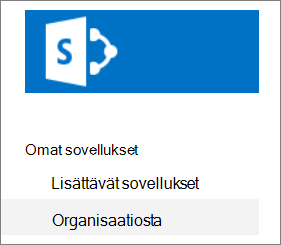
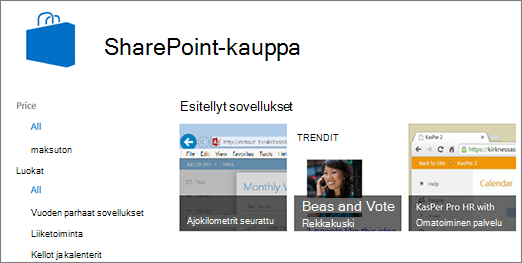
Voit ehkä lisätä sovelluksia sivustoon monista eri lähteistä. Jos organisaatiosi on esimerkiksi kehittänyt mukautettuja sovelluksia sisäiseen käyttöön, voit lisätä niitä selaamalla sovelluksia kohdassa Omasta organisaatiosta. Voit myös pyytää tai ostaa sovelluksia kolmannen osapuolen kehittäjiltä selaamalla SharePoint-kauppaa.
Organisaation sallimien sovellusten lisääminen
Siirry sivustossa, johon haluat lisätä sovelluksen,
 ja valitse sitten Lisää sovellus.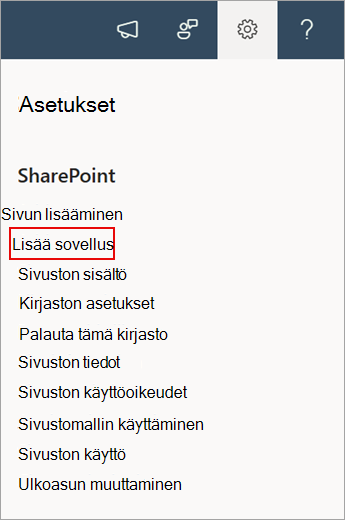
Valitse lisättävä sovellus Omat sovellukset -sivulla.
Huomautus
Jotkin sovellukset ovat käytettävissä vain perinteisessä SharePoint-käyttökokemuksessa. Näet ne valitsemalla Sovellukset, joita voit lisätä -otsikon alla olevan perinteisen käyttökokemuksen linkin.
Jos haluat nähdä vain sovellukset, jotka organisaatiosi on lisännyt, valitse Omasta organisaatiosta vasemmalla Suodata-kohdassa. Jos taas haluat nähdä vain SharePoint-kaupasta saatavilla olevat sovellukset, valitse vasemmalta SharePoint-kaupasta .
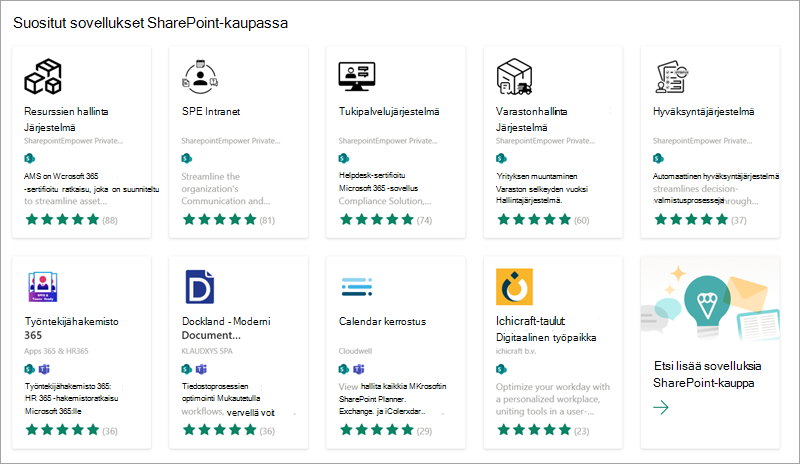
Etsi lisättävä sovellus selaamalla käytettävissä olevia sovelluksia tai hakemalla tiettyä sovellusta yläreunan hakuruudusta ja valitse sitten Tutustu hintatietoihin.
Tarkista sovelluksen tietojen käyttö ja käyttöoikeudet.
Kun sovellus on lisätty sivustoon, sivun yläreunassa näkyy sanomapalkki, jossa lukee Sovelluksen lisääminen onnistui. Löydät sen Sivuston sisältö -sivulta.
Kun olet asentanut sovelluksen, löydät sen Sivuston sisältö -sivulta. Valitse
ja valitse Sivuston sisältö, niin sovelluksesi tulee näkyviin. Voit lajitella Tyyppi-sarakkeen järjestykseen A–Ö, jotta sovellukset ovat helpompia löytää.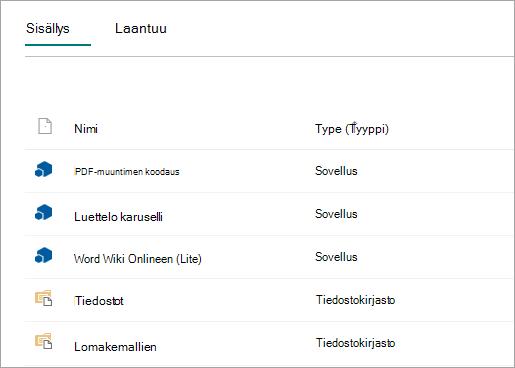
Sovelluksen suorittamien tehtävien mukaan se voi esimerkiksi lisätä komentoja luetteloihin ja kirjastoihin tai sisältää verkko-osan, jonka voit lisätä sivulle.
Sovelluksen pyytäminen SharePoint-kaupasta
Voit pyytää SharePoint-kaupasta sovellusta, jota organisaatiosi ei ole vielä sallinut. Jos se hyväksytään, voit lisätä sen sivustoosi.
Siirry sivustossa, johon haluat lisätä sovelluksen,
ja valitse sitten Lisää sovellus.Valitse sivun yläreunan valikkoriviltä SharePoint-kauppa.
Hae sovellusta hakupalkista tai valitse luokka vasemmalta, jos haluat selata käytettävissä olevia sovelluksia.
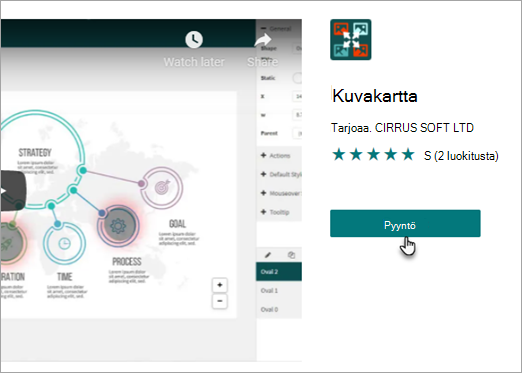
Valitse sovellus, jonka haluat lisätä. Joissakin tapauksissa sovelluksen lisäämistä tuetaan vain perinteisessä SharePointStore-käyttökokemuksessa. Näissä tapauksissa näet linkin, jonka avulla voit vaihtaa perinteiseen kauppaan.
Valitse Pyyntö.
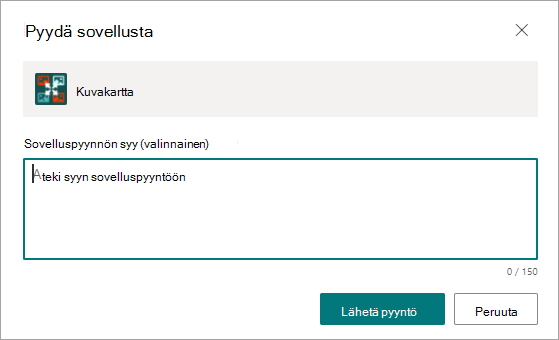
Voit halutessasi lisätä pyynnölle syyn. Valitse sitten Lähetä pyyntö.
Kun sovellus on hyväksytty, voit lisätä sen sivustoosi.