
Päivitetty viimeksi: 5. kesäkuuta 2017
ONGELMA
Saatat huomata, että Outlookista puuttuvat sähköpostiluettelon yläpuolelta Kaikki, Lukemattomat,Mainitut ja muut lajittelu- ja suodatusasetukset, kuten Päivämäärän mukaan ja Uusin.
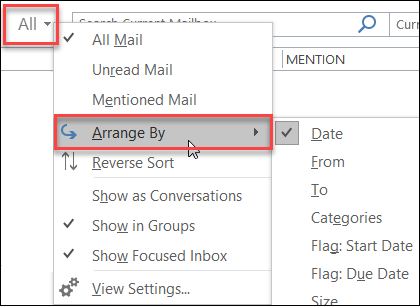
Jos Outlook-versiosi on 1703 (koontiversio 7967.2161) tai uudempi, suodattimet ja lajitteluasetukset on siirretty avattavaan Kaikki-valikkoon, jotta uudelle Tärkeät-kansiolle tulisi enemmän tilaa.
Huomautus
Jos et tiedä Outlook-versiotasi, tarkista Outlook-versiosi siirtymällä kohtaan Tiedosto>Office-tili .
Sähköpostin suodatus ja lajittelu
Jos haluat lajitella sähköpostit niiden lukemattomuuden tai niissä olevien mainintojen mukaan tai muilla suodattimilla, napsauta Kaikki-painiketta ja valitse haluamasi vaihtoehto. Voit myös napsauttaa Lajittelujärjestys ja valita sitten yhden annetuista vaihtoehdoista, kuten Päivämäärä, Lähettäjä jne.
Toinen vaihtoehto on käyttää valintanauhan Suodata sähköposti -painiketta. Lisätietoja on artikkelissa Sähköpostiviestien suodattaminen.
Muista, että voit helposti tarkistaa sähköpostin kulloisenkin lajittelujärjestyksen katsomalla, onko kenttäotsikoissa pientä kolmiota.

Pikatyökalurivin käyttö
Voit käyttää suodatusasetuksia nopeammin lisäämällä ne pikatyökaluriville.
Jos esimerkiksi haluat lisätä Lukematta-vaihtoehdon pikatyökaluriviin:
- Napsauta mitä tahansa kohtaa hakuruudussa.
- Kun Haku-välilehden komennot tulevat näkyviin työkaluriviin, napsauta Lukematta-kuvaketta hiiren kakkospainikkeella ja valitse Lisää pikatyökaluriviin.

Jos haluat lisätä Lajittelujärjestys-vaihtoehdon pikatyökaluriviin, se on ensin lisättävä valintanauhaan:
- Napsauta valintanauhaa hiiren kakkospainikkeella ja valitse Mukauta valintanauhaa.
- Valitse Mukauta valintanauhaa -päävälilehdessäAloitus (Sähköposti)>Uusi ryhmä.
- Valitse Nimeä uudelleen ja anna uuden ryhmän nimeksi Järjestä.
- Valitse Valitse komennoista -sarakkeesta Kaikki komennot.
- Vieritä alaspäin kohtaan Lajittelujärjestys, valitse kolmas Lajittelujärjestys ja valitse Lisää.
- Napsauta uuden ryhmän nimeä (Lajittelujärjestys) Mukauta valintanauhaa -kohdassa ja siirrä se sitten Vastaa-ryhmään napsauttamalla nuolta ylöspäin. Voit muuttaa tätä asetusta myöhemmin, jos haluat siirtää sen jonnekin muualle.
- Valitse OK. Uusi ryhmä lisätään valintanauhaan.
- Voit lisätä Lajittelujärjestys-vaihtoehdonpikatyökaluriville napsauttamalla hiiren kakkospainikkeella uutta Lajittelujärjestys-painiketta ja valitsemalla Lisää pikatyökaluriville.
Lisätietoja on artikkelissa Komennon lisääminen pikatyökaluriviin
Aiempaan käyttökokemukseen ei tällä hetkellä voi palata, mutta otamme mielellämme vastaan palautetta tulevia muutoksia ajatellen. Lisätietoja palautteen lähettämisestä Microsoftille on ohjeessa Palautteen antaminen Microsoft Officesta.
Haluatko esittää ominaisuuspyynnön?

|
Jos haluat pyytää tiettyä ominaisuutta, lähetä meille palautetta, jotta voimme priorisoida uusia ominaisuuksia tulevissa päivityksissä. Saat lisätietoja kohdasta Miten voin antaa palautetta Microsoft Officesta. |
|---|
Katso myös
Korjauksia tai vaihtoehtoisia menetelmiä Windowsin Outlookin viimeaikaisiin ongelmiin
Outlook for Windowsin ongelmien ratkaiseminen automaattisilla vianmääritystyökaluilla
Yhdistä Outlook 2016 tai Outlook 2013 Outlook.comiin, jotta sähköpostiyhteys ei katkeaisi