
Päivitetty viimeksi: 25. toukokuuta 2023
ONGELMA
Kun yrität luoda Teams-kokousta Outlookin työpöytäversiossa, vaihtoehto puuttuu valintanauhasta.
Tämä ongelma voi ilmetä, jos Teamsin kokousapuohjelma poistetaan käytöstä.
TILA: VAIHTOEHTOINEN MENETELMÄ
Teams- ja Outlook-tuotetiimit korjaavat parhaillaan ongelmia, jotka aiheuttavat sen, että Outlook poistaa Teamsin kokousapuohjelman käytöstä eri suorituskykysyistä. Viimeisimpiin koontiversioihin sisältyy välittömiä korjauksia, ja tämän luokan ongelmaluokan ratkaisemiseksi koodimuutosten ja instrumentoinnin avulla tehdään jatkuvaa työtä.
Voit palauttaa Teamsin kokousapuohjelman seuraavasti:
- Valitse Outlookin työpöytäversiossa Tiedoston > hallinta COM-apuohjelmat.
- Laajenna Microsoft Officen Microsoft Teams -kokousapuohjelman asetukset ja valitse Älä valvo tätä apuohjelmaa seuraavan 30 päivän aikana. Jos tämä vaihtoehto ei ole käytettävissä, valitse Ota tämä apuohjelma aina käyttöön. Valitse sitten Käytä ja sulje.
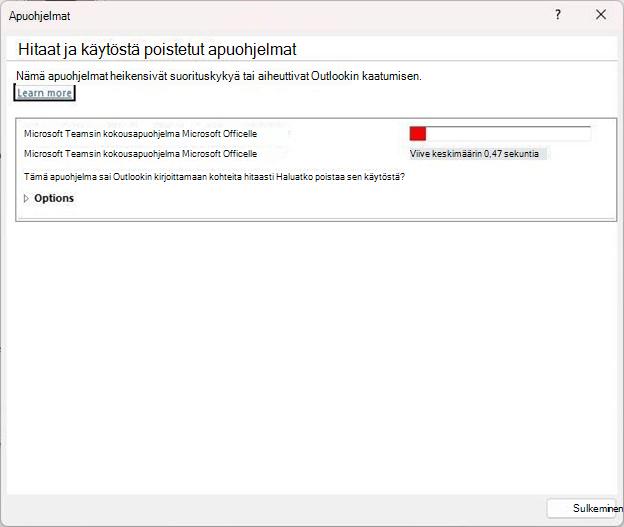
Jos edellä mainitut toimet eivät ratkaisseet ongelmaa, ota apuohjelma uudelleen käyttöön Käytöstä poistetut kohteet -valintaikkunasta.
Teamsin kokousapuohjelman ottaminen uudelleen käyttöön:
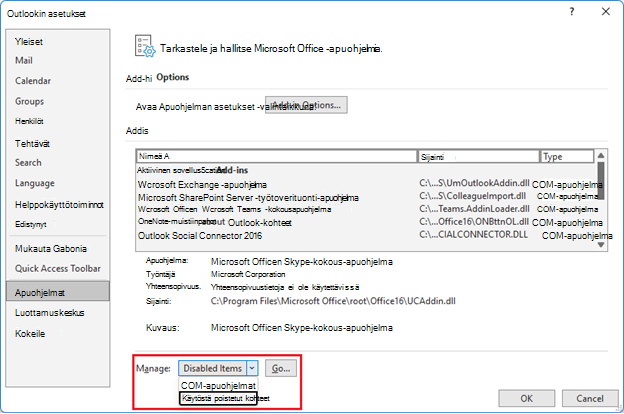
- Valitse Outlookissa Tiedostoasetusten>>apuohjelmien>hallinta, valitse Käytöstä poistetut kohteet ja siirry.
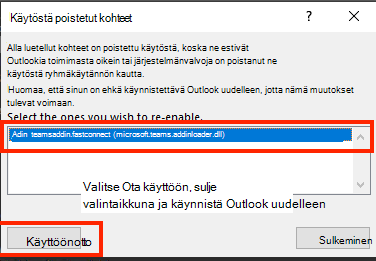
- Jos näet Käytöstä poistetut kohteet -luettelossa tiimejä , valitse se ja valitse sitten Ota käyttöön.
- Käynnistä Outlook uudelleen ja varmista, toimiiko apuohjelma.
Toinen toimenpide, jolla voidaan estää Outlookia poistamasta Teamsin kokousapuohjelmaa käytöstä, on lisätä tämä rekisteriavain:
Avaa Rekisterieditori.
Siirry rekisteriin Computer\HKEY_CURRENT_USER\Software\Microsoft\Office\16.0\Outlook\Resiliency\DoNotDisableAddinList
Luo uusi DWORD-arvo (32-bittinen):
- Nimi: TeamsAddin.FastConnect
- Arvo: 1
JÄRJESTELMÄVAATIMUSTEN TARKISTAMINEN
Teamsin viestikeskuksen julkaisussa MC392289 on myös vahvistettava seuraavat ohjeet:
MC392289 — Muistutus .Net 4.8:n ja WebView2:n asentaminen vaaditaan Teams-kokousten Add-In käyttöön Outlookissa
Muistutamme, että .Net 4.8 ja WebView2 tarvitaan Outlookin Teams-kokousten Add-In.
Miten tämä vaikuttaa organisaatioosi:
Voit välttää Teamsin heikentyneen käyttökokemuksen Outlookissa varmistamalla, että asiakasohjelmat on päivitetty .Net 4.8:aan ja WebView2:een.
Miten voit valmistautua:
Tutustu seuraaviin resursseihin ja varmista, että .Net 4.8 ja WebView2 on asennettu Teamsin kokousapuohjelman käyttämiseksi Outlookissa:
- Teamsin kokousapuohjelman käyttäminen Outlookissa
- Suorita Teamsin kokousapuohjelman vianmääritys Outlookin Windows-versiossa
HUOMAUTUS: Joissakin tukitapauksissa insinöörit havaitsivat, että jos .Net 4.8:a tai Webview2:ta ei ollut asennettu, niiden asentaminen auttoi ratkaisemaan ongelman, jossa Teams-apuohjelma poistui käytöstä.
Voit tarkistaa seuraavien ohjeiden avulla, onko .Net 4.8 asennettu:
Ohjeet: Asennetun .NET Framework -version selvittäminen
Alla olevat vaiheet on otettu yllä olevan artikkelin Käytä rekisterieditoria -osiosta.
- Avaa rekisterieditorissa seuraava aliavaimen: HKEY_LOCAL_MACHINE\SOFTWARE\Microsoft\NET Framework Setup\NDP\v4\Full. Jos Täysi-aliavainta ei ole, .NET Framework 4.5:tä tai uudempaa versiota ei ole asennettu.
- Etsi REG_DWORD merkintää nimeltä Release. Jos se on olemassa, sinulla on asennettuna .NET Framework 4.5 tai uudempi versio. Sen arvo vastaa tiettyä .NET Framework -versiota. Esimerkiksi seuraavassa kuvassa julkaisumerkinnän arvo on 528040, joka on .NET Framework 4.8:n julkaisuavain.
Nämä vaiheet auttavat tarkistamaan, onko WebView2 asennettu
Microsoft Edge WebView2 ja Microsoft 365 -sovellukset
Alla olevat vaiheet on otettu edellä olevan artikkelin WebView2 Runtime-asennus -osiosta .
- Asennuksen jälkeen näet Microsoft Edge WebView2 Runtime -merkinnän kohdassa Ohjauspaneeli>Ohjelmat>,ohjelmat ja toiminnot.
Lisäresursseja:
Tuki apuohjelmien pitämiseen käytössä
Lisämateriaalia
 Kysy asiantuntijoilta
Ota yhteyttä asiantuntijoihin, keskustele uusimmista Outlookia koskevista uutisista ja parhaista käytännöistä ja lue blogia.
 Pyydä apua yhteisöltä
Kysy ja etsi ratkaisuja tukiedustajilta, erityisasiantuntijoilta, teknisiltä asiantuntijoilta ja Outlook-käyttäjiltä.
 Ehdota uutta ominaisuutta
Otamme mielellämme ehdotuksia ja palautetta vastaan. Jaa ajatuksesi. Mielipiteesi on tärkeä.
Katso myös
Korjauksia tai vaihtoehtoisia menetelmiä PC-tietokoneen Outlookin viimeaikaisiin ongelmiin