
Päivitetty viimeksi: 3. huhtikuuta 2026
ONGELMA
Kun lähetät sähköpostiviestin tai vastaat sähköpostiviestiin, saat toimituksen epäonnistumista koskevan virheilmoituksen (NDR). Ongelma voi ilmetä johdonmukaisemmin, jos Outlook.com-tili on toisen Exchange-tilin Outlook-profiilissa. Ongelma koskee vain sähköpostin lähettämistä, sähköpostin vastaanottaminen toimii edelleen odotetulla tavalla.
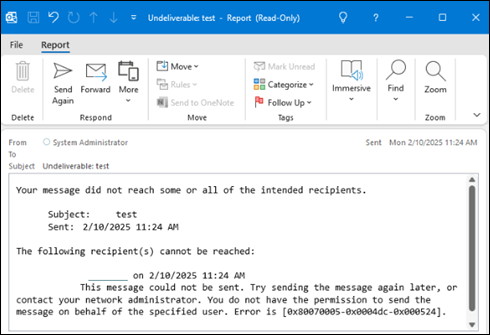
NDR-virhe näkyy muodossa:
"Tätä viestiä ei voitu lähettää. Yritä lähettää viesti myöhemmin uudelleen tai ota yhteyttä verkonvalvojaan. Sinulla ei ole oikeutta lähettää viestiä määritetyn käyttäjän puolesta. Virhe on [0x80070005-0x0004dc-0x000524]."
TILA: KORJATTU
Outlook-tiimi on toteuttanut tämän ongelman korjaamiseksi palvelumuutoksen, joka on tuotannossa 3. huhtikuuta 2026. Jos ongelma ilmenee edelleen tämän päivämäärän jälkeen, voit ratkaista ongelman seuraavasti:
Lataa Outlook-osoitteisto kaikille Outlook.com-tileille, joissa ongelma ilmenee.
- Avaa Outlook ja valitse Outlook.com-tilisi Saapuneet-kansio.
- Valitse valintanauhasta Lähetä tai vastaanota, valitse avattava Lähetys- ja vastaanottoryhmät -valikko ja valitse Lataa osoitteisto.
- Poista valinta latausmuutoksista edellisen lähetyksen ja vastaanoton jälkeen.
- Valitse OK.
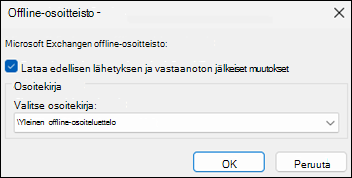
Tämän vaiheen tavoitteena on varmistaa, että OAB-kansio täyttyy. Sen kansio on polussa %LOCALAPPDATA%\Microsoft\Outlook\Offline-osoitteistot. Outlook.com tilien osalta OAB päättyy "000000000000", esimerkiksi 00060000-ff01-d3b9-0000-0000000000000. Normaalisti Outlook lataa OAB-tiedostot 24 tunnin välein.
Varmista, että Autodiscover.XML on ladattavissa ja olemassa.
- Käynnistä Outlook uudelleen (tämä lataa Autodiscover.XML)
- Avaa kansio kohdassa %LOCALAPPDATA%\Microsoft\Outlook
- Windows Searchin avulla voit hakea tästä kansiosta Outlook.com sähköpostiosoitetta. Tulokset näyttävät automaattisen haun tiedoston, AutoD.username@outlook.com.xml. Jos tämä tiedosto on olemassa ja nykyinen muokkauspäivä on käytössä, sinun pitäisi olla valmis.
Huomautus
Outlook.com automaattisen haun tiedostossa avainominaisuus on OABUrl. Voit tutkia tiedostoa avaamalla sen Muistiossa. OABUrl-muoto on seuraava <: OABUrl>https://outlook.office365.com/OAB/e9f05585-ab02-4e1a-88e2-36a7e8fcb267/{GUID}/>. Todellinen esimerkki on <OABUrl>https://outlook.office365.com/OAB/e9f05585-ab02-4e1a-88e2-36a7e8fcb267/00020100-0071-8ed5-0000-000000000000/>. On tärkeää, että OABUrl-muoto vastaa esimerkkiä.
Tämä ongelma ilmenee, jos Outlook.com tili, jolta lähetät, on Outlook-profiilissa, jossa on Microsoft 365 -tili, ja kyseisellä tilillä on Exchange Online sähköpostiyhteystieto, jolla on sama SMTP-osoite. Voit kiertää ongelman käyttämällä jotakin seuraavista vaihtoehdoista:
Vaihtoehtoinen menetelmä #1
- Aloita uusi sähköpostiviesti.
- Valitse avattava Lähettäjä-valikko ja valitse sitten Muu sähköpostiosoite... ja Lähettäjä....
- Valitse Osoitteisto:-kohdassaYleinen osoiteluettelo profiilisi toiselle Microsoft 365 -tilille, valitse sen tilin sähköpostiosoite, jolle NDR lähetetään, ja valitse OK ja valitse sitten OK uudelleen.
- Lähetä sähköpostiviesti.
Vaihtoehtoinen menetelmä #2
Voit kiertää ongelman poistamalla M365-tilin osoitteiston, jotta Outlook ei tarkista sitä, kun lähetät sähköpostia.
- Valitse Outlook.com-tilisi Saapuneet-kansio .
- Valitse Outlookin valintanauhan Etsi-sarakkeestaOsoitteisto.
- Valitse Työkalut>, asetukset>Mukautettu.
- Poista yleisestä osoiteluettelosta löytyvät kohteet ja valitse OK , kun olet valmis. Katso lisätietoja tästä keskustelupalstan keskustelusta: Virhe on [0x80070005-0x000004dc-0x00000524].
Vaihtoehtoinen menetelmä #3
Voit lieventää ongelmaa piilottamalla kyseisen Outlook.com yhteystiedon Microsoft 365 -tilin yleisestä osoiteluettelosta (GAL) seuraavasti:
- Siirry Microsoft 365 -hallintakeskukseen ja kirjaudu sisään Microsoft 365 -hallinta tilillä.
- Etsi Hallinta-portaalin aloitussivun siirtymisruudussa Hallinta-keskukset, valitse Näytä kaikki ja valitse sitten Exchange.
- Valitse Exchange-hallinta-portaalin aloitussivulla siirtymisruudussa Yhteystiedot.
- Etsi sen sähköpostiosoitteen yhteyshenkilö, jolle saat NDR-ilmoituksen, ja valitse se sitten.
- Valitse kyseisen yhteyshenkilön Sähköpostin yhteystieto -valintaikkunassa Manage hide from GAL (Hallitse piilotusta yleisestä osoiteluettelosta).
- Valitse Hallitse piilota yleisestä osoiteluettelosta ja valitse sitten valintanappi ja määritä Piilota yleisestä osoiteluettelosta -asetukseksi Käytössä ja valitse Tallenna.
- Jotta Outlook voi ottaa tämän muutoksen käyttöön, palaa Outlook-profiiliisi ja valitse sitten Microsoft 365 -tilisi Saapuneet-kansio. Valitse valintanauhasta Lähetä tai vastaanota>-lähetys- ja vastaanottoryhmät>,Lataa osoitteisto ja valitse sitten OK.
- Jos haluat tarkistaa, milloin Outlook otti muutoksen käyttöön, valitse valintanauhassa Aloitus ja sitten Osoitteisto. Valitse Osoitekirja: etsi Microsoft 365 -tilisi. Valitse Microsoft 365 -tilisi offline-osoitteisto . Kun näet, että Outlook.com-tili ei enää näy tässä, se lakkaa aiheuttamasta NDR-ilmoitusta, kun sähköpostia lähetetään.
Kun ongelma on korjattu, voit ottaa yhteystiedon uudelleen käyttöön yleisessä osoiteluettelossa edellä olevien ohjeiden mukaisesti.
Muita kiertotapoja, kunnes korjaus on saatavilla:
- Käytä Outlook.com verkossa.
- Luo uusi perinteinen Outlook-profiili ja lisää siihen vain tili, jota NDR-virhe koskee. Lisätietoja on artikkelissa Outlook-profiilin luominen.
- Lähetä sähköpostia tästä tilistä Uusi Outlook -sovelluksen avulla. Siirry Outlook for Windowsin lataussivulle.
Lisämateriaalia
 Kysy asiantuntijoilta
Ota yhteyttä asiantuntijoihin, keskustele uusimmista Outlookia koskevista uutisista ja parhaista käytännöistä ja lue blogia.
 Pyydä apua yhteisöltä
Kysy ja etsi ratkaisuja tukiedustajilta, erityisasiantuntijoilta, teknisiltä asiantuntijoilta ja Outlook-käyttäjiltä.
 Ehdota uutta ominaisuutta
Otamme mielellämme ehdotuksia ja palautetta vastaan. Jaa ajatuksesi. Mielipiteesi on tärkeä.
Katso myös
Korjauksia tai vaihtoehtoisia menetelmiä perinteisen Outlook for Windowsin viimeaikaisiin ongelmiin