
Päivitetty viimeksi: 31. maaliskuuta 2025
ONGELMA
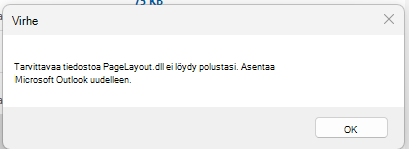
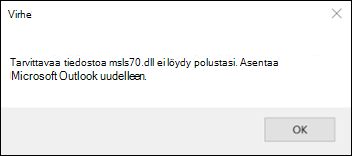
Kun olet asentanut viimeisimmät päivitykset, saatat nähdä yhden tai useamman seuraavista virheistä, kun käynnistät Outlookin, Word- tai muita Office-sovelluksia:
- "Tarvittavaa tiedostoa pagelayout.dll ei löydy polustasi. Asenna Microsoft Outlook uudelleen."
- "Tarvittavaa tiedostoa msls70.dll ei löydy polustasi. Asenna Microsoft Outlook uudelleen."
TILA: KORJATTU
Office-tiimi on tehnyt muutoksen versioon 2504 (koontiversio 18730.20000) ongelman lieventämiseksi. Seuraa koontiversion saatavuuden päivityshistoriaa, Microsoft 365 -sovellukset päivityshistoriaa (lueteltu päivämäärän mukaan).
Tämä ongelma voi ilmetä, kun Office-versio ei vastaa Office-kanavaa. Tämä ongelma voi ilmetä esimerkiksi, jos käytät kuukausittaista kanavaa yrityksille, mutta Office-sovelluksen versio on nykyisen kanavan versio. Varmista, että käyttämäsi kanava vastaa versiota, joka näkyy kanavalle päivityshistoriassa, Microsoft 365 -sovellukset päivityshistoriassa (lueteltu päivämäärän mukaan). Jos haluat nähdä Office-version, avaa Word ja valitse Tiedosto, Tili, kohdassa Tietoja Word. Jos versiossa on ristiriita, ongelma on käyttöönoton määrityksessä. Jos käytät Intunea, varmista, että käyttäjän koneessa oleva Office-versio ja -koontiversio vastaavat käyttäjälle tarkoitettua kanavaa ja koontiversiota.
Välitön ratkaisu on siirtyä kanavalle, joka vastaa Officen koontiversiota. Ongelmaa voidaan lieventää poistamalla Officen asennus ja asentamalla se uudelleen. Jos tarvitset apua ongelman ratkaisemisessa, avaa tukipyyntö Officen käyttöönoton tukitiimille.
Kun olet korjatussa koontiversiossa ja ongelmat jatkuvat, kerää alla olevat Office-lokit ja tiedostojen tiedot ja jaa ne tukihenkilösi kanssa.
- Sulje kaikki Office-sovellukset, pakkaa sitten tämän hakemiston lokit ja lisää ne tukipyyntöön:Lokit: %temp%/diagnostics.
- Lataa Microsoft 365 -sovellukset käyttöönoton lokien kerääjä virallisesta Microsoft Download Centeristä. Kun tiedosto on ladattu, pura se kansioon, suorita se ja lisää sitten pakatut lokit tukipyyntöön.
- Capture a screenshot the Word version tiedoista. Siirry kansioon: C:\Program Files\Microsoft Office\root\Office16. Etsi Winword.exe, napsauta sitä hiiren kakkospainikkeella ja valitse Ominaisuudet, valitse sitten Tiedot ja ota näyttökuva lisättäväksi tukipyyntöön.
- Capture näyttökuvan msls70.dll ja pagelayout.dll versiotiedoista samaan kansioon, kuten vaiheessa 3 mainittiin, ja lisää se tukipyyntöön. Joissakin tapauksissa versiota ei ehkä näy luettelossa, mutta tiedot halutaan silti nähdä. Jos tiedostoja ei ole kyseisessä kansiossa, tulee se mainita tapauksessa.
Jos haluat keskustella lisää tästä ongelmasta, siirry Answers-keskustelupalstan keskusteluun Useimmat käyttäjät saavat toistuvasti msls70.dll virheen Outlookissa.
Lisäresurssit
Yleiskatsaus Officen vianmäärityksen lokitiedostoista
Lisämateriaalia
 Kysy asiantuntijoilta
Ota yhteyttä asiantuntijoihin, keskustele uusimmista Outlookia koskevista uutisista ja parhaista käytännöistä ja lue blogia.
 Pyydä apua yhteisöltä
Kysy ja etsi ratkaisuja tukiedustajilta, erityisasiantuntijoilta, teknisiltä asiantuntijoilta ja Outlook-käyttäjiltä.
 Ehdota uutta ominaisuutta
Otamme mielellämme ehdotuksia ja palautetta vastaan. Jaa ajatuksesi. Mielipiteesi on tärkeä.
Katso myös
Korjauksia tai vaihtoehtoisia menetelmiä PC-tietokoneen Outlookin viimeaikaisiin ongelmiin