
Päivitetty viimeksi: 17. joulukuuta 2025
ONGELMA
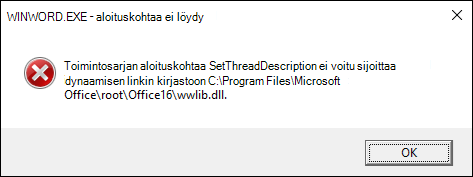
Kun olet päivittänyt Officen ajantasaisen kanavan versioon 2510 (koontiversio 19328.20158), saat jonkin seuraavista virheistä, kun avaat sähköpostiviestin perinteisessä Outlookissa tai Word-asiakirjan:
"Proseduurin aloituskohtaa SetThreadDescription ei löydy dynaamisesti linkitettävästä kirjastosta C:\Program Files (x86)\Microsoft Office\root\Office16\wwlib.dll"
"Kohteen avaaminen ei onnistu. Ongelma voi olla tilapäinen, mutta jos näet saman sanoman uudelleen, Outlook kannattaa käynnistää uudelleen. Tekstin muotoilukomento ei ole käytettävissä. Sitä ei ehkä ole asennettu oikein. Asenna Microsoft Outlook uudelleen."

TILA: KORJATTU
Word-tiimi tositti korjauksen ajantasaiselle kanavalle versiossa 2511 koontiversiossa 19426.20186. Asenna korjattu koontiversio valitsemalla Tiedosto>Office-tilin>päivitysasetukset>Päivitä nyt.
Korjaus on saatavilla seuraavissa koontiversioissa:
Beetakanava versio 2512 koontiversio 19530.20000
Ajantasaisen kanavan esikatseluversio 2512 koontiversio 19530.20006
Nykyisen kanavan versio 2511 koontiversio 19426.20186
Kuukausittainen kanava yrityksille, versio 2510, koontiversio 19328.20266
Voit ratkaista ongelman välittömästi päivittämällä asiakaskoneet Windows 11:een ja palvelinkoneet Windows Server 2019:ään tai uudempaan. Lisätietoja on artikkelissa Officen ja M365:n tuen päättymistä koskevat ohjeet, Mitä Windowsin tuen päättyminen tarkoittaa Officelle ja Microsoft 365:lle.
VAIHTOEHTOINEN MENETELMÄ
Voit kiertää ongelman palauttamalla aiemman version 2509 (koontiversio 19231.20216).
Avaa komentokehote järjestelmänvalvojan kontekstissa .
Kirjoita tai liitä nämä kaksi komentoa komentokehoteikkunaan ja paina Enter-näppäintä kummankin komennon jälkeen:
- cd %programfiles%\Common Files\Microsoft Shared\ClickToRun
- officec2rclient.exe /update user updatetoversion=16.0.19231.20216
Voit estää Officen päivittämisen takaisin uusimpaan koontiversioon poistamalla päivitykset käytöstä valitsemalla Tiedosto>Office-tilin>päivitysasetukset>Poista Päivitykset käytöstä.
Lisää kalenteriisi muistutus joulukuun 9. päivälle päivitysten ottamisesta uudelleen käyttöön. Voit myös palata tähän tunnettuun ongelmaan siltä varalta, että se korjataan aikaisemmin.
Lisäresurssit
Windows 10:n tuki on päättynyt 14. lokakuuta 2025
Lisämateriaalia
 Kysy asiantuntijoilta
Ota yhteyttä asiantuntijoihin, keskustele uusimmista Outlookia koskevista uutisista ja parhaista käytännöistä ja lue blogia.
 Pyydä apua yhteisöltä
Kysy ja etsi ratkaisuja tukiedustajilta, erityisasiantuntijoilta, teknisiltä asiantuntijoilta ja Outlook-käyttäjiltä.
 Ehdota uutta ominaisuutta
Otamme mielellämme ehdotuksia ja palautetta vastaan. Jaa ajatuksesi. Mielipiteesi on tärkeä.
Katso myös
Korjauksia tai vaihtoehtoisia menetelmiä perinteisen Outlook for Windowsin viimeaikaisiin ongelmiin
Korjauksia tai vaihtoehtoisia menetelmiä Windowsin Wordin viimeaikaisiin ongelmiin