
Päivitetty viimeksi: 30. marraskuuta 2023
Tärkeää
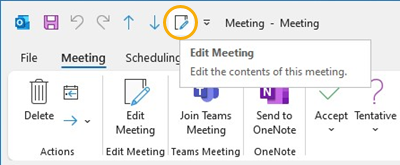
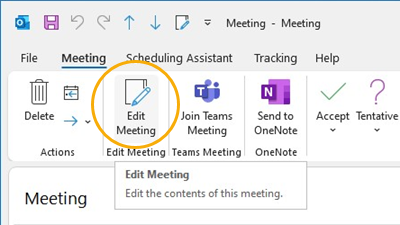
- Outlook-työryhmä otti käyttöön vastaanotettujen kokousten muokkaustoiminnon, jossa oli uusi Muokkaa kokousta -painike, jonka voit lisätä pikatyökaluriville tai valintanauhaan. Muutokset ovat nyt saatavilla nykyisen kanavan versiosta 2311 alkaen koontiversiosta 17029.20068. Muokkaa kokousta -painike siirtyy kuukausittaiseen yrityskanavaan tammikuun 9. päivän julkisessa päivityksessä versiossa 2311. Se siirtyy Semi-Annual yrityskanavalle (esikatselu) joulukuun 12. päivän julkisessa päivityksessä ja Semi-Annual yrityskanavalle versiossa 2308 tammikuun 9. päivän julkisessa päivityksessä. Tämä ominaisuus on käytettävissä vain Microsoft 365 -tilauksessa, eikä sitä ole tarkoitus siirtää Office 2021:een, Office 2019:ään tai Office 2016:een.
- Kun sinut on päivitetty ajantasaisen kanavan versioon 2311, koontiversioon 17029.20068 tai uudempaan, voit lisätä uuden Muokkaa kokousta -painikkeen pikatyökaluriville tai valintanauhaan.
ONGELMA
Kun vastaanotat kokouskohteita, jotka on lähetetty joltakin muulta lähettäjältä (sisäiseltä tai ulkoiselta), suojauspäivityksessä tehdään kaksi muutosta:
- Kokous luetaan nyt vain vastaanottajalle. Kokouksen leipätekstiin ei voi enää tehdä muutoksia eikä liittää tiedostoja kokoukseen.
- Kokouskohteen kuvat, jotka on tallennettu verkkopoluille, kuten UNC-resursseihin (\\server), tiedostojenjakopolkuihin (File://server) tai ulkoisiin URL-polkuihin (https://), estetään.

Tämä ongelma ilmenee Outlookin työpöytäversion 8. elokuuta 2023 julkaistujen tietoturvapäivitysten asentamisen jälkeen. Lisätietoja on alla olevassa CVE:ssä:
TILA: RATKAISU
Muokkaa kokousta -painikkeen lisääminen pikatyökaluriville
- Siirry kalenteriin Outlookin työpöytäversiossa ja avaa kokouskohde
- Valitse Tiedosto, Asetukset ja sitten Pikatyökalurivi.
- Valitse Valitse komennoista: -kohdan avattavasta valikosta Muut kuin valintanauhan komennot.
- Valitse Muokkaa kokousta ja lisää se pikatyökaluriville valitsemalla Lisää>> .
- Käytä Siirrä ylös -nuolta sijoittaaksesi sen haluamaasi järjestykseen.
- Poistu pikatyökalurivin mukauttamistoiminnosta valitsemalla OK .
Muokkaa kokousta -painikkeen lisääminen valintanauhaan
- Siirry Outlookin työpöytäversiossa kalenteriin ja avaa kokouskohde.
- Valitse Tiedosto, Asetukset ja sitten Muokkaa valintanauhaa.
- Valitse oikeanpuoleisen sarakkeen Mukauta perinteistä valintanauhaa -kohdan Päävälilehdet-kohdassaTapaaminen.
- Valitse Uusi ryhmä ja kun se tulee näkyviin, anna sille nimeksi Muokkaa kokousta. Voit halutessasi nimetä sen uudelleen myöhemmin.
- Siirrä ylöspäin osoittavan nuolen avulla voit siirtää Muokkaa kokousta -painiketta Toiminnot-kohdassa. Pidä uusi ryhmä Muokkaa kokousta valittuna.
- Vasemmalla olevan sarakkeen käyttäminen Valitse komennoista -kohdassa: Napsauta avattavaa valikkoa ja valitse Muut kuin valintanauhan komennot.
- Etsi ja valitse valitsinruudussa Muokkaa kokousta ja lisää se sitten juuri luomaasi mukautettuun ryhmään valitsemalla Lisää .
- Sulje Mukauta valintanauhaa valitsemalla OK .
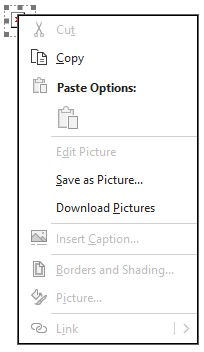
Lataa kuva, jotta voit tarkastella sitä
Jos kuvan polku on kelvollinen, voit silti ladata kuvan nähdäksesi sen.
- Napsauta kuvaa hiiren kakkospainikkeella.
- Valitse Lataa kuvat tai Tallenna kuvana tarpeen mukaan.
Kokouksen teksti on vain luku -muotoinen. Jos haluat tehdä kokouksesta muistiinpanoja, harkitse seuraavia vaihtoehtoisia ratkaisuja:
- Kokousmuistiinpanojen tekeminen Microsoft Teamsissa
- OneNote-muistiinpanojen tekeminen kokouksessa
- Tapaamisen luominen tai ajoittaminen
Normaalisti ulkoisen lähettäjän lisääminen turvallisten lähettäjien luetteloon mahdollistaisi kuvien automaattisen lataamisen ja kalenterimerkintää olisi muokattavissa. Ulkoisten vastaanotettujen kalenterikohteiden kohdalla tämä ei enää päde, ja edellä olevat ratkaisuvaiheet ovat pakolliset.
Lisäresurssit
Sähköpostiviestien vastaanottajien lisääminen turvallisten lähettäjien luetteloon
Sähköpostiviestien kuvien automaattisen lataamisen estäminen tai salliminen
Lisämateriaalia
 Kysy asiantuntijoilta
Ota yhteyttä asiantuntijoihin, keskustele uusimmista Outlookia koskevista uutisista ja parhaista käytännöistä ja lue blogia.
 Pyydä apua yhteisöltä
Kysy ja etsi ratkaisuja tukiedustajilta, erityisasiantuntijoilta, teknisiltä asiantuntijoilta ja Outlook-käyttäjiltä.
 Ehdota uutta ominaisuutta
Otamme mielellämme ehdotuksia ja palautetta vastaan. Jaa ajatuksesi. Mielipiteesi on tärkeä.
Katso myös
Korjauksia tai vaihtoehtoisia menetelmiä PC-tietokoneen Outlookin viimeaikaisiin ongelmiin