
Päivitetty viimeksi: 9. maaliskuuta 2026
Tässä artikkelissa käsitellään ongelmia sen jälkeen, kun olet ottanut käyttöön jaetun kalenterin parannukset seuraavassa kuvatulla tavalla: Outlook-kalenterin jakamispäivitykset.
TILA: TUTKITTAVANA
Outlook-työryhmä tutkii parhaillaan seuraavia ongelmia ja päivittää tämän artikkelin, kun lisätietoja on saatavilla.
Toistuvan kokouksen yksittäisen esiintymän muokkaaminen päivittää kaikki kyseisen kokouksen esiintymät Microsoft 365 -ryhmäkalentereihin
Käyttäjät, jotka käyttävät Outlookin perinteistä koontiversiota 2601 (19628.20150) ja jaetun kalenterin parannukset käytössä, saattavat kohdata ongelman päivitettäessä toistuvan kokouksen yksittäistä esiintymää, jossa Microsoft 365 -ryhmäkalenterit käyttävät päivitystä kyseisen kokouksen kaikissa esiintymissä.
TUTKITTAVANA:
Ongelmaa tutkitaan parhaillaan.
Osallistujat eivät saa päivityksiä edustajan tekemistä liitetiedoston muutoksista
Kun edustaja lähettää kokoukseen päivityksen, joka edellyttää liitteen poistamista kokoussarjassa, vastaanottajat eivät ehkä saa kaikkia liitemuutoksia tai mitään niistä.
Edustajan Synkronointiongelmat-kansiossa näkyy synkronointivirheitä. Esimerkki:
17:23:26 Synkronointiohjelman versio 16.0.15313
17:23:26 Synkronoidaan postilaatikkoa Edustajakäyttäjä
17:23:26 Synkronoidaan paikallisia muutoksia kansiossa Esimieskäyttäjä
17:23:27 Ladataan palvelimelle 'https://outlook.office365.com/mapi/emsmdb/?xxxxxxxx-xx'
17:23:30 Virhe synkronoitaessa kansiota
17:23:30 [0-320]
VAIHTOEHTOINEN MENETELMÄ:
Tiedossa olevaa vaihtoehtoista menetelmää ei ole. Liitteet kannattaa mahdollisuuksien mukaan tallentaa SharePointiin tai OneDriveen ja jakaa linkin avulla.
TILA: VAIHTOEHTOINEN MENETELMÄ
Kun liite on poistettu aiemmin luodusta kokouksesta, se saattaa tulla uudelleen näkyviin poistamisen jälkeen
Kun käyttäjä poistaa liitteen aiemmin luodusta kokouksesta, liite saattaa tulla uudelleen näkyviin poistamisen jälkeen.
VAIHTOEHTOINEN MENETELMÄ
Odota noin minuutti, jotta synkronointi ehtii suoriutua loppuun. Lisäksi liitteet kannattaa tallentaa SharePointiin tai OneDriveen aina kun se on mahdollista ja jakaa linkin avulla.
TILA: TARKOITUKSELLINEN
Sellaisen edustajan luoma, jolla on kalenterin käyttöoikeudet rajoitettu, kokous katoaa ja sitä ei lähetetä, kun valitaan jokin muu luottamuksellisuustunniste kuin Normaali
Jos edustajalla on pääsy esimiehen kalenteriin, mutta hänellä ei ole oikeutta tarkastella yksityisiä kohteita, hän ei voi luoda kokouksia, joissa on luottamuksellisuustunniste muu kuin "normaali". Jos hän yrittää lähettää kutsun eri luottamuksellisuustunnisteella, kuten Yksityinen, kokous näkyy aluksi kalenterinäkymässä, mutta häviää muutaman sekunnin kuluttua eikä sitä lähetetä.
VAIHTOEHTOINEN MENETELMÄ
Tämän ongelman ratkaisemiseen on kolme mahdollista ratkaisua, joista jokaisella on omat vaikutuksensa toiminnallisuuteen:
- Esimies voi päivittää edustajan käyttöoikeudet niin, että yksityisten kohteiden tarkastelu on sallittua.
- Edustaja voi muuttaa kokouksen luottamuksellisuustunnisteeksi "Normaali".
- Edustaja voi poistaa käytöstä Shared Calendar Improvements -parannukset (ei suositella).
Huomaa, että kullakin ratkaisulla voi olla oma vaikutuksensa kalenterin yleiseen toimintaan, ja ratkaisu tulee valita huolellisesti mukana olevien käyttäjien erityistarpeiden ja vaatimusten mukaan.
Toistuvuuden poisto -asetusta ei tueta jaetuissa REST-kalentereissa
Kun käyttäjä yrittää poistaa toistuvuuden toistuvasta kokoussarjasta jaetussa REST-kalenterissa, Toistuvuuden poistopainike näkyy harmaana.
Tarkoituksellinen
Jaetut REST-kalenterit eivät tue Toistuvuuden poistoasetusta.
Jaettua kalenteria ei voi lisätä useammin kuin kerran Calendar-moduuliin
Kun olet ottanut Shared Calendar Improvements -parannukset käyttöön, et voi lisätä jaettua kalenteria useammin kuin kerran Calendar-moduuliin. MAPI-protokollan avulla kalenteri oli mahdollista lisätä useammin kuin kerran lisäämällä se toiseen kalenteriryhmään.
Kun testasimme tätä toimintoa Ajantasaisella kanavalla, kun yritimme lisätä saman jaetun kalenterin kahdesti eri kalenterimoduuliin (Add Calendar, From Address Book) tai (Add Calendar, Open Shared Calendar), avasi kalenterin kuitattuna kalenteriruutuun. Näin tapahtui, jos vain ensisijainen kalenteri oli avattuna Calendar-moduulissa.
Tarkoituksellinen
Kun tämä kohde lisättiin, se oli rakennerajoitus, eikä sitä ole tällä hetkellä tarkoitus muuttaa.
TILA: KORJATTU
Duplicate Calendar entry appear in Shared Calendars
Edustajat saattavat huomata kalentereissaan toistuvien kokousten kaksoiskappaleita.
KORJATTU:
Ratkaisu on kehitetty ja otettu onnistuneesti käyttöön. Jos päällekkäisyydet jatkuvat, edustajia kehotetaan poistamaan vastuuhenkilön kalenteri ja lisäämään se uudelleen. Tämän pitäisi poistaa merkintöjen kaksoiskappaleet.
Joillekin osallistujille on odottamatta lähetetty kokouksen peruutus perinteisessä Outlookissa
Kun jaetussa REST-kalenterissa osallistuja on lisätty tai poistettu tai kokous edelleenlähetetty, joillekin osallistujille saatetaan lähettää odottamattomasti peruutusilmoitus.
KORJATTU:
Palvelupuolen korjaus on julkaistu korjaamaan virheellisiä vastaanottajan ominaisuusarvoja, jotka aiheuttivat aiemmin osallistujien kaksoiskappaleiden tunnistuksen. Tämä korjaus sisälsi myös virheellisten arvojen vastaanottajaluetteloiden uudelleensynkronoinnin. Asiakaspuolen korjaus on otettu käyttöön myös koontiversiossa 16.0.19127.20192, joka on nyt käytössä CC:ssä, on käytössä MEC:ssä lokakuussa 2025 ja SAC:ssa tammikuussa 2026. Tämä korjaus ei edellytä käyttäjän toimia.
Koko päivän kestävän tapahtuman pidentäminen jaetussa kalenterissa lyhentää tai pidentää odottamatta tapahtumaa
Kun edustaja, jolla on muokkaajan käyttöoikeudet, laajentaa koko päivän kestävän tapahtuman jaetussa kalenterissa vetämällä ja muuttamalla tapahtumaa suoraan kalenteripinnasta, tapahtumaa automaattisesti joko lyhennetään tai pidennetään. Jos olet UTC-aikavyöhykkeellä, tapahtumaa lyhennetään UTC-ajasta jäljessä olevien tuntien määrällä. Jos olet UTC plus -aikavyöhykkeellä, tapahtumaa pidennetään UTC-aikaa edellä olevien tuntien määrällä. Tapahtuman aikavyöhyke näkyy myös UTC-aikavyöhykkeenä alkuperäisen aikavyöhykkeen sijaan.
KORJATTU
Tämä ongelma on korjattu palvelussa ja vahvistettu koontiversioissa alkaen versiosta 15.20.7519.00.
Internet-kalentereiden lisäämiseen ja synkronointiin liittyvät ongelmat Outlookin työpöytäversiossa
Gmail-internetkalenterin lisääminen Outlookiin voi aiheuttaa ilmoituksia Tapahtui virhe ja Kalenteria ei voi lisätä juuri nyt. Yritä myöhemmin uudelleen." -virheet. Lisäksi olemassa olevat Gmail-kalenteritilaukset eivät synkronoi uusia tapahtumia.
KORJATTU
Korjasimme palvelun ongelman, joka esti Outlookin työpöytäsovellusta tuomasta tietoja Internet-kalentereista.
Käyttäjät saattavat huomata, että "Lähetä päivitys osallistujille" -kehotetta ei ole
Koontiversiosta 16.0.16924.20180 alkaen käyttäjät saattavat huomata, että "Lähetä päivitys osallistujille" -kehotetta ei ole. Näin tapahtuu, kun käyttäjä valitsee Lähetä poistettuaan osallistujan aiemmin luodusta jaetusta REST-kalenterikokouksesta, jonka sijaintikentässä on kokoushuone.
KORJATTU:
Tämän ongelman korjaus on ensin saatavilla beetakanavan koontiversiossa 16.0.17626.15010.
Päivitetyt kalenterin käyttöoikeudet eivät näy ja ne otetaan käyttöön välittömästi
Käyttäjällä on jaetun kalenterin käyttöoikeudet. Jos näitä käyttöoikeuksia muutetaan (ylennetään tai alennetaan) tai jos käyttäjä poistetaan kokonaan käyttöoikeudellisten käyttäjien luettelosta, nämä muutokset eivät välittömästi näy käyttöliittymässä eivätkä odotetut toiminnan muutokset tule heti voimaan.
Esimerkki 1:
Käyttäjä, jolla on lukuoikeudet, ylennetään tekijäksi, mutta hän ei voi silti luoda kokouskohteita jaettuun kalenteriin. Outlookin Uusi kokous -kohde näkyy edelleen harmaana.
Esimerkki 2:
Käyttäjä, jolla on tekijän käyttöoikeudet, poistetaan niiden käyttäjien luettelosta, joilla on käyttöoikeudet, mutta hän voi edelleen luoda tapaamisia jaettuun kalenteriin ja luoda tai lähettää kokouksia jaetussa kalenterissa. Nämä tapaamisten ja kokousten muutokset palautetaan tai poistetaan automaattisesti jonkin aikaa myöhemmin.
KORJATTU:
Korjasimme ongelman, joka esti käyttöoikeuksien muutosten näkymisen käyttöliittymässä samassa istunnossa, jossa käyttöoikeuksia muutettiin.
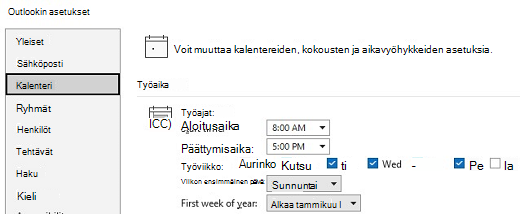
Calendar Työaika-asetusten oletusasetukset
Koontiversiosta 16.0.16626.20134 alkaen seuraavat asetukset näyttävät oletusarvonsa tarkasteltaessa Calendar Työaika -asetusasetuksia riippumatta siitä, mikä on todellisuudessa määritetty:
- Viikon ensimmäinen päivä
- Vuoden ensimmäinen viikko
Jos käyttäjä esimerkiksi valitsee viikon ensimmäiseksi päiväksi maanantain ja valitsee OK, Calendar-pinta muuttuu odotetusti ja osoittaa viikon ensimmäiseksi päiväksi maanantain. Kun avaat asetukset uudelleen ja tarkastelet asetuksia, avattavassa valikossa näkyy sunnuntai.
KORJATTU
Tämän ongelman korjaus on julkaistu koontiversiossa 16.0.16810.10000.
Jaettujen Calendar(s) kaksoiskappaleiden lähettäminen Mail- ja Calendar-moduulien välillä siirtymisen jälkeen
Käyttäjät näkevät jaettujen kalentereiden kaksoiskappaleita, kun he vaihtavat Calendar-moduulista Mail-moduuliin ja takaisin Calendar-moduuliin avatessaan REST shared Calendar.
KORJATTU
Tämän ongelman korjaus on julkaistu koontiversiossa 16.0.15926.10000.
Käyttäjät saattavat huomata, että väärä aikaväli on valittuna napsautettuaan kokousta Calendar-sovelluksessa
Kun käyttäjä valitsee useita kalentereita Calendar-ruudussa, hän saattaa huomata väärän aikavälin/kokouksen valittuna, kun hän napsauttaa kokousta useita kalentereita tarkastellessaan. Kalenterit, joissa käyttäjällä on täydet oikeudet (joita ei määritetä automaattisesti), saattavat näkyä väärin.
Mahdollisia syitä ovat esimerkiksi seuraavat:
Matala näytön DPI eli Outlook ei ole suurennettuna ja ikkuna on suhteellisen pieni.
Kalenteri on lisätty tai valittu Calendar-ruudussa.
Samassa näkymässä näkyvät sekä vapaa-aika että työaika.
KORJATTU
Korjaus tähän ongelmaan on julkaistu koontiversiossa 15601.20538 ja sitä uudemmissa versioissa.
Jaettujen kalentereiden synkronointiongelmat, kun Voi tarkastella otsikoita ja sijainteja -käyttöoikeuksia otetaan käyttöön
Voi tarkastella otsikoita ja sijainteja -käyttöoikeuksien ottaminen käyttöön voi aiheuttaa synkronointiongelmia jaetuille kalentereille Outlookissa. Synkronointiongelmat-kansiosta saattaa löytyä vähintään yksi viesti, joka sisältää seuraavankaltaisen virheen kuvauksen:
17:08:57 Virhe synkronoitaessa kansiota
17:08:57 [80070005-508-80070005-560]
17:08:57 Sinulla ei ole riittäviä oikeuksia tämän toiminnon suorittamiseen tälle objektille. Ota yhteys kansion yhteyshenkilöön tai järjestelmänvalvojaan.
KORJATTU
Korjaa koontiversio: Tämä ongelma on korjattu palvelussa ja vahvistettu koontiversioissa alkaen versiosta 15.20.5588.10
VAIHTOEHTOINEN MENETELMÄ:
Voit kiertää tämän ongelman seuraavasti:
- Poista kyseiset kalenterit Outlookin työpöytäversiosta.
- Ota käyttöön "Ota käyttöön jaetun kalenterin parannukset" Calendar Properties -sovelluksessa. Lisätietoja tämän asetuksen käyttöönotosta on Outlookin kalenterin jakamispäivityksissä.
- Käynnistä Outlookin työpöytä -versio uudelleen.
- Lisää poistetut kalenterit uudelleen.
Edustaja tarkkailee liitteiden kaksoiskappaleita lähetetyn kokouskutsun avaamisen jälkeen.
KORJATTU
Korjauskoontiversio: 15.20.5242.000 (EXO)
VAIHTOEHTOINEN MENETELMÄ:
Ongelma voidaan ratkaista tilapäisesti poistamalla käytöstä Ota käyttöön jaetun kalenterin parannukset -toiminto. Kun tämä ominaisuus on poistettu käytöstä, sinun on suljettava Outlook ja käynnistettävä se uudelleen. Jos näet edelleen ongelman, joudut ehkä poistamaan kalenterin tai lisäämään sen uudelleen. Voit varmistaa, että ominaisuus on poistettu kokonaan käytöstä kalenterin ominaisuuksista. Yleiset-välilehdentyypin tulisi olla Folder contains Calendar items (MAPI) -kansio. Jos näkyvissä on Folder containing Calendar items (REST), varmista, että Turn On Shared Calendar Improvements -valintaruutu ei ole valittuna, ja poista tai lisää Calendar uudelleen.
"No Response Required" näkyy kokouskutsussa huoneen postilaatikoiden edustajille
KORJATTU
Korjauskoontiversio: 16.0.15230.10000
VAIHTOEHTOINEN MENETELMÄ:
Ongelma voidaan ratkaista tilapäisesti poistamalla käytöstä Ota käyttöön jaetun kalenterin parannukset -toiminto. Kun tämä ominaisuus on poistettu käytöstä, sinun on suljettava Outlook ja käynnistettävä se uudelleen. Jos näet edelleen ongelman, joudut ehkä poistamaan kalenterin tai lisäämään sen uudelleen. Voit varmistaa, että ominaisuus on poistettu kokonaan käytöstä kalenterin ominaisuuksista. Yleiset-välilehdentyypin tulisi olla Folder contains Calendar items (MAPI) -kansio. Jos näkyvissä on Folder containing Calendar items (REST), varmista, että Turn On Shared Calendar Improvements -valintaruutu ei ole valittuna, ja poista tai lisää Calendar uudelleen.
Edustajan hyväksymät kokoukset eivät näy edustajan lähetetyt kohteet -kansiossa.
KORJATTU
Korjauskoontiversio: 15.20.5348.000 (EXO)
VAIHTOEHTOINEN MENETELMÄ:
Ongelma voidaan ratkaista tilapäisesti poistamalla käytöstä Ota käyttöön jaetun kalenterin parannukset -toiminto. Kun tämä ominaisuus on poistettu käytöstä, sinun on suljettava Outlook ja käynnistettävä se uudelleen. Jos näet edelleen ongelman, joudut ehkä poistamaan kalenterin tai lisäämään sen uudelleen. Voit varmistaa, että ominaisuus on poistettu kokonaan käytöstä kalenterin ominaisuuksista. Yleiset-välilehdentyypin tulisi olla Folder contains Calendar items (MAPI) -kansio. Jos näkyvissä on Folder containing Calendar items (REST), varmista, että Turn On Shared Calendar Improvements -valintaruutu ei ole valittuna, ja poista tai lisää Calendar uudelleen.
Lisämateriaalia
 Kysy asiantuntijoilta
Ota yhteyttä asiantuntijoihin, keskustele uusimmista Outlookia koskevista uutisista ja parhaista käytännöistä ja lue blogia.
 Pyydä apua yhteisöltä
Kysy ja etsi ratkaisuja tukiedustajilta, erityisasiantuntijoilta, teknisiltä asiantuntijoilta ja Outlook-käyttäjiltä.
 Ehdota uutta ominaisuutta
Otamme mielellämme ehdotuksia ja palautetta vastaan. Jaa ajatuksesi. Mielipiteesi on tärkeä.
Katso myös
Korjauksia tai vaihtoehtoisia menetelmiä perinteisen Outlook for PC:n viimeaikaisiin ongelmiin