
Päivitetty viimeksi: 10. kesäkuuta 2024
Ongelma
Sovellukset ovat käyttäneet perustodentamista monien vuosien ajan muodostaessaan yhteyksiä palvelimiin, palveluihin ja ohjelmointirajapinnan päätepisteisiin. Perustodennus tarkoittaa sitä, että sovellus lähettää käyttäjänimen ja salasanan jokaisen pyynnön yhteydessä, ja nämä tunnistetiedot tallennetaan usein käyttäjän laitteeseen. Perustodennus on perinteisesti käytössä oletusarvoisesti useimmissa palvelimissa tai palveluissa, ja se on helppo määrittää. Perustodentaminen oli tuolloin standardi, mutta perustodentamisen avulla hyökkääjien on helpompi kaapata käyttäjän tunnistetietoja, mikä lisää varastettujen tunnistetietojen uudelleenkäytön riskiä muissa päätepisteissä tai palveluissa.
Perustodennus on alan vanhentunut standardi. Sen aiheuttamat uhat ovat vain lisääntyneet ajan myötä, ja perustodennus on jo poistettu käytöstä useissa tuotteissa. Lisätietoja on artikkelissa Tietoturvan parantaminen – yhdessä. On olemassa parempia ja tehokkaampia käyttäjän todentamisvaihtoehtoja.
Siirtymän aikajana
11. kesäkuuta 2024
- Perustodennuksen tuen päättymisen aikajana ilmoitetaan
Kesäkuun 2024 loppu
- Outlook-tili, joka käyttää perustodentamista aktiivisesti, ja johon on otettu yhteyttä sähköpostitse
16. syyskuuta 2024
- Perustodennus ei ole enää käytettävissä minkään Outlook-tilin käyttämistä varten
Perustodennuksen väliaikainen käyttökokemus
Syyskuun 16. päivään asti käyttäjät, jotka kirjautuvat Outlook.com perustodennuksen kautta, saattavat kohdata toistuvia salasanapyyntöjä Outlookissa ja muissa kolmannen osapuolen sähköpostisovelluksissa. Ongelma on tiedossa. Syyskuun 16. päivän jälkeen käyttäjät, jotka yrittävät yhdistää Microsoft-tilinsä perustodennuksen avulla, eivät onnistu siinä.
Käyttäjän suositellut toimet
Valmistautuaksemme perustodennuksen tulevaan vanhenemiseen käyttäjät voivat päivittää tilinsä käyttämään modernia varmennusta seuraavilla tavoilla.
Jos käytät Outlook for Windowsia:
Outlook tukee modernia todentamista kaikissa nykyisissä Microsoft 365 -tilaustuotteissa ja Outlook 2021 LTSC:ssä (missä tahansa SKU:ssa, jonka koontiversio on 11601.10000 tai uudempi), kun yhteys muodostetaan suoraan Outlook.com. Jos Outlook on määritetty muodostamaan yhteys Outlook.com POP- tai IMAP-yhteyden avulla, modernia todentamista ei tueta. Tämä tarkoittaa sitä, että kun perustodennus on poistettu kokonaan, yhteyttä ei enää muodosteta. Tässä skenaariossa sinulla on muutamia vaihtoehtoja:
Vaihtoehto 1: Uuden Outlook-sähköpostisovelluksen hankkiminen, joka tukee modernia todentamista
Jos Outlook-asiakasohjelma ei tue modernia varmennusta, sinun täytyy päivittää uusimpaan versioon ja tehdä määritys Outlook.com Syncin avulla. Voit joko ostaa uuden Outlook-käyttöoikeuden, käyttää Microsoft 365 -tilaukseen sisältyvää Outlookia tai ladata Outlook for Windowsin maksutta.
Vaihtoehto 2: Siirry Outlook.com/Exchange synkronointiin
POP-/IMAP- ja SMTP-yhteyksien sijaan luo uusi Outlook-työpöytäprofiili ja lisää sitten Outlook.com-tilisi käyttämällä automaattista tilin määritystä, jolloin tiliin lisätään moderni varmennus. Voit tehdä tämän seuraavien ohjeiden avulla:
- Luo uusi Outlook-työpöytäprofiili. Lisätietoja on artikkelissa Outlook-profiilin luominen.
- Lisää Outlook.com-tilisi. Lisätietoja on kohdassa Sähköpostitilin lisääminen Outlookiin.
Seuraavat Outlookin työpöytäversiot eivät tue modernia todentamista Outlook.com: Outlook 2007, Outlook 2010, Outlook 2013 Outlook 2016 MSI, Outlook 2019 LTSC. Outlookin työpöytäversiot, joissa on pienempi versio kuin 11601.10000, eivät tue modernia todentamista Outlook.com.
Outlook-sovellukset ovat saatavilla maksutta, ja ne voi ladata suoraan Microsoft Storesta Windowsissa, Mac App Store:sta, iOS App Store:sta tai Google Play Storesta.
Kun olet ladannut uuden sähköpostisovelluksen, lisää tilit, niin ne kaikki määritetään käyttämään modernia varmennusta ja synkronoituvat oikein, mikä auttaa pitämään ne turvallisina.
Jos käytät Mozilla Thunderbirdiä:
Mozilla Thunderbird tukee modernia varmennusta, ja on suositeltavaa, että vaihdat käyttämään näitä asetuksia. Kaikki Thunderbirdiin lisäämäsi tilit määritetään nyt automaattisesti oikeilla asetuksilla. Käytettävissäsi ovat seuraavat vaihtoehdot:
Vaihtoehto 1: Päivitä nykyiset asetukset
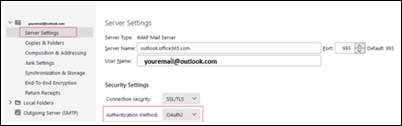
Thunderbirdin palvelinasetusten muuttaminen:
- Valitse ≡>Tilin asetukset.
- Valitse vasemmanpuoleisessa ruudussa Outlook.com- tai Hotmail.com-tilisi Palvelinasetukset .
- Valitse Todennusmenetelmä-asetukseksiOAuth2 (normaalin salasanan sijaan).
Thunderbirdin viestien lähettämisen todennusmenetelmän (SMTP) muuttaminen:
- Valitse ≡>Tilin asetukset.
- Valitse vasemmanpuoleisessa ruudussa Lähtevän postin palvelin (SMTP).
- Valitse oikeanpuoleisessa ruudussa Microsoft-tilisi ja sitten Muokkaa... .
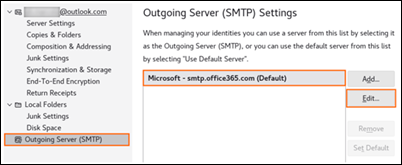
- Valitse Todennusmenetelmä-asetukseksiOAuth2 (normaalin salasanan sijaan).
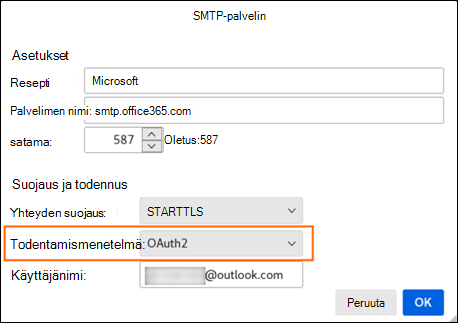
- Tallenna muutokset valitsemalla OK.
Vaihtoehto 2: Poista nykyinen tili ja lisää se uudelleen
Jos poistat nykyisen tilisi Thunderbirdistä ja lisäät sen sitten uudelleen, oikeat asetukset havaitaan, ja sinun tarvitsee vain kirjautua sisään, jotta sinut voidaan määrittää oikein modernilla todennuksella ja oikeilla palvelinasetuksilla.
Jos käytät Apple Mailia:
Apple Mail tukee modernia todentamista oletusarvoisesti, kun määrität tilin Outlook.com. Jos käytät Apple Mailia ja näet salasanakehotteita tai yhteysvirheitä, tämä johtuu todennäköisesti siitä, että tilisi on määritetty perustodennustoiminnoksi. Voit lieventää ongelmaa poistamalla tilin ja lisäämällä sen takaisin Outlook.com:
- ValitseSähköpostitilien>asetukset>.
- Napauta sähköpostitiliä, jonka haluat poistaa iPhonesta, ja napauta sitten Poista tili. Lisätietoja on kohdassa Sähköpostitilien lisääminen ja poistaminen iPhonessa.
Tilin lisääminen takaisin Apple Mailiin:
- Valitse Mailin asetukset > .
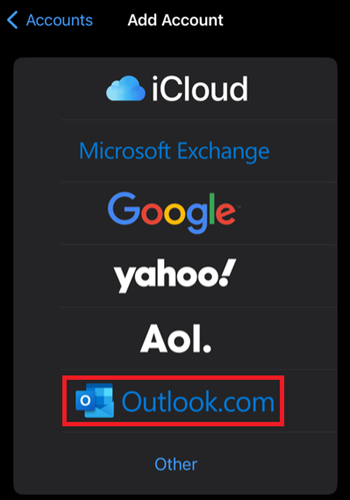
- Napauta Tilit ja sitten Lisää tili.
- Valitse Lisää tili -valintaikkunassa Outlook.com.
Jos tilin poistaminen ja lisääminen uudelleen ei ratkaise ongelmaa, toimi seuraavasti:
- Poista tili uudelleen.
- SiirryAsetukset-safariin> ja napauta Tyhjennä historia ja verkkosivuston tiedot.
- Käynnistä iPhone uudelleen.
- Lisää tili takaisin ja jatka Outlook.com tilin kirjautumisprosessia.
Jos käytät toista sähköpostisovellusta:
Tarkista aina tilin lisäämisohjeet etsiäksesi Outlook.com ja käytä sitä, jos kyseinen vaihtoehto on käytettävissä. Jos Outlook.com ei ole mahdollista, ota yhteyttä sovelluksen tukeen ja varmista, että he tukevat modernia todennusta EAS-, POP-, IMAP- ja SMTP-liittymissä.
Jos sovellus ei tue modernia todentamista, suosittelemme Outlookin lataamista. Kaikki käyttäjät voivat ladata Outlookin maksutta, ja se toimii useimpien sähköpostipalvelujen kanssa. Outlookin voi ladata suoraan Windowsin Microsoft Storesta, Mac App Store:sta, iOS App Store:sta tai Google Play Kaupasta.
Jos tarvitset lisätukea tai sinulla on kysyttävää, tutustu Microsoft Community -yhteisön Answer-keskustelupalstan keskusteluun.
Lisämateriaalia
 Kysy asiantuntijoilta
Ota yhteyttä asiantuntijoihin, keskustele uusimmista Outlookia koskevista uutisista ja parhaista käytännöistä ja lue blogia.
 Pyydä apua yhteisöltä
Kysy ja etsi ratkaisuja tukiedustajilta, erityisasiantuntijoilta, teknisiltä asiantuntijoilta ja Outlook-käyttäjiltä.
 Ehdota uutta ominaisuutta
Otamme mielellämme ehdotuksia ja palautetta vastaan. Jaa ajatuksesi. Mielipiteesi on tärkeä.
Katso myös
Korjauksia tai vaihtoehtoisia menetelmiä PC-tietokoneen Outlookin viimeaikaisiin ongelmiin