
Päivitetty viimeksi: 29. maaliskuuta 2024
ONGELMA
Kun vastaat sähköpostiviestiin tai lähetät sen edelleen, saat alla kuvatun kaltaisen ilmoituksen viestin toimituksen epäonnistumisesta (NDR). Tässä nimenomaisessa tapauksessa NDR-ilmoituksen virheluettelonumero(7) tarkoittaa, että vastaanottajan sähköpostin automaattisen täydennyksen merkintä on virheellinen. Ongelman syynä on Outlookin työpöytäversion virhe, joka on sittemmin korjattu.
Virhe:
Viestisi ei saapunut kaikille tai joillekin tarkoitetuille vastaanottajille.
Aihe: NDR-sähköposti
Lähetetty: 25.3.2024 10.30
Seuraavia vastaanottajia ei tavoiteta:
Käyttäjänimi 25.3.2024 10.30
- Tätä viestiä ei voitu lähettää. Yritä lähettää viesti myöhemmin uudelleen tai ota yhteyttä verkonvalvojaan.
____________________________________________________
Vianmääritystiedot järjestelmänvalvojille:
____________________________________________________
Virhe on [0x80004005-0x00000000-0x00000000].
Submit-Message epäonnistui: message id(5), failure enum(7), HResult(0x80004005), EC(-2147467259).
TILA: KORJATTU
Tämä ongelma on korjattu versiossa 2403, koontiversio 17425.20146, joka julkaistaan 29.3.24. Asenna päivitys valitsemalla Tiedosto > Office-tilin>päivitysasetukset>Päivitä nyt. Ennen kuin korjattu koontiversio on käytettävissä, käytä Outlook Web Accessia (OWA) tai uutta Outlookia.
Voit kiertää ongelman poistamalla sen vastaanottajan automaattisen täydennyksen merkinnän, jonka sait NDR-ilmoituksen.
Virheellisen automaattisen täydennyksen poistaminen
Seuraa näitä ohjeita:
- Avaa uusi sähköpostiviesti.
- Kirjoita automaattisen täydennyksen poistettavan merkinnän muutama ensimmäinen kirjain.
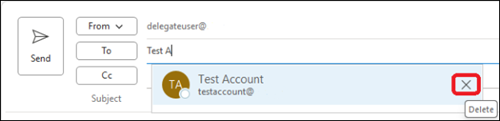
- Kun merkintä näkyy ehdotusluettelossa, siirrä hiiren osoitin ehdotuksen päälle, kunnes se näkyy korostettuna, mutta älä valitse sitä.
- Kun korostetun ehdotuksen viereen ilmestyy X-kuvake, poista merkintä luettelosta valitsemalla X tai paina näppäimistön Delete-näppäintä .
Kun olet poistanut automaattisen täydennyksen merkinnän, sinun on kirjoitettava koko sähköpostiosoite, kun seuraavan kerran lähetät sähköpostia kyseiselle vastaanottajalle. Hänen merkintänsä lisätään takaisin automaattisen täydennyksen luetteloon.
Lisäresursseja
Outlookin automaattisen täydennyksen luettelo
Lisämateriaalia
 Kysy asiantuntijoilta
Ota yhteyttä asiantuntijoihin, keskustele uusimmista Outlookia koskevista uutisista ja parhaista käytännöistä ja lue blogia.
 Pyydä apua yhteisöltä
Kysy ja etsi ratkaisuja tukiedustajilta, erityisasiantuntijoilta, teknisiltä asiantuntijoilta ja Outlook-käyttäjiltä.
 Ehdota uutta ominaisuutta
Otamme mielellämme ehdotuksia ja palautetta vastaan. Jaa ajatuksesi. Mielipiteesi on tärkeä.
Katso myös
Korjauksia tai vaihtoehtoisia menetelmiä PC-tietokoneen Outlookin viimeaikaisiin ongelmiin