
Päivitetty viimeksi: 28. syyskuuta 2023
ONGELMA
Kun käynnistät Outlookin työpöytäversion, näkyviin tulee odottamattomasti valintaikkuna "Outlook suljettiin, kun sinulla oli kohteita avoinna. Avasit nämä kohteet edellisestä istunnosta uudelleen?"
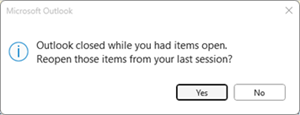
Näin voi käydä, jos käytät Officen pysyvää jälleenmyyjäversiota, kuten Microsoft Office Professional Plus tai Office Home and Business versiosta 2306 (koontiversio 16529.20154) alkaen.
Useimmissa tapauksissa Officen pysyvässä versiossa tämä ominaisuus ei näy Outlookin asetuksissa, joten sitä ei voi määrittää käyttöliittymässä. Voit tarkistaa vaihtoehdon seuraavasti:
- Valitse Tiedosto ja sitten Asetukset.
- Valitse Yleiset-välilehdenKäynnistysasetukset-kohdassa avattavasta valikosta Kysy minulta, haluatko palauttaa aiemmat kohteet .
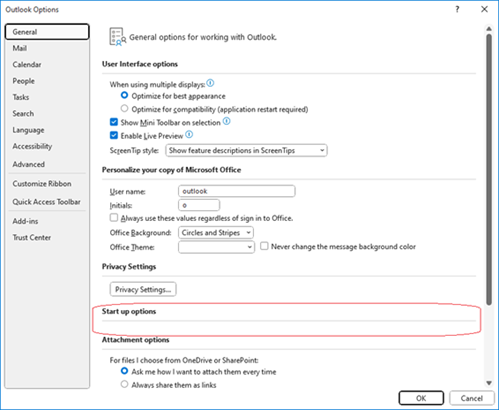
Tätä ominaisuutta kuvataan tarkemmin täällä: Outlookin ikkunoiden palauttaminen automaattisesti.
TILA: KORJATTU
Tämä ongelma on korjattu versiossa 2309, koontiversio 16827.20130. Jos haluat asentaa päivityksen heti, valitse Tiedosto,>Office-tilin>päivitysasetukset,>Päivitä nyt.
VAIHTOEHTOINEN MENETELMÄ
Jos asetus ei näy Outlookin asetuksissa ja haluat poistaa sen käytöstä, voit määrittää sille rekisteriavaimen vaihtoehtoisena menetelmänä. Koska ominaisuus ilmenee ja häviää toistuvasti, tämä saattaa estää kaikki ongelman esiintymiset. Tämä ei siis välttämättä ole kattava ratkaisu.
Rekisteriavain on:
HKEY_CURRENT_USER\Software\Microsoft\Office\16.0\Outlook\Preferences
DWORD: ReopenWindowsOption
Arvo: 1
Asetus yhdistetään seuraaviin rekisteriarvoihin:
Never reopen previous items = 1
Kysy, haluatko avata kohteita uudelleen = 0
Avaa aina edelliset kohteet = 2
Vaiheet, joiden avulla voit lisätä asetuksen rekisteriavaimen, joka kertoo Outlookille, ettei se koskaan avaa edellisiä kohteita uudelleen:
Käynnistä Rekisterieditori.
Luo seuraava DWORD-rekisteriarvo tai muokkaa sitä määritetyssä sijainnissa.
Subkey: HKEY_CURRENT_USER\Software\Microsoft\Office\16.0\Outlook\Preferences
DWORD: ReopenWindowsOption
Arvo: 1Sulje Rekisterieditori.
Käynnistä Outlook uudelleen.
Lisäresurssit
Rekisterieditorin avaaminen Windows 10:ssä
Rekisterin varmuuskopiointi ja palauttaminen Windowsissa
Lisämateriaalia
 Kysy asiantuntijoilta
Ota yhteyttä asiantuntijoihin, keskustele uusimmista Outlookia koskevista uutisista ja parhaista käytännöistä ja lue blogia.
 Pyydä apua yhteisöltä
Kysy ja etsi ratkaisuja tukiedustajilta, erityisasiantuntijoilta, teknisiltä asiantuntijoilta ja Outlook-käyttäjiltä.
 Ehdota uutta ominaisuutta
Otamme mielellämme ehdotuksia ja palautetta vastaan. Jaa ajatuksesi. Mielipiteesi on tärkeä.
Katso myös
Korjauksia tai vaihtoehtoisia menetelmiä PC-tietokoneen Outlookin viimeaikaisiin ongelmiin