
Päivitetty viimeksi: 15. helmikuuta 2023
ONGELMA
Kun hylkäät jaetun kalenterin Outlook.com kalenterimuistutuksen Outlookin työpöytäversiossa, muistutusta ei hylätä, vaan se tulee uudelleen näkyviin.
Lisäksi seuraavia ongelmia havaitaan tämän ongelman kanssa jaetuissa kalentereissa:
Et voi luoda tai muokata tapaamisia tai tapahtumia jaetuissa kalentereissa.
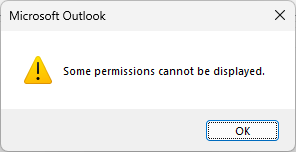
Et voi käyttää kalenterin käyttöoikeudet-valintaikkunaa (napsauta jaettua kalenteria hiiren kakkospainikkeella, Ominaisuudet, Käyttöoikeudet, aiheuttaa virheen "Joitakin käyttöoikeuksia ei voida näyttää").
TILA: KORJATTU
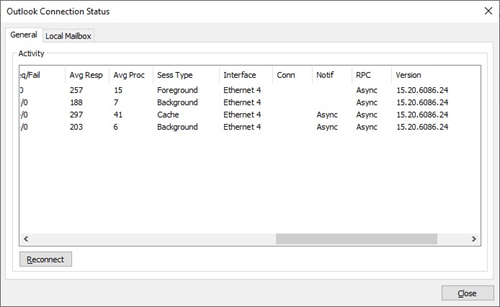
Tämä ongelma on korjattu palveluversiossa 15.20.6086.24. Voit tarkistaa palvelun version ja selvittää, onko korjaus saatavilla, käyttämällä Outlook-yhteyden tila -valintaikkunaa, joka on kuvattu tässä artikkelissa: Outlook-yhteyden tila -valintaikkunan kuvaus
Kun olet vahvistanut korjauksen, ota Shared Calendar -parannukset uudelleen käyttöön alla olevien ohjeiden avulla. Jaettujen kalenterien paras käyttökokemus edellyttää, että Shared Calendar Improvements on otettu käyttöön.
Huomautus
Ongelman ilmetessä suosittelimme vaihtoehtoista menetelmää Shared Calendar Improvements -parannusten poistamiseen käytöstä. Nyt kun ongelma on korjattu, varmista, että olet ottanut Shared Calendar Improvements -parannukset uudelleen käyttöön.
Voit kumota ongelman vaihtoehtoisen menetelmän ottamalla Shared Calendar Improvements -parannukset uudelleen käyttöön seuraavasti:
Valitse Outlookissa Tiedostotilin>asetukset>Tiliasetukset. Näet luettelon sähköpostitileistäsi.
Valitse Outlook.com tili, jota käytät jonkun toisen käyttäjän kalenterin hallintaan, ja valitse Muuta....
Valitse Lisää asetuksia ja sitten Lisäasetukset-välilehti.
Valitse Ota käyttöön jaetun kalenterin parannukset -kohdan vieressä oleva valintaruutu.
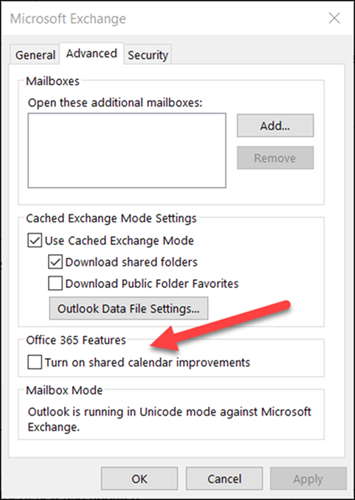
Valitse Käytä ja OK.
Lisämateriaalia
 Kysy asiantuntijoilta
Ota yhteyttä asiantuntijoihin, keskustele uusimmista Outlookia koskevista uutisista ja parhaista käytännöistä ja lue blogia.
 Pyydä apua yhteisöltä
Kysy ja etsi ratkaisuja tukiedustajilta, erityisasiantuntijoilta, teknisiltä asiantuntijoilta ja Outlook-käyttäjiltä.
 Ehdota uutta ominaisuutta
Otamme mielellämme ehdotuksia ja palautetta vastaan. Jaa ajatuksesi. Mielipiteesi on tärkeä.
Katso myös
Korjauksia tai vaihtoehtoisia menetelmiä PC-tietokoneen Outlookin viimeaikaisiin ongelmiin