
Microsoft Bluetooth -näppäimistön käyttäminen
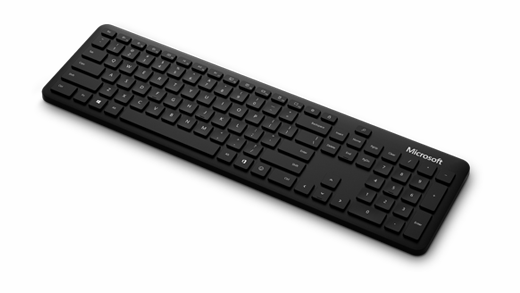
Microsoft Bluetooth Keyboard -näppäimistössä on ohut, moderni muotoilu, joka on tehty nopeampaan kirjoittamiseen täydentäen samalla työtilaa.
Vaatimukset
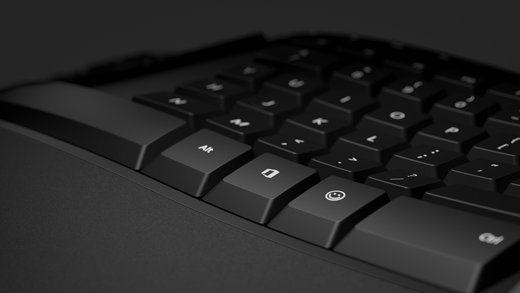
Jos haluat määrittää asetukset, käytä Office-näppäintä  tai käytä Emoji-näppäintä
 , tarvitset tietokoneen, jossa on Windows 11 tai Windows 10, jossa on Bluetooth 4.0:n tai sitä uudempien versioiden tuki. Tämä näppäimistö tukee Swift Pair -laiteparia Windowsissa, jotta laiteparin muodostaminen on nopeampaa.
Huomautus
Jos et ole varma, mitä Bluetooth-versiota tietokoneesi tukee, siirry kohtaan Mikä Bluetooth-versio tietokoneessani on?
Näppäimistön yhdistäminen
Pidä näppäimistön pohjassa olevaa laiteparin muodostamisen painiketta painettuna viisi sekuntia, kunnes LED-valo alkaa vilkkua.
Valitse Windows-tietokoneessa Yhdistä , jos näppäimistölle ilmestyy ilmoitus, ja odota sitten, että se määritetään.
Etkö näe ilmoitusta?
Valitse Aloita>Bluetooth-& laitteet>Lisää laite>Bluetooth ja valitse sitten luettelosta Microsoft Bluetooth Keyboard .
Ilmaise itseäsi hymiöillä
Paina Emoji-näppäintä ja valitse emojit, jotka sanovat kaiken puolestasi. Emoji-näppäimellä voit lisätä hymiöitä nopeasti – aivan kuin puhelimellasikin.
Kirjoitusasetusten mukauttaminen
Voit muuttaa näppäimistön kirjoitusasetuksia seuraavasti:
- ValitseAloitusasetusten

 >>aika & kielen
 >kirjoittaminen
 .
.
Vihje
Microsoftin hiiri- ja näppäimistökeskus on sovellus, jonka avulla hyödynnät Microsoftin näppäimistöä ja hiirtä mahdollisimman tehokkaasti. Hiiri- ja näppäimistökeskus auttaa mukauttamaan tietokoneella työskentelyä. Hanki sovellus tutustumalla kohtaan Hiiri- ja näppäimistökeskuksen lataaminen.