
Surface Duo 2 mukautuu käyttöösi ja siihen, mitä haluat tehdä, jotta voit olla tuottavampi päivän aikana. Tässä on muutamia tapoja, joilla voit käyttää eri tiloja saadaksesi Surface Duostasi kaiken irti.

Käytä molempia näyttöjä
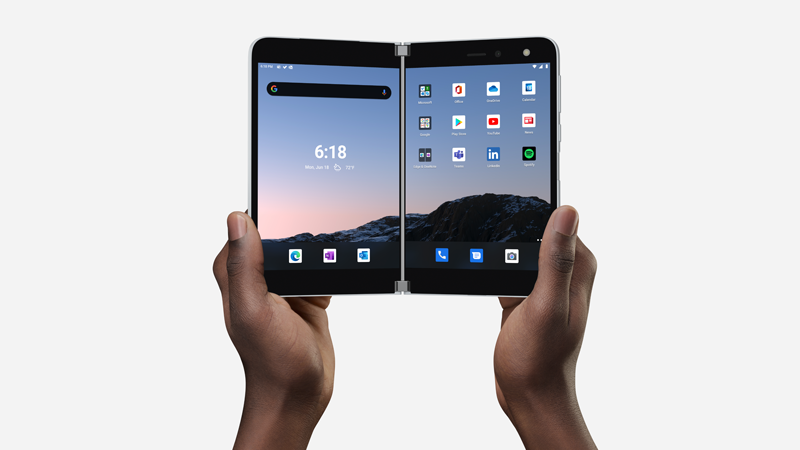
Avaa kahta sovellusta samanaikaisesti. Aseta yksi sovellus yhdelle näytölle ja toinen toiselle puolelle. Sinulla voi esimerkiksi olla Microsoft Teams -videopuhelu yhdessä näytössä ja Microsoft PowerPoint toisessa, jotta voit tehdä muistiinpanoja esitystäsi varten.
Microsoft Edgessä voi olla samanaikaisesti auki kaksi selainikkunaa, yksi kussakin näytössä. Napauta näytön alareunassa olevaa Microsoft Edgeä ja avaa sitten verkkosivu. Napauta pitkään sivulla olevaa linkkiä ja valitse sitten Avaa toisessa ikkunassa. Näin voit vertailla sivustoja rinnakkain, mikä toimii mainiosti riippumatta siitä, oletko tekemässä tutkimusta työtä tai koulua varten, ostosvertailua tai vain katsomassa eri ravintoloiden tarjontaa.
Kahdelle näytölle tehdyt sovellukset
Jotkin Surface Duo -sovellukset ovat kaksoisnäyttöparanneltuja, mikä tarkoittaa, että ne on suunniteltu kahdelle näytölle. Avaa jokin näistä sovelluksista ja vedä se kahden Surface Duo -näytön keskelle, niin saat kokonaan uuden näkymän.
Kun esimerkiksi avaat Outlookin ja vedät sen keskelle, saat selattua sähköpostiviestejäsi nopeasti, jolloin Saapuneet-kansio näkyy yhdessä näytössä ja viestit tai sähköpostiviestin liitteet aukeavat toiseen. Sinun ei tarvitse mennä edestakaisin sovelluksesa, joten työsskentelystä tulee sujuvampaa. Voit myös tarvittaessa käyttää sitä vain yhdessä näytössä, jos haluat.
Seuraavassa on esimerkkejä kahdelle näytölle parannelluista sovelluksista, jotka on esiasennettu Surface Duoon: Microsoft Office (Word, Excel ja PowerPoint), Outlook, Microsoft Teams, OneNote, Tehtävät, OneDrive, Microsoft Edge, Kamera, Microsoft SwiftKey-näppäimistö, Microsoft Solitaire Collection ja MSN.
Jotkin kaksi näyttöä parantavat sovellukset ulottuvat automaattisesti kahdelle näytölle, kun avaat ne (esimerkiksi Kamera). Jos haluat muiden sovellusten levittävän automaattisesti molempiin näyttöihin, kun avaat ne, napauta Asetuksissa Surface Duon ominaisuudet>Laajenna sovellukset automaattisesti, ota se käyttöön ja ota sitten käyttöön sovellukset, jotka haluat laajentaa automaattisesti.
Kahden sovelluksen avaaminen samanaikaisesti
Sovellusryhmien avulla voit avata kaksi sovellusta, joita käytät usein samaan aikaan. Kun olet luonut sovellusryhmän, yksi sovellus avautuu yhdessä näytössä ja toinen sovellus avautuu toiseen.
- Napauta aloitusnäytössä ensimmäistä sovellusryhmään sisällytettävää sovellusta pitkään ja napauta Ryhmät.
- Valitse toinen sovellus -ruudussa napauta toista sovellusta, jonka haluat sisällyttää ryhmään, ja napauta sitten Valmis.
- Kirjoita sovellusryhmälle uusi nimi ja napauta OK.
- Napauttamalla sovellusryhmää voit avata jatkossa kummankin sovelluksen samaan aikaan.
Jotkin sovellusryhmät on jo luotu sinulle valmiiksi, ja ne näkyvät aloitusnäytössä.
Tietojen vetäminen ja pudottaminen sovelluksesta toiseen
Saat suurimman hyödyn kahdesta näytöstä vetämällä tietoja sovellusten välillä. Voit vetää tekstiä, kuvia, luetteloita ja paljon muuta sovelluksesta toiseen. Esimerkiksi löydät verkosta ruokareseptin josta pidät? Valitse Microsoft Edgen sisältämä luettelo aineksista ja vedä ne Microsoft Tehtävät -sovellukseen, jotta tiedät, mitä pitää ostaa seuraavan kerran kun olet ruokakaupassa.
Seuraavassa on esimerkkejä vetämistä ja pudottamista tukevista sovelluksista, jotka on esiasennettu Surface Duoon: Microsoft Office (Word, Excel ja PowerPoint), Outlook, Microsoft Teams, OneNote, Tehtävät, OneDrive, Microsoft Edge, Microsoft Solitaire Collection ja MSN.
Lisää tilaa kiertämällä
Kierrä Surface Paria, niin saat enemmän tilaa selatessasi tai kirjoittaessasi. Avaa Microsoft Edge, vedä sitä keskelle, jotta se suurennetaan molemmissa näytöissä, ja kierrä sitten Surface Duoa. Sen jälkeen voit vierittää molemmissa näytöissä selatessasi.
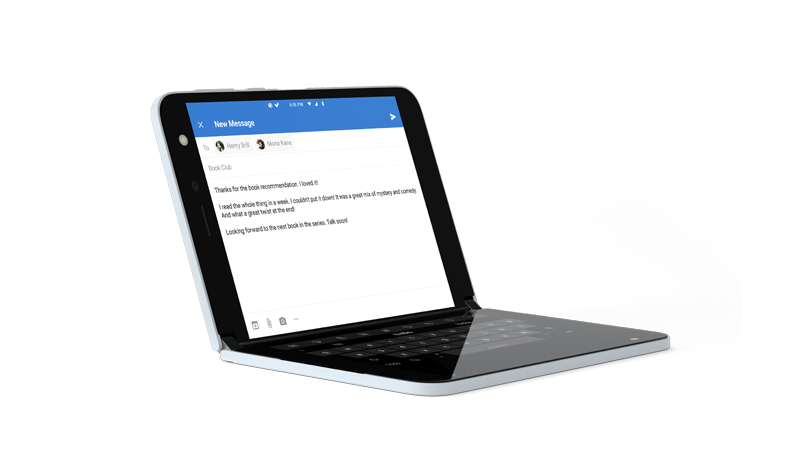
Napauta kirjoittamisen aikana kohtaa, johon voit kirjoittaa tekstiä, jotta näppäimistö tulee näkyviin, ja kierrä sitten Surface Paria. Saat lisätilaa, kun kirjoitat kokonäytön näppäimistöllä.
Yksittäisen näytön käyttö
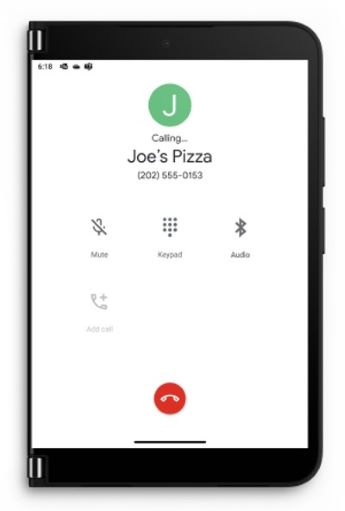
Taita yksi näyttö taaksepäin Surface Duossa, kun haluat käyttää vain yhtä näyttöä. Toimii erinomaisesti, kun käytät vain yhtä sovellusta kerrallaan. Kun saat puhelun ja haluat vastata siihen, taita vasen näyttö takaisin ja aloita puhuminen oikeassa näytössä.
Katsoa suosikkiohjelmaasi ja rentoudu
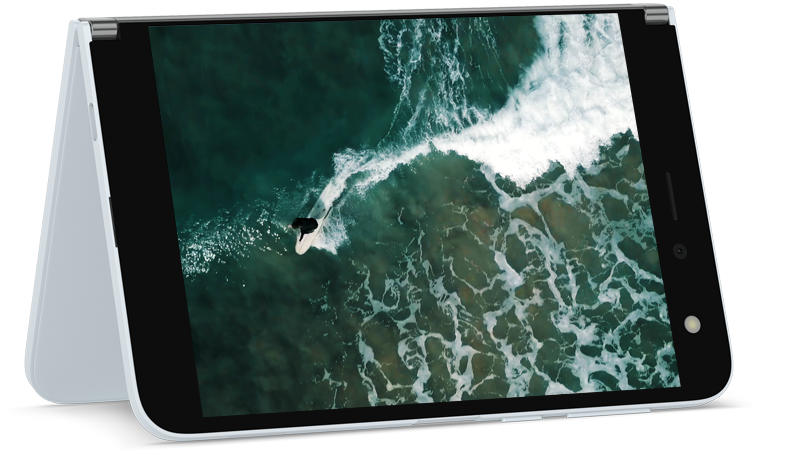
Taita Surface Duo kuin teltta, aseta se pöydälle, ota mukava asento ja rentoudu. Katso suosikkiohjelmiasi tai -videoitasi tai käytä sitä tällä tavalla Microsoft Teams -videopuheluihin.
Käytä Surface Duo 2:ta, kun se on suljettu
Kun Surface Duo on suljettuna, vilkaisupalkki auttaa pysymään ajan tasalla päivän aikana. Näet ilmoituksia vastaamattomista puheluista, monista kolmannen osapuolen viestisovelluksista tai viesteistä Microsoft Teamsissa. Voit muuttaa vilkaisupalkin asetuksia asetuksissa>Surface Duonvilkaisupalkki sisältää vilkaisupalkin>.
Haluatko tarkistaa ajan nopeasti? Paina vain virtapainiketta. Ja jos tarvitset valoa, käynnistä taskulamppu painamalla virtapainiketta nopeasti kahdesti – sammuta se suorittamalla se uudelleen.

Aiheeseen liittyvät artikkelit



Tarvitsetko lisätietoja?
Tekninen tuki

Jos tarvitset teknistä tukea, avaa pinta-sovellus tai verkkoselain, kuvaile ongelmasi ja valitse Tukipyyntö.
Yhteisön tuki

Yhteisöt voivat auttaa sinua esittämään kysymyksiä ja kuulemaan asiantuntijoita, joilla on runsaasti tietoa. Kysy yhteisöltä.
Muu tuki

Jos et voi käyttää pintaa tai sinulla on kysyttävää jostain muusta, avaa Tukipyyntö-sivu , niin saat muuta tukea verkosta.


