
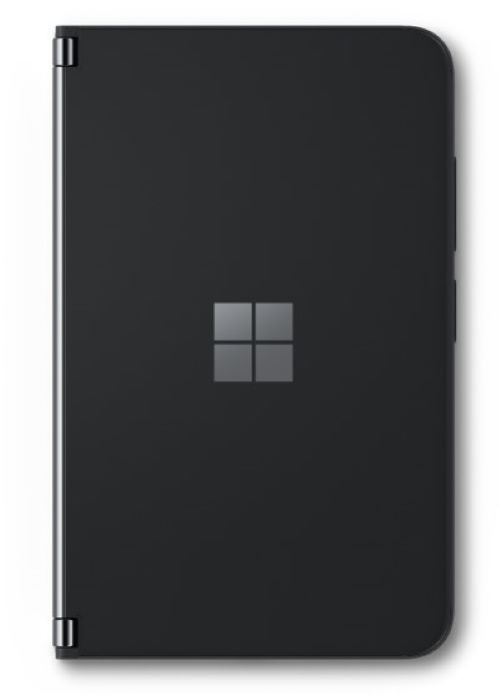
Aloita Surface Duo 2:n määrittäminen haluamallasi tavalla painamalla Surface Duon oikealla puolella olevaa sormenjälkivirtapainiketta, valitsemalla kieli ja noudattamalla sitten alla olevia ohjeita.
1. Luo yhteys
Aseta pyydettäessä SIM-kortti, jotta voit muodostaa mobiiliyhteyden operaattorin verkkoon.
Valitse sen jälkeen kodin Wi-Fi-verkko (tai muu luotettava verkko). Jos muodostat yhteyden Wi-Fi-verkkoon, tarkistamme päivitykset asennuksen aikana.
2. Aloita varmuuskopiosta tai puhtaalta pöydältä
Valitse, miten haluat määrittää Surface Duon:
- Varmuuskopio Android-puhelimesta. Kopioi tiedot langattomasti olemassa olevasta Android-laitteesta Surface Duoon. Voit myös yhdistää Surface Duon Android-puhelimeesi USB-kaapelilla langallista yhteyttä varten.
- Varmuuskopio pilvipalvelusta. Aloita Google-tiliin tallennetusta Android-laitteen varmuuskopiosta.
- iPhone-laite. Valitse tämä, jos käytössäsi on iPhone ja Surface Duo on ensimmäinen Android-laitteesi.
- Älä kopioi. Määritä Surface Duo uutena laitteena alusta alkaen.
3. Kirjaudu sisään Google- ja Microsoft-tileihisi
Kirjaudu sisään Google-tiliisi, jotta voit käyttää sähköpostiasi, valokuviasi ja esimerkiksi Gmailiin, Google Kuviin tai Google Driveen tallentamiasi tiedostoja.
Kirjaudu sisään Microsoft-tiliisi, jotta voit käyttää Microsoft 365:tä ja Microsoftin mobiilisovelluksia, kuten Outlookia, Officea, OneNotea, OneDrivea, Teamsia ja Microsoft Edgeä. Microsoft-tilisi lopussa on yleensä , @outlook.com@live.com, tai @hotmail.com. (Jotkin sovellukset ja ominaisuudet saattavat edellyttää langatonta palvelupakettia, lisätilauksia tai lisämaksua.)
Voit päättää, kirjaudutko molempiin tileihin vai yhteen tiliin. Voit myös olla kirjautumatta kumpaankaan tiliin. Kun kirjaudut sisään kuhunkin tiliin, voit tarkastella palvelun ehtoja, muuttaa järjestelmäasetuksia ja valita kunkin tilin tietosuoja-asetukset. Tämän ansiosta voit valita, mikä toimii sinulle parhaiten ja mitä haluat tehdä Surface Duollasi.
4. Lisää PIN-koodi ja sormenjälki
Suojaa Surface Duoa lisäämällä PIN-koodi ja sormenjälki, joiden avulla voit avata Surface Duo 2:n näytön lukituksen. Voit lisätä sekä PIN-koodin että sormenjäljen tai pelkän PIN-koodin. Voit myös olla lisäämättä kumpaakaan. (Emme suosittele viimeistä vaihtoehtoa.)
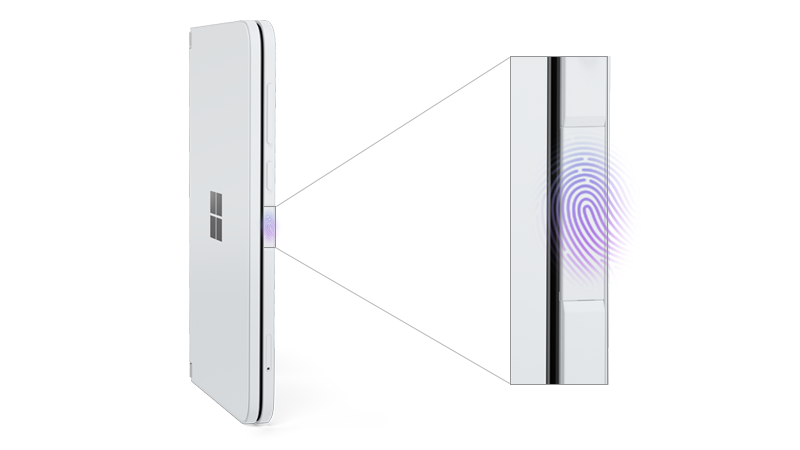
Jos haluat lisätä sormenjäljen nyt, sinua pyydetään asettamaan peukalosi tai etusormesi sormenjälkivirtapainikkeeseen. Se sijaitsee Surface Duo 2:n oikealla sivulla äänenvoimakkuuspainikkeiden alapuolella. Sinun täytyy nostaa sormeasi ja asettaa se sormenjälkivirtapainikkeelle useita kertoja, kunnes sormenjälki on lisätty.
5. Nopeita vinkkejä, joiden avulla pääset alkuun
Tutustu vinkkeihin ja opi joitain Surface Duon perustoimintoja. Saat lisää vinkkejä napauttamalla aloitusnäytössä Vinkit .
Seuraavat vaiheet
Kun olet suorittanut määrityksen, voit tehdä esimerkiksi seuraavia asioita:
Opi perustiedot siirtymisestä Surface Duossa. Avaa Vinkit-sovellus tai tutustu seuraaviin resursseihin, joiden avulla pääset alkuun:
- Surface Duo 2:n ominaisuudet. Tutustu Surface Duo 2:een.
- Oletko uusi Android-käyttäjä? Tutustu Surface Duon käyttöjärjestelmän perusasioihin.
- Erilaisia tapoja käyttää Surface Duoa. Tutustu eri tapoihin taittaa ja kääntää Surface Duoa, jotta saat enemmän aikaan päiväsi aikana.
Lataa sovelluksia ja pelejä Google Play Kaupasta. Napauta aloitusnäytössä Play Kauppaja valitse sitten suosikkisovelluksesi tai etsi uusia sovelluksia.
Lisää muita käyttämiäsi henkilökohtaisia tilejä tai työpaikan tilejä. Napauta aloitusnäytössä Asetukset ja napauta sitten Salasanat & tilit>Lisää tili.
Katso valokuviasi. Riippuen siitä, millä tileillä olet kirjautunut sisään, voit tarkastella aiempia tiedostojasi ja valokuviasi eri paikoissa Surface Duon avulla. Voit esimerkiksi napauttaa aloitusnäytössä Valokuvat , jos haluat tarkastella Microsoft OneDriven valokuvia Microsoft-tililläsi.
Käytä pilvipalvelussa olevia tiedostojasi. Napauta aloitusnäytössä Google-kansiota ja sitten Drive nähdäksesi Google Driveen tallennetut tiedostot. Voit käyttää Microsoft-tilisi tiedostoja ja asiakirjoja napauttamalla OneDrive.
Lähetä tekstiviesti. Napauta näytön alareunassa Viestit ja lähetä sitten tekstiviesti tai vastaa vastaanottamaasi viestiin.
Soita jollekulle. Napauta näytön alareunassa Puhelin-kohtaa ja soita sitten haluamallesi henkilölle.
Aiheeseen liittyvät artikkelit

Tarvitsetko lisätietoja?
Tekninen tuki

Jos tarvitset teknistä tukea, avaa pinta-sovellus, kuvaile ongelmasi ja valitse Tukipyyntö.
Yhteisön tuki

Yhteisöt voivat auttaa sinua esittämään kysymyksiä ja kuulemaan asiantuntijoita, joilla on runsaasti tietoa. Kysy yhteisöltä.
Muu tuki

Jos et voi käyttää pintaa tai sinulla on kysyttävää jostain muusta, avaa Tukipyyntö-sivu , niin saat muuta tukea verkosta.


