
Kun olet Microsoft Teams -kokouksessa tietokoneellasi, siirrä kokous nopeasti Surface Duo 2:een tai Surface Duoon jatkaaksesi keskustelua liikkeellä ollessasi.
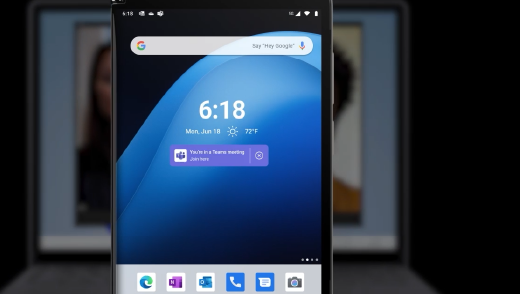
Määrittäminen
Voit määrittää sen seuraavasti Surface Duo 2:ssa tai Surface Duossa:
Lisää Aika tai aika ja sää -pienoissovellus tarvittaessa aloitusnäyttöön - sen pitäisi jo olla siellä. Kun kaikki on valmiina ja olet Microsoft Teams -kokouksessa tietokoneellasi, bannerissa näkyy linkki, jonka avulla voit siirtää Teams-kokouksen Surface Duoon. Se näkyy aloitusnäytössä päivämäärän ja kellonajan alapuolella.
Lisää pienoissovellus tarvittaessa napauttamalla aloitusnäyttöä pitkään, napauttamalla Lisää pienoissovelluksia ja valitsemalla sitten Aika & Sää-kohdasta Aika & Sää-kohdasta Aika Sää-pienoissovellus, jonka avulla voit jatkaa Microsoft Teams -kokouksia tietokoneestasi.
Määritä työprofiili Surface Duoon (jos et ole vielä määrittänyt sitä).
Lataa Organisaatiosi Microsoft Launcher (työversio) Google Play -kaupasta ja asenna se.
Lataa Microsoft Teams (työpaikan tai oppilaitoksen versio) organisaatiosi Google Play -kaupasta, asenna se ja kirjaudu sitten sisään työpaikan tai oppilaitoksen tilillä.
Kun aloitusnäytön päivämäärän ja kellonajan alapuolella näkyy Microsoft Teamsin banneri, valitse Ota käyttöön. Bannerin ilmestyminen voi kestää jonkin aikaa.
Siirrä kokous Surface Duo -laitteeseen tai lisää se siihen
Kun olet kokouksessa Windows-tietokoneella, napauta Liity tähän Surface Duo 2:ssa tai Surface Duossa. Se näkyy aloitusnäytön Aika- tai Aika ja sää -pienoissovelluksessa.
Napauta Seuraava ja toimi sitten seuraavasti:
- Lisää tämä laite. Molemmat laitteet ovat kokouksessa.
Kaikutehosteen estämiseksi Teams poistaa kameran ja mikrofonin automaattisesti käytöstä toisessa laitteessa ennen kokoukseen asentamista. Kun se on liitetty, voit ottaa mikrofonin ja kameran käyttöön tai poistaa sen käytöstä tarpeen mukaan, ja voit jakaa sisältöä kummasta tahansa laitteesta. - Siirrä tähän laitteeseen. Liityt kokoukseen Surface Duolla ja jätät sen tietokoneeseesi.
- Lisää tämä laite. Molemmat laitteet ovat kokouksessa.
Tarvitsetko lisätietoja?
Tekninen tuki

Jos tarvitset teknistä tukea, avaa pinta-sovellus, kuvaile ongelmasi ja valitse Tukipyyntö.
Yhteisön tuki

Yhteisöt voivat auttaa sinua esittämään kysymyksiä ja kuulemaan asiantuntijoita, joilla on runsaasti tietoa. Kysy yhteisöltä.
Muu tuki

Jos et voi käyttää pintaa tai sinulla on kysyttävää jostain muusta, avaa Tukipyyntö-sivu , niin saat muuta tukea verkosta.


