
Kirjoita luonnollisesti Surface Duo 2:ssa käyttämällä pinta Slim Pen 2 -kynää (ei sisälly), pinta Slim -kynää (ei sisälly) tai pinta-kynää (ei sisälly). Kun asetat kynän laturiin, olet valmis kirjoittamaan ideoita muistiin ja kirjoittamaan kynää ja käsinkirjoitusta käyttävissä sovelluksissa. Avaa esimerkiksi Microsoft OneNote Surface Duossa, aloita uusi muistiinpano ja kirjoita sitten kynällä. Lisätietoja OneNotesta on Microsoftin tukisivuston Microsoft OneNote for Android -sovelluksessa.
Parhaan käyttökokemuksen saat käyttämällä pinta Slim Pen 2 -kynää ja muodostamalla laiteparin Bluetoothin kautta Surface Duo 2:een. Laiteparin muodostamisen jälkeen voit esimerkiksi tarkistaa kynän varaustason, mukauttaa kynän pikavalintoja, käyttää kynävalikkoa ja muuttaa sen asetuksia sekä päivittää kynänSurface-kynänasetuksissa>>.
pinta Slim Pen 2:n ja Surface Duo 2:n yhdistäminen
- Sipaise näytön yläreunasta alaspäin ja napauta sitten
 kohdalla pika-asetuksissa.
 - Napauta Yhdistetyt laitteet -ruudussa Liitä uusi laite.
- Pidä kynän yläpainiketta painettuna 5-7 sekuntia, kunnes LED-valo alkaa vilkkua valkoisena. Tämä asettaa kynän parinmuodostustilaan.
- Napauta pinta Slim Pen 2 -kynää muodostaaksesi laiteparin kynän ja Surface Duo 2:n välillä.
Huomautus
pinta Slim -kynän tai pinta-kynän Bluetooth-laiteparin muodostamista ei tueta Surface Duo 2:ssa.
Kun olet muodostanut laiteparin pinta Slim Pen 2 -kynän kanssa, napauta pinta-kynää Yhdistetyt laitteet -kohdassa, ja tarkista sitten päivitykset Kynän tiedot -kohdasta. Kun olet päivittänyt kynän siellä, voit muodostaa laiteparin napauttamalla jompaakumpaa näyttöä ja päivittää kynän uudelleen milloin tahansa tarpeen mukaan.
Kynävalikon mukauttaminen ja käyttäminen
Kynävalikon avulla voit nopeasti avata sovelluksen tai suorittaa toiminnon pinta Slim Pen 2 -kynän yläpainikkeella.
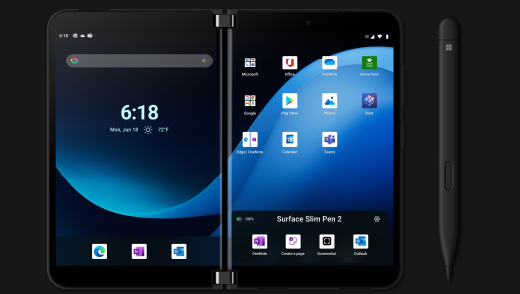
Näin voit mukauttaa Kynä-valikkoa ja käyttää sitä.
- Avaa Asetukset ja napauta sitten Yhdistetyt laitteet>Surface-kynä.
- Valitse Kynän pikavalinnat -kohdassa Yksi napsautus, Kaksoisnapsautus tai Paina pitkään sen mukaan, miten haluat avata Kynävalikon.
- Valitse seuraavassa näytössä Toiminnot-kohdastaKynä-valikko ja valitse sitten Asetukset-kuvake.
- Valitse Kynä-valikkonäytön yläreunassa olevasta ruudusta sovellus tai toiminto, jota haluat muuttaa, ja valitse sitten toiminto tai sovellus, jonka haluat avata, käyttämällä pinta Slim Pen 2:n yläpainiketta.
- Jos haluat muuttaa Kynä-valikon järjestystä, napauta sovellusta tai toimintoa pitkään ja vedä se sitten haluamaasi paikkaan Kynä-valikossa.
- Voit käyttää Kynä-valikkoa napsauttamalla, kaksoisnapsauttamalla tai painamalla kynän yläpainiketta pitkään (sen mukaan, minkä painikkeen toiminnon valitsit) ja napauttamalla sitten kynällä sovellusta tai toimintoa Kynä-valikossa.
Aiheeseen liittyvät artikkelit
Tarvitsetko lisätietoja?
Tekninen tuki

Jos tarvitset teknistä tukea, avaa pinta-sovellus, kuvaile ongelmasi ja valitse Tukipyyntö.
Yhteisön tuki

Yhteisöt voivat auttaa sinua esittämään kysymyksiä ja kuulemaan asiantuntijoita, joilla on runsaasti tietoa. Kysy yhteisöltä.
Muu tuki

Jos et voi käyttää pintaa tai sinulla on kysyttävää jostain muusta, avaa Tukipyyntö-sivu , niin saat muuta tukea verkosta.


