
pintan käyttäminen iPhonen, iCloudin ja iTunesin kanssa
pinta ja iPhone toimivat hyvin yhdessä. Voit yhdistää laitteesi Applen tai Microsoftin sovellusten ja palveluiden avulla. Käytä kuviasi, tiedostojasi ja yhteystietojasi missä tahansa ja millä tahansa laitteella.
Huomautus
Kaikkia sovelluksia ei ole ehkä saatavilla kaikissa maissa tai kaikilla alueilla.
Puhelinlinkki käyttäminen iPhonen kanssa pintassa
Puhelinlinkki yhdistää iPhonen pintaen, jotta voit nähdä puhelimen ilmoitukset, lähettää ja vastaanottaa iOS-viestejä sekä soittaa ja vastata puheluihin pintasta. Voit oppia paljon enemmän Puhelinlinkki sovelluksen ohjeesta ja oppimisesta, ja voit määrittää sen Puhelinlinkki sovellusvaatimuksissa ja määrityksessä.
iTunesin hankkiminen pinta-laitteeseen
pinta-laitteellasi voit ostaa, ladata ja suoratoistaa musiikkia iTunesista. Voit myös synkronoida iOS-laitteesi pintaen iTunesin avulla. Aloita lataamalla iTunes Microsoft Storesta.
Lisätietoja iTunesista ja aiemmista iTunes-versioista on apple-tuen iTunesissa.
iCloud for Windowsin määrittäminen
Jos sinulla on jo käytössä iCloud, voit synkronoida sen avulla valokuvat, yhteystiedot ja kirjanmerkit pintaen.
- Lataa pintaen iCloud for Windows Microsoft Storesta.
- Asenna iCloud for Windows ja käynnistä sitten laitteesi uudelleen.
- iCloud avautuu ja pyytää sinua kirjautumaan sisään. Jos et näe sitä, siirry
 , etsi iCloud ja valitse se.
 - Kirjaudu sisään AppleID-tunnuksellasi.
- Valitse, mitä haluat synkronoida pintaen, ja valitse Käytä.
iPhonen ja pintan synkronointi OneDriven avulla
OneDrive synkronoi valokuvat ja tiedostot iPhonesta pinta-laitteeseen. Sinun on kirjauduttava Microsoft-tiliisi ensin, mutta OneDrivessa tekemäsi päivitykset tai muutokset näkyvät molemmissa laitteissa.
OneDriveen kirjautuminen pintassa
- Valitse >
 >
> >Sähköposti & sovellustilit>Lisää tili.
 - Kirjaudu sisään Microsoft-tililläsi ja noudata kehotteita.
Lue lisätietoja tiedostojen synkronoinnista OneDrivesta pintaen Windowsin OneDrive-työpöytäsovelluksessa.
OneDriveen kirjautuminen iPhonessa
- Hanki OneDrive-sovellus Applen App Store.
- Kirjaudu OneDrive-sovelluksessa sisään Microsoft-tililläsi ja noudata ohjeita.
Valokuvien hakeminen iPhonesta pintaen
OneDrive-sovellus voi ladata automaattisesti iPhonella otetut valokuvat. Ladatut valokuvat näkyvät myös pintassa.
Valokuvien lataaminen OneDriveen
- Lataa iPhoneesi OneDrive-sovellus Applen App Storesta.
- Kirjaudu OneDrive-sovelluksessa sisään Microsoft-tililläsi.
- Tee jompikumpi seuraavista:
- Jos kirjauduit sisään ensimmäistä kertaa, valitse Aloita kameran lataus, kun sinulta kysytään, haluatko ladata ottamasi valokuvat automaattisesti.
- Jos olet jo kirjautunut OneDrive-sovellukseen, valitse Minä>asetukset>Kameran lataus ja ota käyttöön Kameran lataus. Nyt kaikki iPhonellasi ottamasi valokuvat tallennetaan OneDriveen. Jos haluat, että videot tallennetaan OneDriveen, varmista, että Sisällytä videot on otettu käyttöön.
Valokuvien tarkasteleminen pintassa
OneDrive sisältyy Windows 10:een, joten saat valokuvasi OneDrivesta Resurssienhallinnan kautta.
- Valitse pintassa tehtäväpalkin
 .
. - Valitse vasemmasta reunasta OneDrive.
- Kirjaudu sisään samalla Microsoft-tilillä, jota käytit iPhonessa yhdistääksesi pintan OneDriveen.
- Kun OneDrive-kansiosi tulevat näkyviin, valitse Kuvat>kameran kuvat. iPhonella otetut kuvat tulevat näkyviin, ja ne voidaan avata ja niitä voidaan tarkastella täällä.
Office-sovellusten käyttäminen pintassa ja iPhonessa
Jos haluat muokata Office-tiedostoja iPhonessa, pysy tuottavana Office-sovellusten avulla. Voit luoda ja muokata tiedostoja iPhonessa, jakaa niitä ja jatkaa työskentelyä pinta-laitteessa.
Office-tiedostojen muokkaaminen pintassa ja iPhonessa
Kun tallennat tiedostot OneDriveen, näet ne sekä pintassa että iPhonessa.
Valitse Asenna seuraavien sovellusten vierestä:
Avaa sovellus aloittaaksesi OneDriveen tallennettujen tiedostojen muokkaamisen.
Tehdyt muutokset tallennetaan kaikkiin laitteisiin, joten voit aloittaa työn iPhonessa ja jatkaa pintassa.
Sähköpostitilien ja kalenterien tarkasteleminen yhdessä paikassa Microsoft Outlookin avulla
Pidä asiat järjestyksessä, kun käytät Microsoft Outlookia iPhonessa. Saat tutun sähköpostikokemuksen, kun lataat Microsoft Outlookin Apple-App Store. Määritä Microsoft Outlook, jotta voit:
- Saada kaikki tärkeät sähköpostisi keskitettyyn Saapuneet-kansioon
- Etsiä yhteystietoja ja liitteitä kaikilta sähköpostitileiltä
- Nähdä kaikkien tilien kalenteritapaamiset ja muistutukset eri näkymissä
Selata verkkosivuja iPhonella ja jatkaa pintalla
Kokea saumattoman verkkoselaamisen linkittämällä iPhonen ja pintan yhteen. Voit avata verkkosivun käyttämällä Microsoft Edgeä iPhonessa ja jatkaa sen lukemista pintassa.
iPhonen linkittäminen pintaen
- Lataa iPhonessa Microsoft Edge -sovellus App Store.
- Avaa Microsoft Edge
 iPhonessa. Kirjaudu sisään Microsoft-tililläsi linkittääksesi sen pintaen.
Verkkosivun lähettäminen iPhonesta pintaen
iPhonessa:
- Avaa iPhonessa verkkosivu Microsoft Edge - .
- Valitse alareunan työkalurivillä Jatka tietokoneessa.

- Lähetä verkkosivu pinta-laitteeseen valitsemalla Valitse tietokone, jos haluat avata tämän nyt tai Jatka myöhemmin.
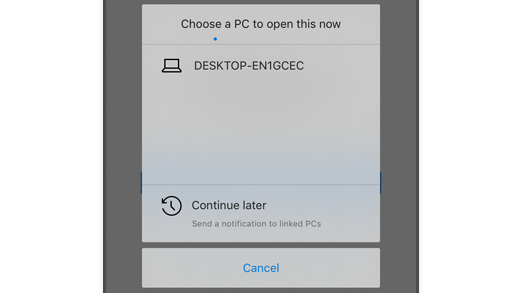
- Valitse tietokone, jos haluat avata tämän nyt -vaihtoehdolla voit valita linkitetyn tietokoneen, joka on kytkettynä päälle ja yhteydessä Internetiin.
-
Jatka myöhemmin -vaihtoehto lähettää verkkosivun kaikkiin linkitettyihin tietokoneisiin myöhempää käyttöä varten. Kun olet valmis, siirry
 ja avaa se pintassa valitsemalla verkkosivu.
Aiheeseen liittyvät artikkelit
- Puhelinlinkki-sovelluksen avulla voit & oppimista (mukaan lukien Linkki Windowsiin)
- Puhelinlinkki sovellusvaatimukset ja määritykset (iOS)
Lisätietoja iCloud for Windowsin määrittämisestä on seuraavissa Apple-tuen linkeissä: