
Voit lisätä Swayhin OneDriveen, työpaikan tai oppilaitoksen OneDriveen tai SharePointiin tallennettuja Office-tiedostoja liittämällä kyseisten tiedostojen upotuskoodin Swayhin. Sway tukee tällä hetkellä Word-, Excel- ja PowerPoint-tiedostojen upottamista sekä yksittäisten kaavioiden/taulukkojen upottamista Excelistä.
Huomautus
Sinun on varmistettava, että OneDriveen, työpaikan tai oppilaitoksen OneDriveen tai SharePointiin tallennettujen Office-asiakirjojen käyttöoikeudet on määritetty oikein kohderyhmää varten.
Office-asiakirjan upottaminen Swayhin
Avaa OneDrivesta, työpaikan tai oppilaitoksen OneDrivesta tai SharePointista Word verkkoversio, Excelin verkkoversio tai PowerPointin verkkoversio -tiedosto, jonka haluat upottaa Swayhin.
Valitse Jaettu tiedosto>.
Huomautus
Jos et näe Tiedosto-valikkoa, olet luultavasti katselutilassa. Avaa asiakirja muokkaustilassa valitsemalla Avaa> Word:nverkkoversiossa, Excelin verkkoversiossa tai PowerPointin verkkoversiossa, ja sen jälkeen näkyviin pitäisi tulla Tiedosto-valikko.
Valitse Upota.
Kopioi upotuskoodi painamalla Ctrl+C .
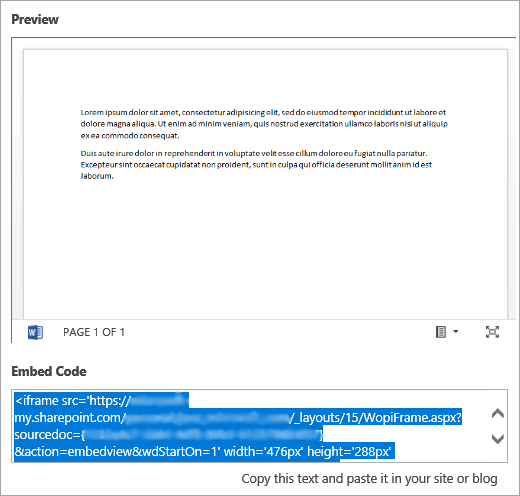
Kirjaudu Swayhin ja avaa Sway, johon haluat lisätä Office-asiakirjasi.
Valitse +- kuvake minkä tahansa olemassa olevan kortin alareunassa.
Valitse Media ja valitse sitten Upota.
Liitä vaiheessa 4 kopioimasi upotuskoodi painamalla Ctrl+V .
Valitse Toista , niin näet, miltä Office-asiakirja näyttää Swayssa.
Huomautus
Henkilöt, joiden kanssa olet jakanut Swayn, voivat käyttää upotettua Office-asiakirjaa. Jos poistat Embed Card -kortin myöhemmin Swaysta, kuka tahansa, jonka kanssa olet aiemmin jakanut Swayn, voi edelleen käyttää kyseistä Office-tiedostoa. Lopeta käyttö siirtymällä OneDriveen, työpaikan tai oppilaitoksen OneDriveen tai SharePointiin ja napsauttamalla Office-tiedostoa hiiren kakkospainikkeella. Valitse Jaa>lisää vaihtoehtoja >Käyttöoikeuksien> hallintaLisää asetuksia - ja valitse sitten Poista linkki niiden linkkien kohdalla, joiden jakamisen haluat lopettaa.
Katso myös
Office Onlinen käytön aloittaminen Microsoft 365:ssä