
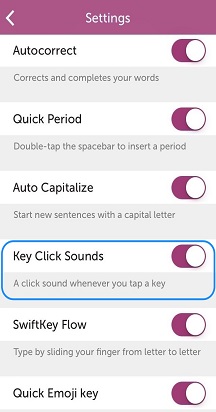
Voit ottaa äänet käyttöön ja poistaa ne käytöstä, ottaa haptisen palautteen käyttöön ja poistaa sen käytöstä, muuttaa näppäinpainuksesi merkkiääntä ja värinän pituutta.
Äänenvoimakkuuden tai värinän muuttaminen:
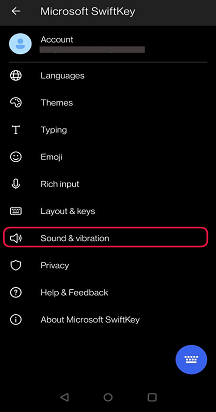
- Microsoft SwiftKey-sovelluksen avaaminen laitteesta
- Napauta Ääni & Värinä
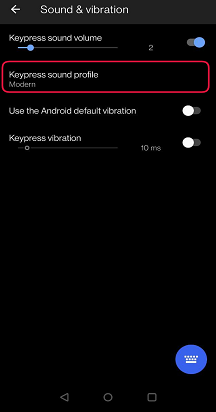
- Valitse Käytä Androidin oletusvärähtelyä tai Näppäinten värinää -valintaruudun valinta tai poista sen valinta.
- Värinän voimakkuuden muuttaminen liukusäätimien avulla, jos valitsit "Näppäinpainan värinä"
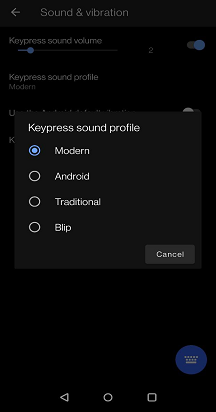
Voit muuttaa näppäinpaininan ääntä seuraavasti:
- Avaa Microsoft SwiftKey-sovellus
- Valitse Ääni & Värinä
- Varmista, että näppäinpainikeäänen äänenvoimakkuus on käytössä
- Valitse Keypress-ääniprofiilin asetuksista haluamasi ääni


Ota meihin yhteyttä
Jos haluat lisäohjeita, ota yhteyttä tukeen Microsoft SwiftKey-tukipalvelussa – ota meihin yhteyttä