
Emojin käyttäminen Microsoft SwiftKey näppäimistön kanssa
Kaikki rakastavat emojia, ja tässä oppaassa puhutaan emojipaneelin ja emojien ennakoinnin kautta.
1 - Emojipaneeli
Emojipaneelin käyttäminen
Emojipaneelia voi käyttää kahdella eri tavalla:
- Painamalla pitkään näppäimistön oikeassa alakulmassa olevaa Enter-näppäintä (palautusnäppäintä).
- Oma emoji-näppäin vasemmassa alakulmassa.
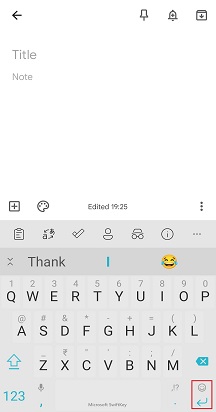
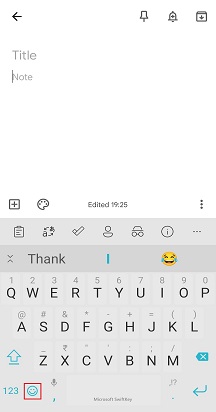
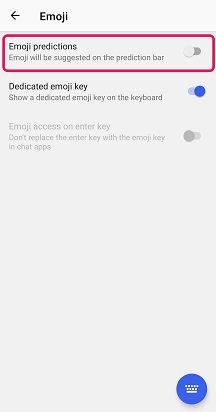
Voit muuttaa emojiasetuksia noudattamalla seuraavia ohjeita:
- Avaa Microsoft SwiftKey-sovellus
- Napauta Emoji
- Vaihda Oma emoji-näppäin -asetus käytössä olevaan asentoon
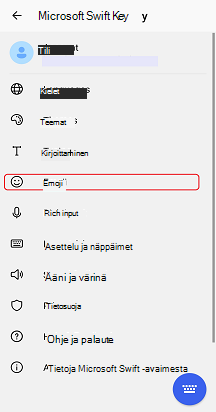
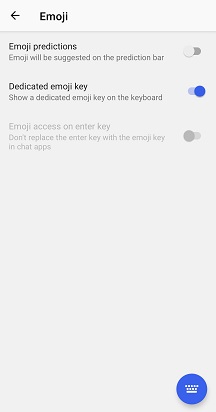
Emojiruudun käyttäminen
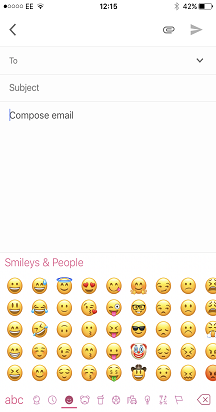
Emojiruudun avulla voit helposti etsiä ja lisätä hymiöitä viesteihin. Täysileveyksisen paneelin avulla voit nähdä suuren valikoiman hymiöitä kerrallaan.

Kun olet löytänyt haluamasi emojin, lisää tekstikenttään napauttamalla - niin monta kertaa kuin haluat. Kun olet valmis, siirry takaisin tavalliseen näppäimistöön napauttamalla vasemmassa alakulmassa olevaa abc-näppäintä.
2 - Emojien ennakointi
Mitä emojien ennakointi on?
Kuten luultavasti tiedät, Microsoft SwiftKey haluamme ennustaa asioita (lähinnä sanoja). Et ehkä tiedä, että Microsoft SwiftKey-näppäimistön avulla voit myös ehdottaa emojia ennakointipalkkiin.
Kun emojien ennakointi on käytössä, Microsoft SwiftKey ehdottaa emojia eri sanojen ennustuspalkissa. Se oppii myös emojien käytöstä niin, että jos lähetät aina tietyn emojin tietyn sanan jälkeen, Microsoft SwiftKey on se valmiina ja odottaa sinua näin:

Emojien ennakoinnin ottaminen käyttöön tai poistaminen käytöstä
Jos haluat ottaa emojien ennakoinnin käyttöön tai poistaa sen käytöstä, toimi seuraavasti:
- Avaa Microsoft SwiftKey-sovellus
- Napauta Emoji
- Vaihda Emojien ennustukset -asetus käytössä olevaan asentoon





Ota meihin yhteyttä
Jos haluat lisäohjeita, ota yhteyttä tukeen Microsoft SwiftKey-tukipalvelussa – ota meihin yhteyttä