
Microsoft SwiftKey näppäimistön käyttäminen useammalla kuin yhdellä kielellä
Microsoft SwiftKey-näppäimistön avulla voit käyttää enintään viittä kieltä samanaikaisesti.
Olemme parantaneet monikielistä tukikehystämme, jotta se olisi entistä tehokkaampi, tarkistamalla jatkuvasti syöttötekstin ja arvioimalla, mitä käytössä olevista kielistä käytetään, ja säätämällä ennusteita vastaavasti.
Microsoft SwiftKey tukee tällä hetkellä yli 700 kieltä Androidissa. Saat koko luettelon näkyviin napsauttamalla tätä.
YouTube-videomme linkki: Usean kielen kirjoittaminen SwiftKey - YouTube
1 – Kielipaketin lisääminen
Kielipaketin lisääminen:
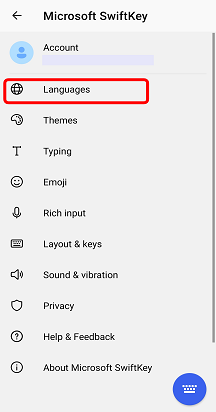
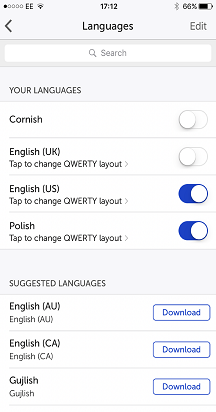
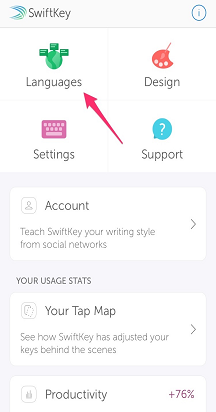
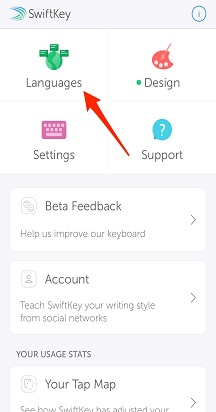
- Avaa Microsoft SwiftKey-sovellus: Napauta Kielet
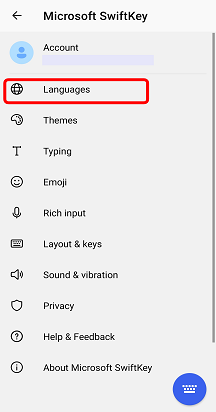
Tai
- Työkaluriviltä: Napauta kolmea pistettä ... > valitse Asettelut-kuvake > , napauta Lisää-kuvaketta.
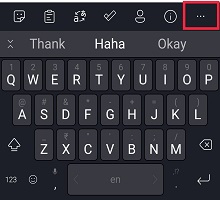
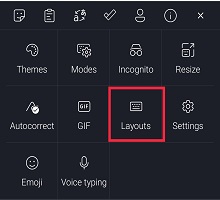
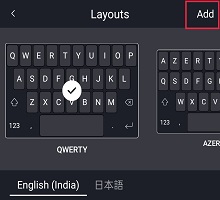
Toimi sitten seuraavasti:
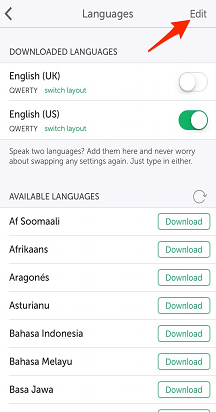
- Valitse luettelosta kielet, jotka haluat ladata.
- Kielesi otetaan automaattisesti käyttöön.
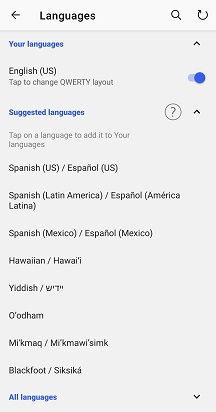
Kielissä, joilla on sama aakkos-/asettelu, ei tarvitse vaihtaa kielten välillä – alat vain kirjoittaa ja Microsoft SwiftKey Näppäimistö selvittää, mitä kieltä käytät!
Jos kielessä on eri aakkoset (eli englanti ja venäjä), siirry niiden välillä kirjoittaessasi liu'uttamalla välilyöntinäppäintä vasemmalle tai oikealle.
2 – Kielipaketin päivittäminen
Voit päivittää asennetut kielipaketit jommallakummalla seuraavista:
- Avaa Microsoft SwiftKey-sovellus: Napauta Kielet
Tai
- Työkaluriviltä: Napauta kolmea pistettä ... > valitse Asettelut-kuvake > , napauta Lisää-kuvaketta.
Toimi sitten seuraavasti:
- Päivitä kaikki asennetut kielipaketit napauttamalla sovelluksen oikeassa yläkulmassa olevaa pyöreää nuolta. (Vaihtoehtoisesti voit aina päivittää kielipaketin manuaalisesti, jos päivityskehote tulee näkyviin).
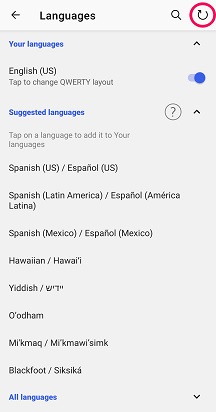
3- Kielipaketin poistaminen
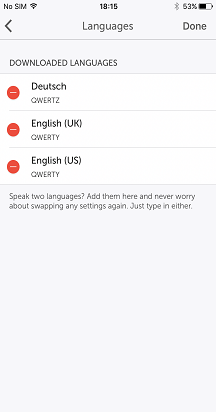
Jos haluat poistaa kielipaketin tai poistaa sen asennuksen, toimi joko
- Avaa Microsoft SwiftKey-sovellus: Napauta Kielet.
- Työkaluriviltä: Napauta kolmea pistettä ... > valitse Asettelut-kuvake > , napauta Lisää-kuvaketta.
Toimi sitten seuraavasti:
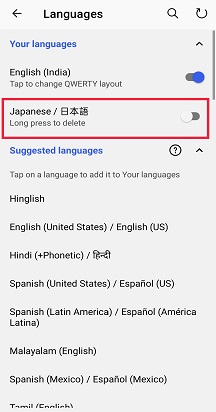
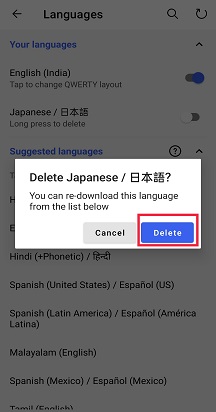
- Poista poistettavan kielipaketin valinta.
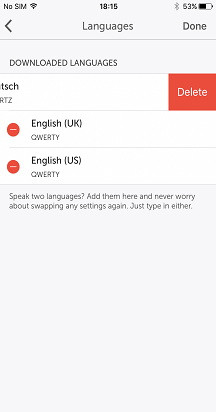
- Poista kieli painamalla pitkään.
- Näkyviin tulee valintaikkuna, jossa sinua pyydetään vahvistamaan toimintosi. Valitse Poista.
4- Asettelun muuttaminen
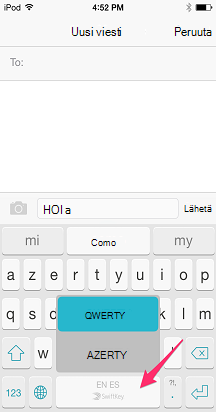
Microsoft SwiftKey-näppäimistössä on useita eri näppäimistöasetteluja, jotta se mahtuu useille kielille.
Lue lisää: Ohjevalikko vaihtaa näppäimistöasettelua (esimerkiksi QWERTY AZERTY-näppäimistöksi)?

Yhteystiedot
Jos haluat lisäohjeita, ota yhteyttä tukeen Microsoft SwiftKey-tukipalvelussa – ota meihin yhteyttä