
Kun valitset kanavajulkaisun alla olevan linkin, näet kaikki kyseisen kanavan keskustelun kommentit ja vastaukset samanaikaisesti. Voit myös avata kanavakeskustelun uudessa ikkunassa ja muuttaa sen kokoa, jotta voit käyttää moniajoa ja pitää sen kätevänä.
Julkaisuasettelukanava
Lisätietoja kanavan asetteluista on artikkelissa Kanavan asettelun valitseminen Microsoft Teamsissa.
Koko kanavakeskustelun tarkasteleminen
- Siirry kanavajulkaisuun, johon haluat keskittyä.
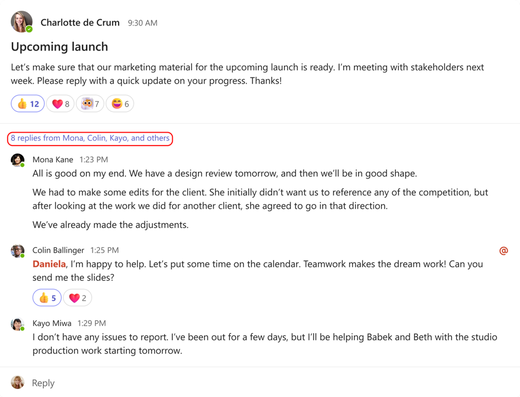
- Valitse linkki kaikkiin viestin alla oleviin vastauksiin.
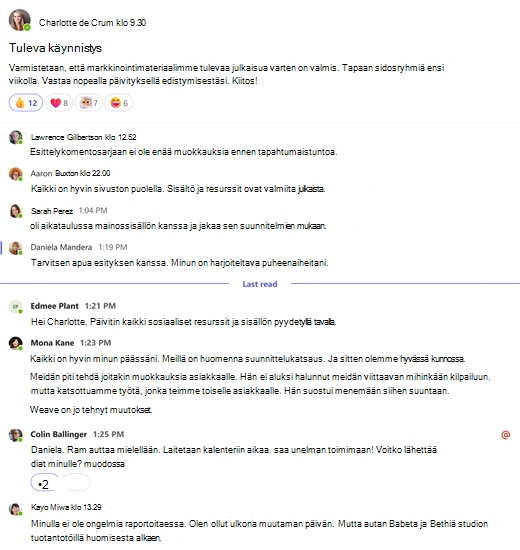
- Kanavamerkinnän uusi näkymä tulee näkyviin, ja siinä näkyvät kaikki kyseisen julkaisun kommentit ja vastaukset.
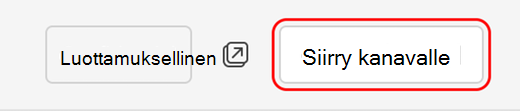
- Kun olet valmis palaamaan kanavalle, valitse Siirry kanavalle.
Kanavakeskustelun avaaminen uudessa ikkunassa
Valitse tietystä kanavajulkaisusta Avaa uudessa ikkunassa julkaisun yläreunassa.
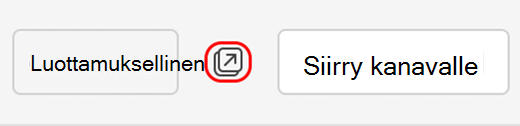
Pidä hiiren osoitinta pääkanavan keskustelun oikeassa yläkulmassa ja valitse Lisää vaihtoehtoja >Avaa uudessa ikkunassa .
Säikeiden asettelukanava
Lisätietoja kanavan asetteluista on artikkelissa Kanavan asettelun valitseminen Microsoft Teamsissa.
Kanavan avaaminen uudessa ikkunassa
Voit avata pääkanavanäkymän uudessa ikkunassa seuraavasti:
- Valitse kanavan viesti.
- Valitse Lisää vaihtoehtoja
 >Avaa keskustelu uudessa ikkunassa
 .
.
Tietyn säikeen säienäkymän avaaminen uudessa ikkunassa:
- Valitse vastauksen yhteenveto.
- Valitse lisää vaihtoehtoja oikeassa yläkulmassa oikeanpuoleisessa ruudussa avataksesi vain säikeen kyseisessä uudessa ikkunassa.