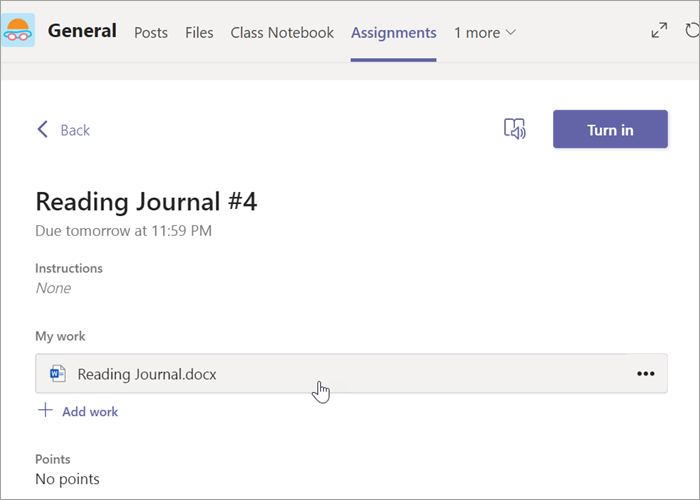
Muokkaa Word-asiakirjojasi suoraan Microsoft Teamsissa! Avaa asiakirja ja valitse Lisää vaihtoehtoja . Kun valitset sen, näet vaihtoehdot, joilla voit avata tiedoston välittömästi ja muokata sitä. Kaikki tekemäsi muutokset tallentuvat automaattisesti.
Voit muokata Word-asiakirjoja Teamsissa seuraavasti:
Avaa Microsoft Teams.
Siirry Files-kohtaan, jossa voit tarkastella kaikkia tiedostojasi.
Valitse ja avaa Word-asiakirja, jota haluat muokata.
Huomautus
Oletusarvoisesti asiakirja avautuu suoraan Teamsissa, mutta tiedostoa valitessasi voit valita Lisää asetuksia -
tiedostorivillä ja valita sitten Avaa Word työpöytä- tai selainversiossa> avataksesi tiedoston toisessa ikkunassa.Jos haluat jatkaa muokkaamista Word:n verkkoversiossa, valitse Lisää asetuksia -
asiakirjassa ja valitse Avaa selaimessa.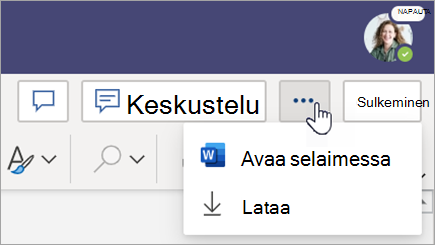
Opiskelijoiden palauttamien Word-asiakirjojen tarkistaminen. Tehtävien mukana lähetetyt Word-asiakirjat latautuvat oletusarvoisesti vain luku -tilaan. Muokkaa niitä ja lisää kommentteja suoraan asiakirjaan noudattamalla seuraavia ohjeita.
Huomautus
Jos opiskelija on liittänyt vanhemman .doc Word tiedoston, sinua voidaan pyytää avaamaan tiedosto työpöytäsovelluksessa ennen sen tarkastelemista tai muokkaamista.
Siirry luokan tiimiin ja valitse Arvosanat.
Etsi opiskelijan palauttama tehtävä ja valitse Lisää vaihtoehtoja
>Avaa opiskelijan työ.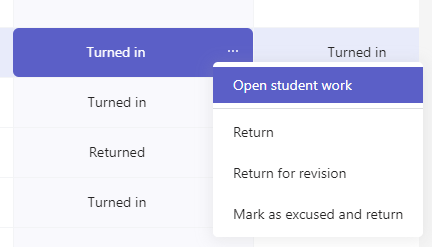
Opiskelijan tehtävä avautuu ja voit täyttää Palaute ja Pisteet -kentän.
Jos haluat kirjoittaa kommentteja itse asiakirjaan, valitse Muokkaa asiakirjaa ja valitse sitten joko Muokkaa työpöytäsovelluksessa tai Muokkaa selaimessa.
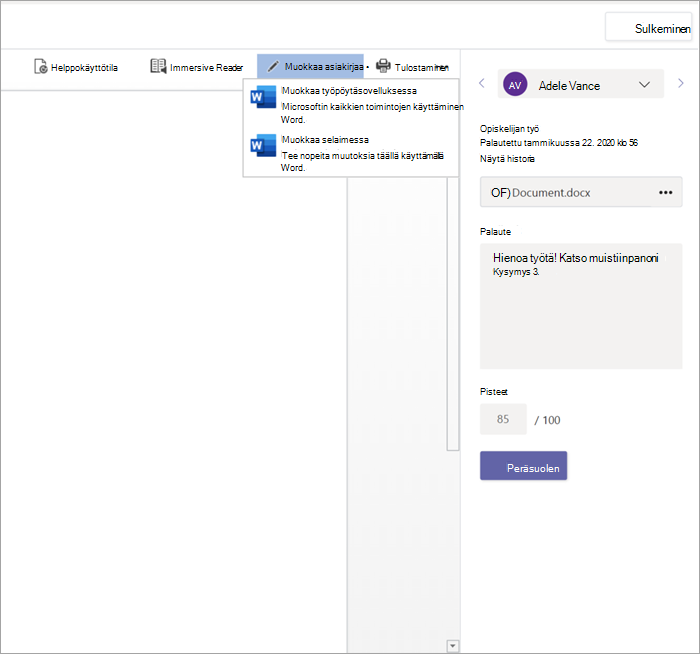
Voit lisätä kommentteja. Työskenteletpä sitten Teamsissa tai Word-työpöytäsovelluksessa, tekemäsi muutokset tallentuvat automaattisesti.
Kun olet valmis, voit siirtyä seuraavaan opiskelijaan nuolinäppäimillä tai palauttaa tehtävän opiskelijalle kommentteineen ja palautteineen valitsemalla Palaa .