Jokaisessa luokkaryhmässä on Arvosanat-välilehti , jossa opettajat voivat tarkastella tehtäviään sekä seurata, miten yksittäiset opiskelijat edistyvät luokassa. Arvosanat-välilehden avulla voit tarkastella luokan yleiskatsausta, käyttää tietoja nopeasti ja avata tai palauttaa opiskelijoiden töitä.
Arvosanat-välilehdessä siirtyminen
Avaa Arvosanat-välilehti siirtymällä haluamaasi luokan tiimiin ja valitsemalla Arvosanat.
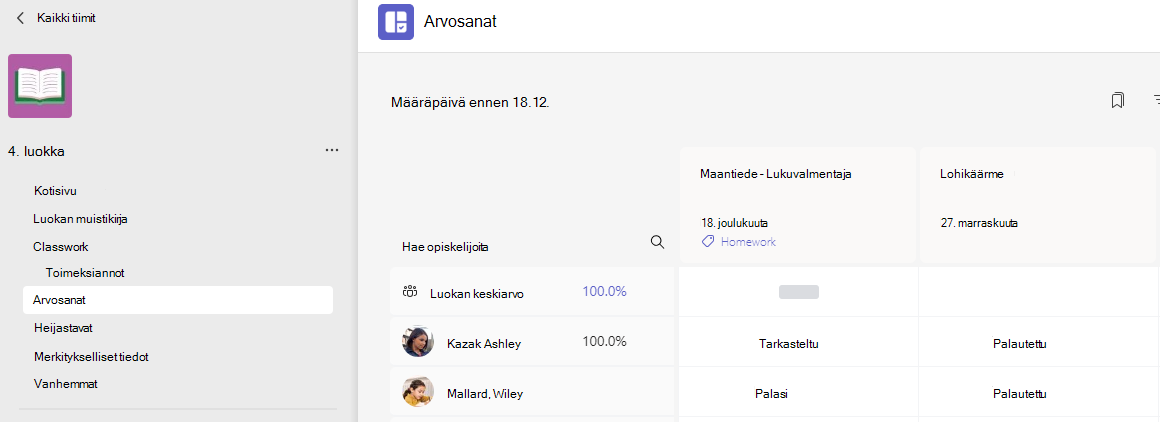
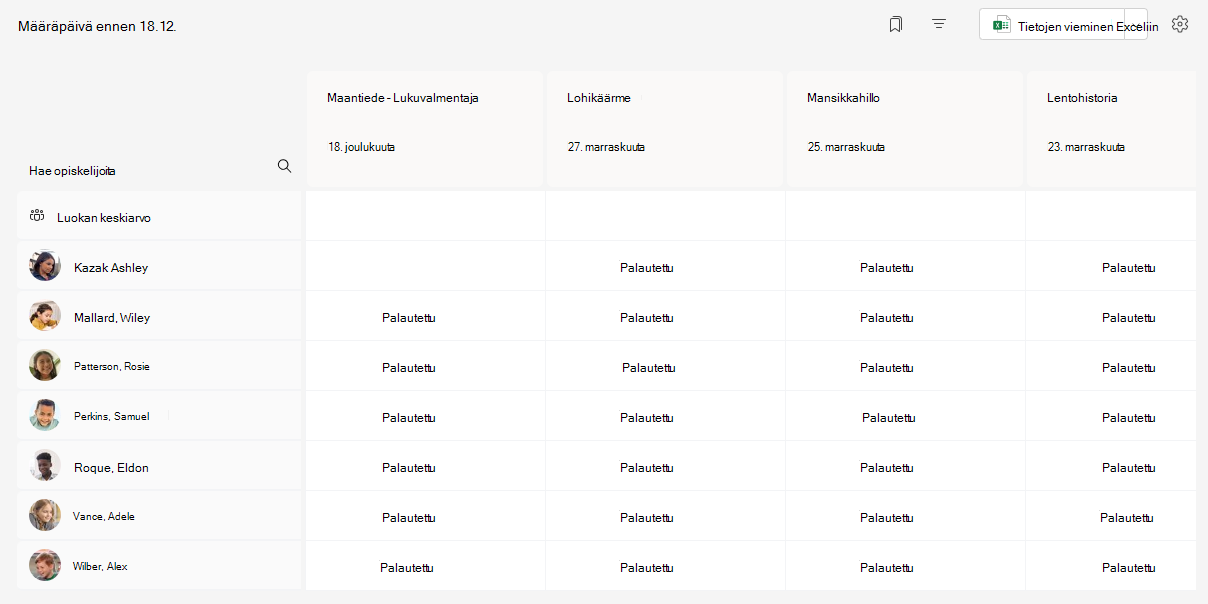
Näet, että opiskelijat näkyvät sarakkeessa ja heidän tehtävänsä on rivillä heidän nimensä vieressä. Tehtävät on järjestetty määräpäivän mukaan siten, että lähin päivämäärä on niiden alussa.
Huomautus
Luokan keskiarvo näytetään opiskelijoiden nimiluettelon yläosassa, ja jokaisen opiskelijan keskiarvo näkyy opiskelijan nimen vieressä. Voit muuttaa päivämääräaluetta oikeassa yläkulmassa, jos haluat tarkastella arvosanojen keskiarvoja tietyltä ajanjaksolta.
Tehtävän tarkasteleminen
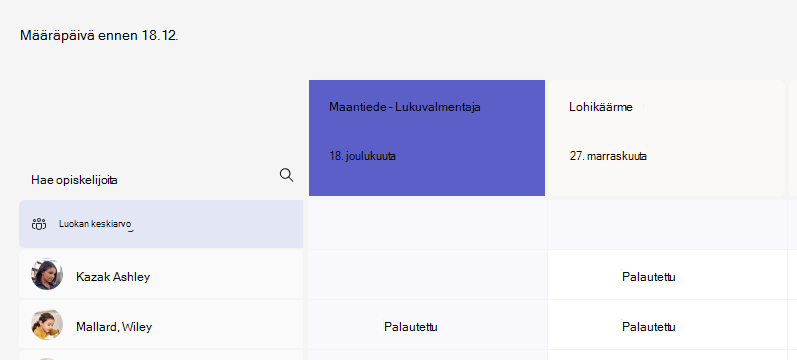
Valitse tehtävä, jotta voit avata sen ja tarkastella sen tietoja.
Vie kaikki tämän luokan arvosanat .csv tiedostona valitsemalla Vie Exceliin.
Opiskelijan työn tila
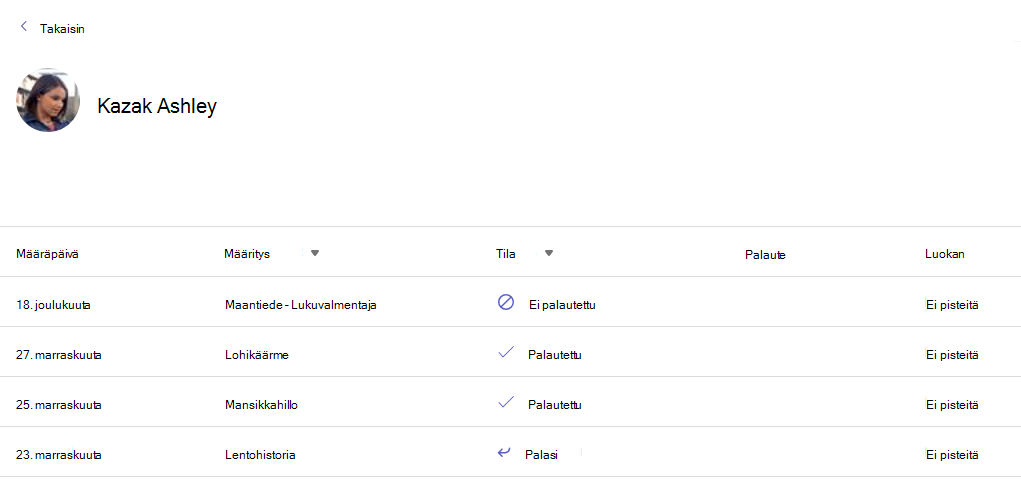
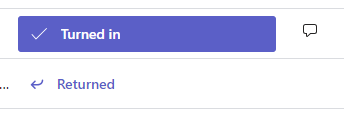
Kun opiskelijat tarkastelevat ja palauttavat työn, näet tilan solussa, joka liittyy heidän nimeensä ja tehtäväänsä.
| Katsottu | Opiskelija on avannut tehtävän ja tarkastellut sitä. |
|---|---|
| Palautettu | Opiskelija on palauttanut tehtävän, ja hänen työnsä on valmis arvosteltavaksi. |
| Palautettu tai pisteet | Kun olet arvostellut opiskelijan tehtävän, määritetyt pisteet ovat näkyvissä. Jos tehtävällä ei ole pisteitä, näet Palautettu-tekstin . |
| Tyhjä | Tehtävälle ei ole vielä tehty toimenpiteitä. |
Toimi opiskelijoiden töiden osalta
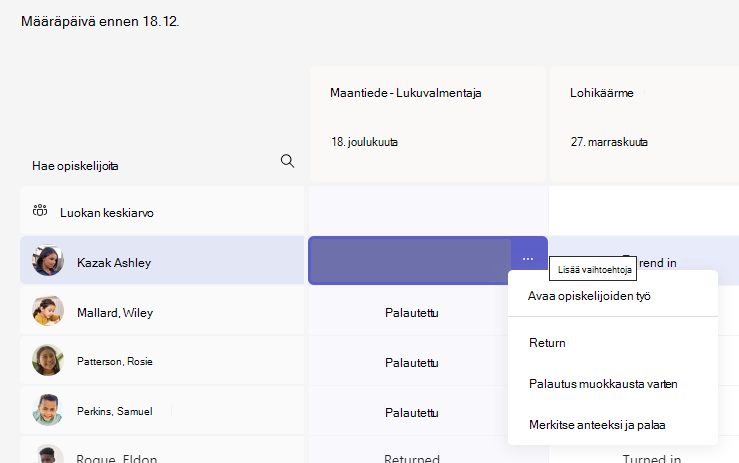
Kaikkia Arvosanat-välilehden ruudukon soluja voi muokata. Voit tehdä muutoksen valitsemalla sen.
Voit myös avata opiskelijan työn valitsemalla Lisää vaihtoehtoja - tai palauttaa arvostellun työn nopeasti hänelle valitsemalla Palauta.
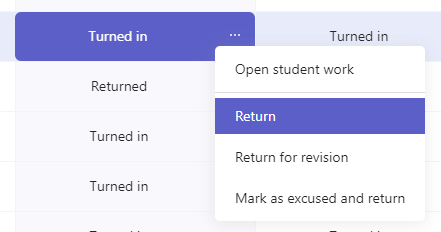
Opiskelijan merkitseminen vapautetuksi tehtävästä
1. Siirry opiskelijan nimen kohdalle palautettavien tehtävien luettelossa.
Vihje
Nuolipainikkeella voit lajitella opiskelijat nousevaan tai laskevaan aakkosjärjestykseen.
2. Valitse ensin Palauta-painikkeen viereinen avattavan valikon nuoli ja valitse sitten Palauta muokkausten tekemistä varten.
3. Valitse vaihtoehto Merkitse puoleksi, ja Palauta.
4. Näkyviin tulee valintaikkuna, jossa sinulta kysytään, haluatko merkitä tämän lähetyksen oikeutetuksi. Huomaa, että kaikki otsikkotiedot ja pisteet poistetaan. Palaute jaetaan edelleen opiskelijalle.
5. Valitse Merkitse oikeutetuksi -painike.
6. Niiden opiskelijoiden opiskelijoiden, joiden tehtävät on merkitty vapautetuiksi, tilaksi vaihtuu Vapautettu.