

Jaa vain luku -tiedostoja opiskelijoiden kanssa Yleinen-kanavan Luokan materiaalit -kansion avulla. Tämä on hyvä tapa jakaa luokan kanssa muuttumattomia asiakirjoja, kuten opetussuunnitelmia, koulun sääntöjä ja viitemateriaaleja. Voit myös luoda omia vain luku -kansioita rajoittaaksesi jäsenten muokkausoikeuksia missä tahansa tiimissä.
Siirry luokan tiimin Yleiset-kanavalle ja valitse Files.
Valitse Luokan materiaalit.
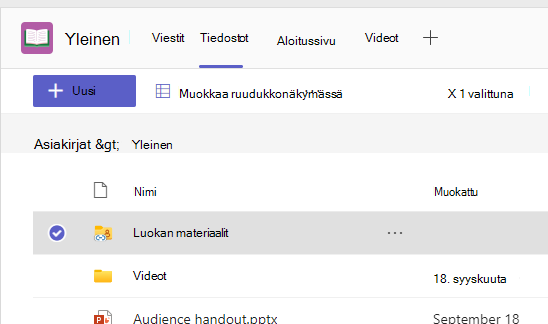
Uusi-painikkeen avulla voit luoda uusia vain luku -tiedostoja Luokan materiaalit -kansioon. Lataa palvelimeen -painikkeen avulla voit lisätä tiedostoja OneDrivesta tai laitteestasi.
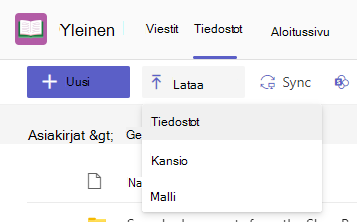
Lisää tästä lähtien Luokan materiaalit -kansioon tiedostot, joita et halua oppilaitten muokkaavan. Voit lisätä kansioon tiedostoja Tiimeistä tai SharePointista, ja tekemäsi muutokset pysyvät synkronoituina.
Omien vain luku -kansioiden luominen
Luomalla vain luku -kansioita voit jakaa tiedostoja omistamasi tiimin jäsenten kanssa estäen heitä muokkaamasta tiedostoja.
Siirry sen tiimin kanavalle, jolla aiot jakaa tiedostoja.
Valitse Tiedostot -välilehdestä Avaa SharePointissa. SharePoint avautuu verkkoselaimessasi ja näyttää tiimisi tiedostorakenteen.
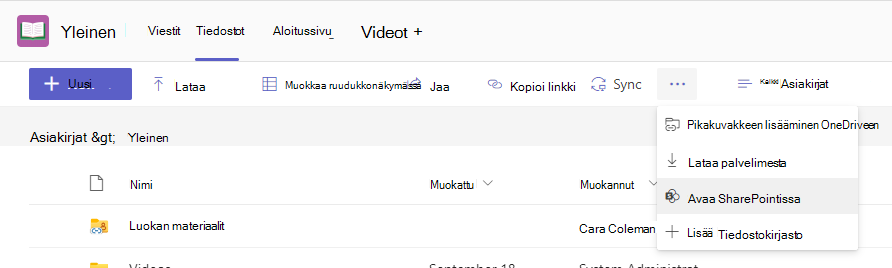
Valitse SharePointissa + Uusi > kansio. Nimeä kansio ja valitse Luo.
Napsauta hiiren kakkospainikkeella tai valitse Näytä toiminnot (pystysuuntaiset kolme pistettä, jotka tulevat näkyviin, kun valitset kansion) juuri luomallesi kansiolle ja valitse Tiedot.
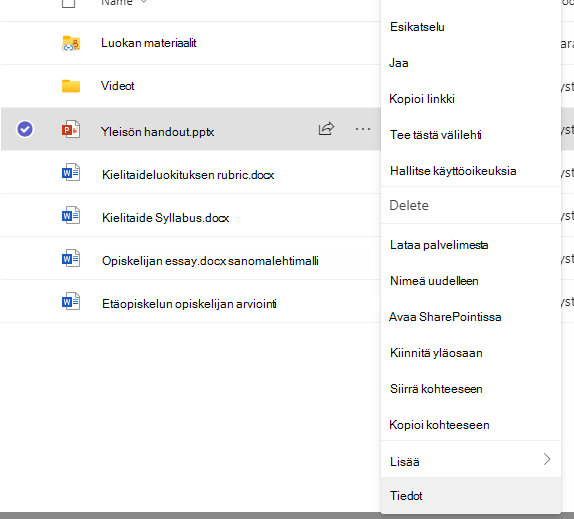
Valitse Näytä tiedot -ikkunan kohta Hallinnoi käyttöoikeuksia.
Valitse kohdan Jäsenet alla olevasta pudotusvalikosta kohta Muuta vain katseltavaksi.
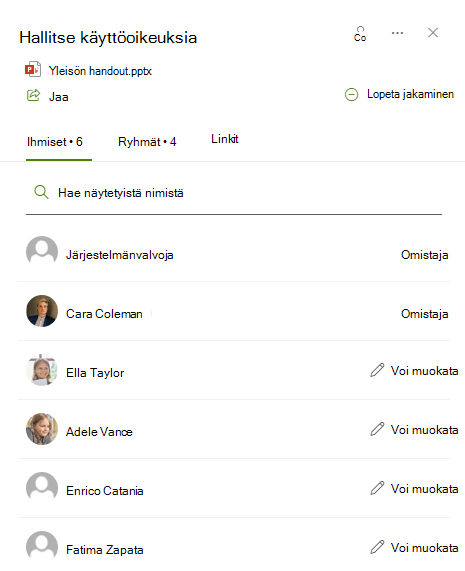
Voit nyt lisätä kansioon tiedostoja, joita et halua opiskelijoiden tai henkilökunnan muokkaavan. Voit lisätä kansioon tiedostoja Tiimeistä ja SharePointista – tekemäsi muutokset synkronoituvat automaattisesti.
Huomautus
Jos siirrät tai kopioit vain luku -tiedoston kansioon ilman samoja käyttöoikeuksia, työryhmän jäsenet voivat muokata kyseistä asiakirjakopiota.