Huomautus
Päästä päähän -salaus on saatavilla osana Teams Premium. Se on lisäkäyttöoikeus, joka tarjoaa lisäominaisuuksia, joiden avulla Teams-kokoukset ovat entistä yksilöllisempiä, älykkäämpiä ja turvallisempia. Jos haluat käyttää Teams Premiumia, ota yhteyttä IT-järjestelmänvalvojaasi.
Luottamuksellisuutta vaativissa kokouksissa päästä päähän -salaus salaa tiedot niiden alkuperässä ja salauksen kohteessa.
Vain ääni-, video- ja videopohjainen näytön jakaminen salataan päästä päähän. Sovellukset, avatarit, reaktiot, keskustelu, suodattimet ja Q&A eivät ole päästä päähän -salausta.
Jos IT-järjestelmänvalvojasi on ottanut päästä päähän -salauksen käyttöön organisaatiossasi, voit parantaa kokousten suojausta sen avulla.
Kokonaisvaltaisia kokouksia koskevat vaatimukset
- Kokouksen järjestäjän on otettava päästä päähän -salaus käyttöön ennen kokouksen alkamista.
- Sinun on liityttävä Teamsin työpöytäversiosta, Teams-kokoustiloista Windowsissa tai Teams-kokoustiloista Androidissa tai iOS:ssä. Kanavan kokouksissa voi myös käyttää päästä päähän -salausta.
- Muita alustoja, kuten verkkoa, perinteistä VDI WebRTC -optimointia, suoraa vierasliittymistä, pilvivideon yhteentoimivuutta (CVI) ja Teams-kokoustilan laitteita Androidille, ei tällä hetkellä tueta. Jos yrität liittyä päästä päähän -salauskokoukseen jostakin näistä ympäristöistä, sinut estetään.
- Kumppanitilaa ei tueta.
Huomautus
- Päästä päähän -salatun kokouksen aikana ominaisuudet, kuten tallennus, live-tekstitys, transkriptio, yhdessä-tila, suuret kokoukset, työpöydän suuri gallerianäkymä ja PSTN, eivät ole käytettävissä.
- Päästä päähän -salatussa kokouksessa voi olla enintään 200 osallistujaa.
- Päästä päähän -salattuun kokoukseen liittyminen voi kestää hieman kauemmin.
Päästä päähän -salauksen ottaminen käyttöön tai poistaminen käytöstä
Päästä päähän -salaus voidaan ottaa käyttöön tai poistaa käytöstä ennen kokouksen alkamista. Kun otat päästä päähän -salauksen käyttöön ensimmäisen kerran, varmista, että käytössäsi on Teamsin uusin versio. Lisätietoja on artikkelissa Microsoft Teamsin päivittäminen.
Voit ottaa päästä päähän -salauksen käyttöön seuraavasti:
Valitse
 Teamsissa.
Valitse tapahtuma.
Valitse Näytä tapahtuma
 .
.- Jos haluat muokata kokoussarjaa, valitse Muokkaa sarjaa.
Valitse asetukset
 .
.Ota
 käyttöön tai poista se käytöstä Tietosuoja-asetusten painikkeessa.
Valitse Käytä.
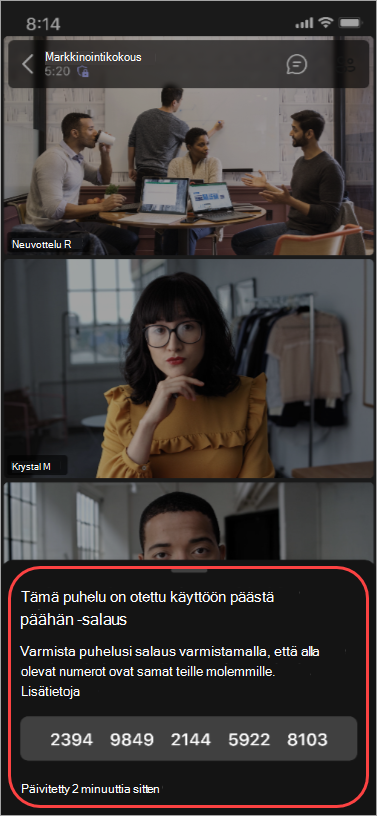
Vahvista päästä päähän 16-numeroinen salauskoodi
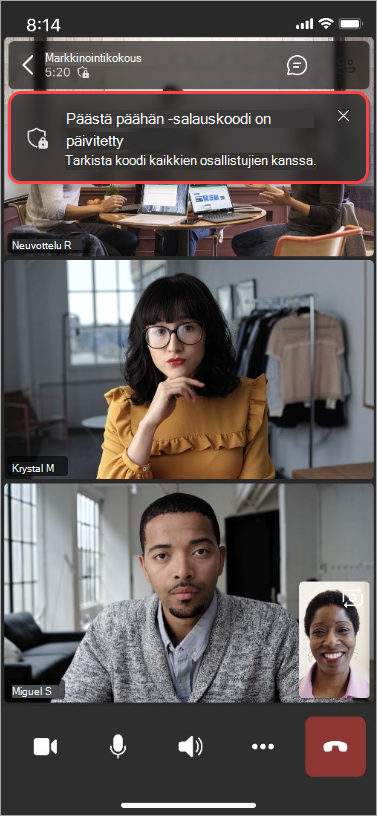
Varmista, että päästä päähän -salaus toimii kokouksessa, etsimällä salausilmaisimen ja valitsemalla sen nähdäksesi kokouksen 16-numeroisen salauskoodin:  . Kaikkien osallistujien tulee lukea koodi ääneen ja varmistaa, että kaikki näkevät saman koodin.
Huomautus
Tämä asetus synkronoidaan muiden tuettujen laitteidesi kanssa.