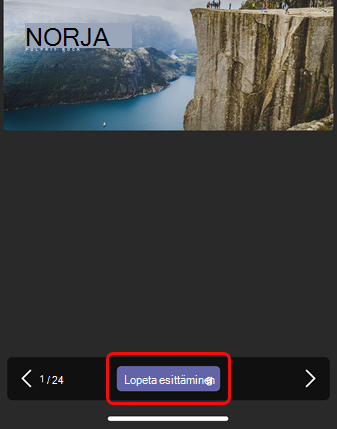
Voit jakaa PowerPoint-esityksen työtovereiden kanssa suuressa näytössä käyttämällä vain mobiililaitetta ja läheistä Teams-huonetta ilman kokouksen järjestämistä.
Huomautus
Lisätietoja muuntyyppisen sisällön jakamisesta puhelimesta on artikkelissa Sisällön jakaminen mobiililaitteesta Microsoft Teams -huoneeseen.
Ennen aloittamista
- Teams-mobiilisovellus on oltava asennettuna mobiililaitteeseen ja Bluetoothin on oltava käytössä.
- Sekä mobiililaitteen että Teams-kokoustila laitteen on oltava yhteydessä Internetiin.
- Mobiililaitteen on oltava 10 metrin (32,8 jalan) päässä huoneen laitteesta.
PowerPoint-esityksen luominen
Jos esitys on jo avoinna mobiililaitteessa
Napauta laitteessa PowerPoint-esityksen yläpuolella olevaa Cast-kuvaketta .
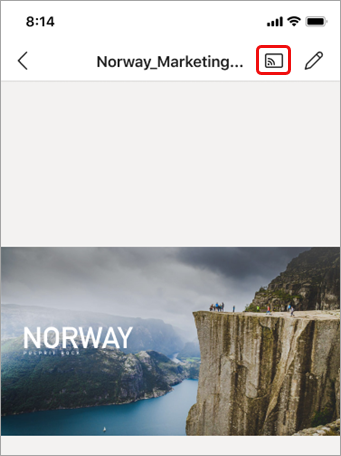
Sovellus etsii lähialueen Teams-kokoustila ja listaa sen. Jos et näe haluamaasi Teams-kokoustila laitetta, siirry lähemmäs sitä.
Napauta käytettävissä olevaa Teams-huonetta.
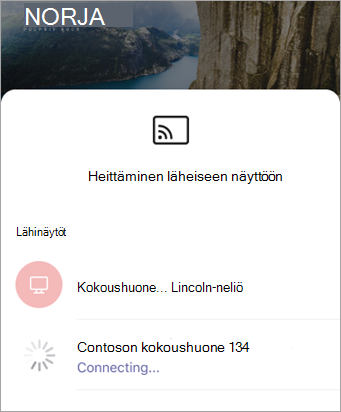
Sovellus muodostaa yhteyden Teams-huoneeseen.
Hallitse esitystä mobiililaitteesta.
Jos esitys ei ole avoinna mobiililaitteessa
Napauta Teamsissa Siirrä siirtymispalkissa.
Jos Et näe Cast-sovellusta, kun avaat Teamsin, napauta Lisää Pääset käyttämään sitä.
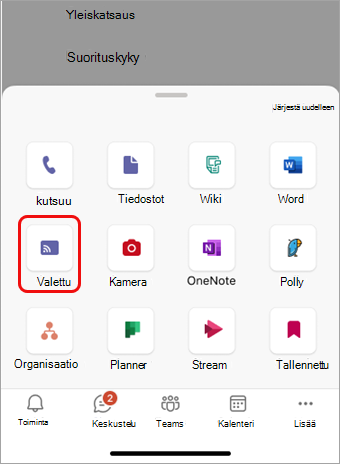
Sovellus etsii lähialueen Teams-kokoustila ja listaa sen. Jos et näe haluamaasi Teams-kokoustila laitetta, siirry lähemmäs sitä.
Napauta käytettävissä olevaa Teams-huonetta.
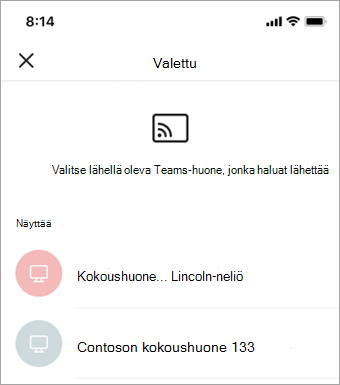
Sovellus muodostaa yhteyden Teams-huoneeseen.
Valitse Jaa PowerPoint.
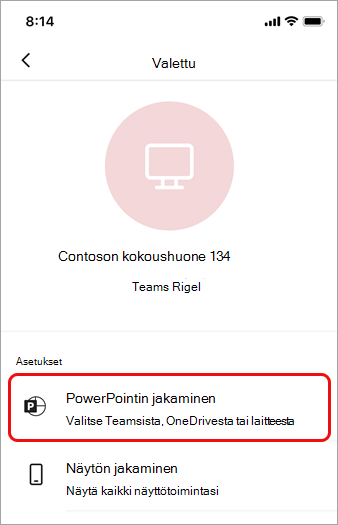
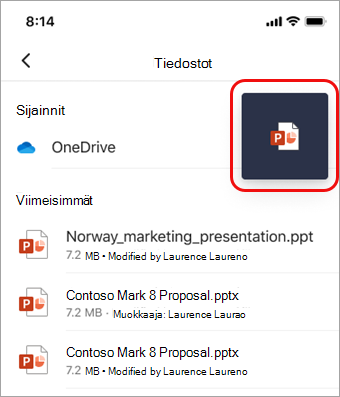
Etsi ja napauta PowerPoint-esitystä, jonka haluat jakaa. Viimeksi avatut esitykset ja esitykset OneDrivesta ovat käytettävissä.
Voit selata esitystä mobiililaitteella napauttamalla nuolia tai sipaisemalla vasemmalle tai oikealle.
Moniajo mobiililaitteessa roolituksen aikana
Voit hoitaa muita asioita, kuten tarkastella Teamsin toimintaa tai vastata keskusteluviestiin, kun PowerPoint-esitystä projisoidaan.
Huomautus
- Et voi liittyä kokoukseen tai vaihtaa teams-tiliä roolituksen aikana.
- Jos vastaat puheluun, roolitusistunto voi päättyä.
Voit käyttää Teamsia tai muita sovelluksia napauttamalla Laitteen näytön Takaisin-kuvaketta .
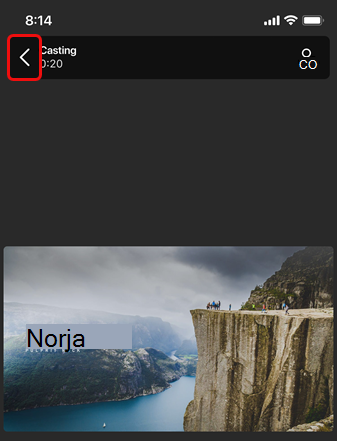
Napauta takaisin, kunnes pääset haluamaasi sovellukseen.
Voit palata PowerPoint-esitykseen napauttamalla PowerPointIN PIP-kuvaketta.
Lopeta näytön jakaminen
Napauta Näytön alareunassa Lopeta esittäminen .