

Excel Live on Microsoft Teamsin yhteistyöominaisuus, jossa tiimin jäsenet voivat muokata ja käyttää Excel-asiakirjoja suoraan Teamsin kokousikkunassa.
Artikkelin sisältö
Esittäminen Excel Livessä
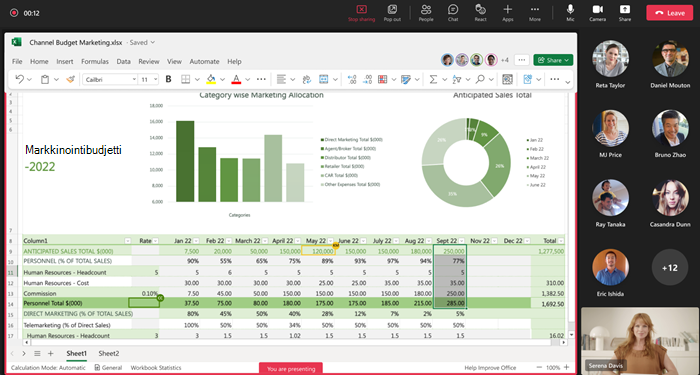
Voit jakaa työkirjoja työryhmäsi kanssa Excel Liven avulla. Muokkaa sisältöä ja tutki sitä yhdessä muiden kanssa kokousikkunassa. Kun jaat, sinä päätät tahdin. Osallistujat voivat selata sisältöä itsenäisesti ja synkronoida sisällön kanssasi myöhemmin.
Huomautus
- Voit jakaa Excel-työkirjoja Teamsin verkkoversion avulla. Esitykset mobiililaitteessa eivät ole käytettävissä.
- Tiedoston esittämiseen tarvitaan täydet jakamisoikeudet.
Esittäjä
- Voit pitää esityksen ja käsitellä samaa tiedostoa yhdessä muiden käyttäjien kanssa. Kaikki kokouksen osallistujat näkevät muutokset reaaliaikaisesti.
- Esittäjän tiedostoon tekemät päivitykset, mukaan lukien lajittelu ja suodatus, näkyvät kaikille.
- Esittäjän ohjausobjektit eivät ole kaikkien näkyvissä.
Osallistuja
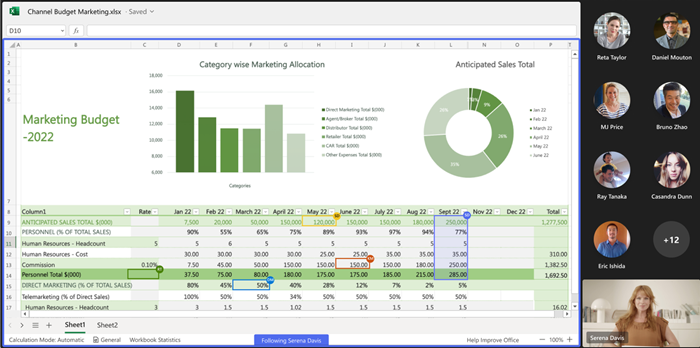
- Kokouksen osallistujat voivat seurata esittäjää ja tarkastella automaattisesti näytettävän tiedoston aluetta. Muita toimia ei tarvita.
- Luettavuuden optimointi zoomaussäätimillä. Tiedoston zoomaaminen osallistujana ei vaikuta muihin.
Yhteistyö Excel Livessä
Kuka tahansa Excel Live -istunnon osallistuja voi tehdä yhteistyötä jaetun sisällön parissa. Jos et ole esityksen aikana, siirry omatoimisesti jaetussa työkirjassa ja liity esittäjän seuraan, kun olet valmis.
Huomautus
People, joka liittyy kokoukseen mobiililaitteella, voi seurata esitystä ja tutustua sisältöön, mutta eivät voi muokata sitä suoraan Teamsissa. Jos haluat muokata Excel-työkirjaa mobiililaitteella, avaa työkirja Excel-sovelluksessa valitsemalla kokousikkunassa Muokkaa .
Excel Live -istunnon aloittaminen
Excel Live -istunnon aloittaminen:
Avaa Microsoft Teamsin työpöytä- tai verkkoversio.
Liity aiemmin luotuun kokoukseen tai aloita uusi kokous tiimisi jäsenten kanssa.
Huomautus
Excel Liveä tuetaan kokouksissa, joihin on kutsuttu enintään 25 henkilöä.
Valitse kokousasetuksissa Jaa
 .
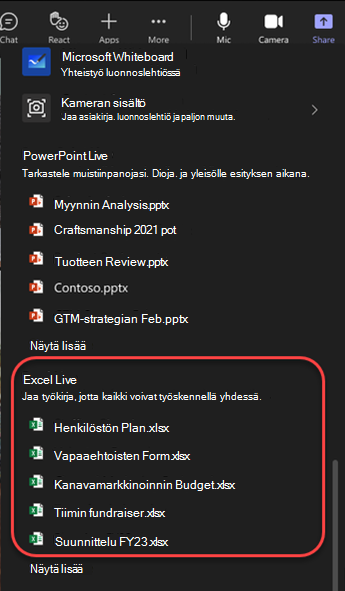
.Valitse Excel Live -kohdassa Excel-työkirja, jonka haluat jakaa. Jos et löydä etsimääsi Excel-työkirjaa, valitse Selaa OneDrivea tai Selaa tietokonetta nähdäksesi lisää tiedostoja.
Valitse Jaa , jos haluat antaa muille kokouksen osallistujille oikeuden käyttää ja muokata työkirjaa.
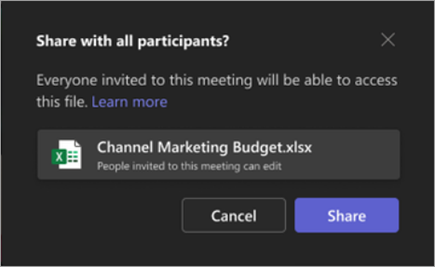
Kaikille kokouksen osallistujille annetaan tiedoston muokkausoikeudet. Kokouksen osallistujat säilyttävät tiedostojen muokkausoikeudet myös kokouksen päättymisen jälkeen.
Huomautus
Ulkoiset osallistujat, jotka eivät ole organisaatiotasi, eivät voi käyttää tiedostoa itse kokouksessa. He voivat tarkastella tiedostoa avaamalla sen selainikkunassa.
Vierasosallistujat, jotka eivät ole kirjautuneet Teams-tilille, eivät myöskään pääse käyttämään tiedostoa. Vieraat, joilla on jo tiedoston käyttöoikeus, voivat kuitenkin avata tiedoston selainikkunassa.
Esittäminen Excel Livessä kokouksessa tai neuvotteluhuoneessa
Kokous-/neuvotteluhuoneen näyttölaitteet eivät voi näyttää Excel Liven avulla jaettua sisältöä kokouksessa. Kaikki kokouksen osallistujat voivat tehdä yhteistyötä Excel Livessä omilla laitteillaan.
Excel Live -istuntojen tallentaminen
Excel Live -kokouksen tallenteet eivät sisällä kokouksessa jaettua vuorovaikutteista työkirjaa. Ääni ja video tallennetaan samaan tapaan kuin muissakin kokouksissa.
Usein kysytyt kysymykset
En näe tiedostoa, jonka haluan jakaa Excel Liven avulla kokouksessa. Mitä pitäisi tehdä?
Tiedosto ei välttämättä ole nykyaikaisessa muodossa, kuten .xlsx, tai tiedosto ei ehkä ole pilvitiedosto. Yritä ratkaista ongelma lataamalla tiedosto.
Voivatko osallistujat kokouksen jälkeen käyttää Excel Liven kautta jaettuja tiedostoja?
Kyllä. Excel Liven kautta kokouksessa jaetut Files ovat osallistujien käytettävissä myös kokouksen päätyttyä. Jos haluat kumota Excel Livessä jaetun tiedoston käyttöoikeuden kokouksessa, siirry tiedoston Jaa ja hallitse käyttöoikeuksia -vaihtoehtoon ja poista osallistujat, joille et halua antaa tiedoston käyttöoikeutta. Voit myös lopettaa OneDrive- tai SharePoint-tiedostojen tai -kansioiden jakamisen tai muuttaa käyttöoikeuksia (microsoft.com).
Voinko jakaa salasanalla suojatun tiedoston Excel Liven avulla kokouksessa?
Ei. Emme tue yhteismuokkaamista salasanalla suojatuissa tiedostoissa.
Miksi kokouksessa näkyy 25 osallistujaa, kun osallistujia on alle 25?
Excel Liven käyttöä kokouksessa rajoitetaan kokoukseen kutsuttujen määrän perusteella, ei kokoukseen liittyneiden osallistujien määrään.