
Tämä artikkeli koskee eturivin esimiehiä.
Kun aikataulu jaetaan Työvuorot-sovelluksessa, se on tiimisi käytettävissä. Ajatella aikataulun jakamista sen julkaisemisena , jolloin kaikki tekemäsi muutokset ovat luonnostilassa, kunnes jaat sen.
Olitpa sitten luomassa uutta aikataulua tai päivittämässä aiemmin luotua, sinun on jaettava se, jotta muutokset näkyvät tiimin jäsenille. Kun se on jaettu, työryhmän jäsenet näkevät omat vuoronsa ja aikataulussa olevat työvuorot.
Artikkelin sisältö
Jaetun aikataulun tarkasteleminen
Työvuorojen peruuttaminen jaetusta aikataulusta
Aikataulun jakaminen
Aina kun teet muutoksia aikatauluun, voit valita, milloin jaat muutokset tiimin kanssa. Voit siirtää asioita aikataulussa, kunnes kaikki on juuri sopivaa. Kaikki tekemäsi muutokset on merkitty tähdellä (*).
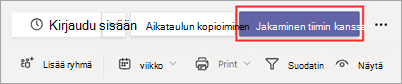
Näet myös Jaa tiimin kanssa -painikkeessa tähden, joka muistuttaa sinua jakamaan päivitykset työryhmäsi kanssa.
Valitse Vuorot-sovelluksen aikataulun oikeasta yläkulmasta Jaa ryhmän kanssa*.
Varmista Jaa tiimin kanssa -valintaikkunassa, että haluat jakaa näkyvissä olevan ajanjakson.
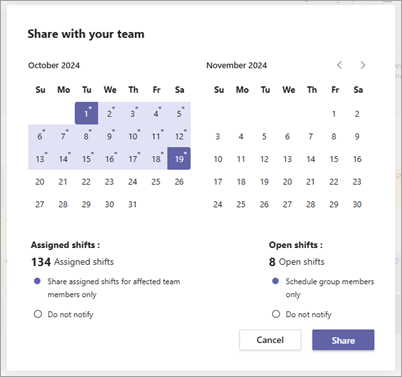
Päätä, haluatko ilmoittaa työryhmän jäsenille (määritetyt vuorot) vai aikatauluryhmän jäsenille (avoimet vuorot).
- Jos päätät ilmoittaa tiimin jäsenille ja/tai aikatauluryhmän jäsenille, kyseiset jäsenet saavat ilmoituksen Teamsin toimintasyötteeseensä.
- Jos valitset Älä ilmoita, kukaan ei saa ilmoitusta.
Näiden asetusten avulla voit virtaviivaistaa ilmoituksia niin, että vain asianomaiset tiimin jäsenet saavat ilmoituksen, ja vähentää tiimin häiriötekijöitä rajoittamalla ilmoitustiheyttä.
Valitse Jaa.
Voit tehdä muutoksia aikatauluun milloin tahansa sen jakamisen jälkeen. Muista jakaa muutokset, jotta tiimi pysyy ajan tasalla.
Jaetun aikataulun tarkasteleminen
Jos haluat nähdä nykyisen jaetun aikataulun, siirry aikataulun oikeassa yläkulmassa kohtaan Lisää asetuksia >tarkastelemista varten Jaetun aikataulun tarkasteleminen.
Tästä on hyötyä, kun teet muutoksia ja haluat nähdä, mitä tiimin jäsenille on tällä hetkellä jaettu.
Työvuorojen peruuttaminen jaetusta aikataulusta
Työvuorojen peruuttaminen jaetusta aikataulusta peruuttaa valitsemiesi päivämäärien työvuorojen julkaisun. Tämä tarkoittaa sitä, että näinä päivinä lisäämäsi vuorot eivät enää näy tiimin jäsenille tai ole heille määritettyjä.
Peruuta vuorot, jos haluat tehdä muutoksia aikatauluun. Kun olet tehnyt päivitykset, jaa ne työryhmäsi kanssa, kun olet valmis.
Siirry aikataulun oikeassa yläkulmassa kohtaan Lisää asetuksia
> peruuttamistavarten Peruuta jaettu aikataulu.Valitse Palauta jaettu aikataulu -valintaikkunassa päivämäärät, jotka haluat peruuttaa.
Valitse, haluatko ilmoittaa työryhmän jäsenille (määritetyt vuorot) vai aikatauluryhmän jäsenille (avoimet vuorot).
- Jos päätät ilmoittaa tiimin jäsenille ja/tai aikatauluryhmän jäsenille, kyseiset jäsenet saavat ilmoituksen Teamsin toimintasyötteeseensä.
- Jos valitset Älä ilmoita, kukaan ei saa ilmoitusta.
Valitse Peruuta.