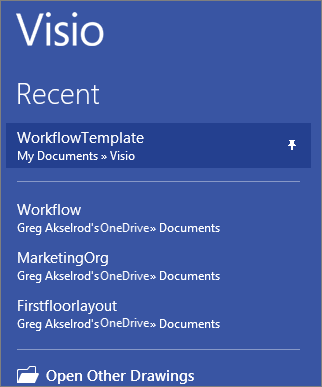
Jos Visio-suosikkimallisi ei sisällä haluamaasi kaavainta, lisää kaavain malliin ja tallenna sitten parannetun mallin kopio.
Kaavaimen lisääminen malliin
- Valitse Muodot-ikkunassa Lisää muotoja.
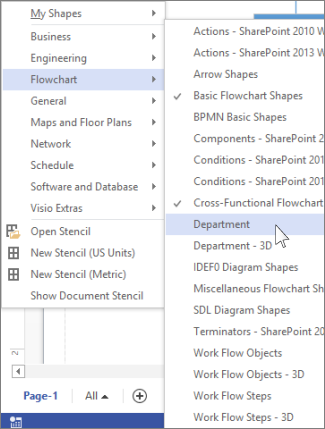
- Napsauta kaavainta, jonka haluat malliin – vie osoitin luokkien kohdalle nähdäksesi kunkin luokan kaavainluettelot. Valintamerkit osoittavat mallissa jo olevat kaavaimet.
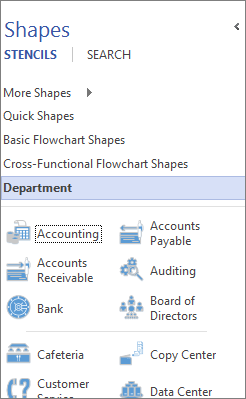
- Uusi kaavain näkyy Muodot-ikkunan kaavainluettelossa.
Tiedoston tallentaminen uutena Visio-mallina
- Valitse Tallenna>nimellä.
- Valitse sijainti ja valitse Tallennusmuoto-luettelostaVisio-malli (tai Visio Macro-Enabled -malli, jos lisäsit tiedostoon makroja).
- Anna mallille nimi ja valitse OK.
Etsi ja avaa mukautettu malli
Valitse Tiedosto>Uusi ja valitse sitten mallihaun alapuolelta Luokat.
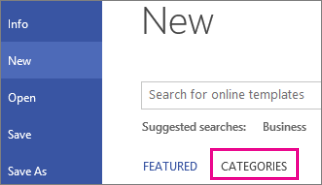
Valitse Luokat-valikoimastaUusi aiemmin luodusta ja valitse sitten Luo.
Etsi tallennettu malli ja valitse Avaa.
Vihje
Kiinnitä uusi malli Viimeisimmät piirustukset -luetteloon, jotta se on helppo löytää. Valitse Tiedosto>Avaa>viimeisimmät piirustukset, etsi mallitiedostosi ja napsauta sitten tiedostonimen
 nastakuvaketta. Tämän jälkeen kiinnitetty malli näkyy aina luettelon alussa, kun avaat Vision.