

Vision avulla voit luoda havainnollisia kaavioita, esimerkiksi toisiinsa liittyviä työnkulkuja ja aitoa tilannetta kuvaavia pohjapiirroksia, jotka edistävät toimintaan liittyvää tietoa. Power BI:n avulla voit luoda intuitiivisia koontinäyttöjä erilaisista visualisoinneista, kuten kaavioista ja kartoista, monimutkaisten tietojoukkojen, KPI-mittareiden ja seurattujen tavoitteiden ymmärtämiseksi. Kaikki tämä liiketoimintatietojen tuottamiseksi.
Vision verkkoversiota ja Power BI:tä yhdessä käyttämällä voit havainnollistaa ja vertailla tietoja sekä kaavioina että visualisointeina yhdessä paikassa. Näin saat kokonaiskuvan ja edistät operatiivista ja liiketoimintaa koskevaa tietoa.
Haluatko kokeilla erilaisia malleja? Tutustu näihin Vision Power BI -visualisointien esimerkkeihin ja napsauta eri Visio-muotoja tai Power BI -tietokaavioita, jotta näet niiden vuorovaikutuksen.
Tärkeää
Jos yrityksesi on määrittänyt Azure Active Directoryn (AAD) ehdollisten käyttöoikeuksien käytäntökäytännön Power BI Desktop Appiin, sinua voidaan pyytää asentamaan selainlaajennus, kun käytät Visio-visualisointia sisäänkirjautumiseen ja Visio-tiedoston lataamiseen. Visio-visualisointi ei tue tätä skenaariota.
Sisältö
- Visio-visualisointien lisääminen raportteihin Power BI:n verkkoversiossa
- Power BI:n Julkaise verkkoon -toiminnon käyttäminen
- Kirjautumisongelmat
- Sivun latausajan parantaminen ja monimutkaisten kaavioiden tukeminen
- Automaattisen zoomauksen ottaminen käyttöön tai poistaminen käytöstä
- Ohjevalikko Visio Visualin?
- Tärkeitä lisähuomautuksia
Visio-visualisointien lisääminen raportteihin Power BI:n verkkoversiossa
Tässä ovat tämän tietyn Vision Power BI -visualisointien mallivaiheet ja vaiheet (esimerkki 3).
Vaihe 1: Tarvittavien ohjelmistojen hankkiminen ja mallitiedostojen lataaminen
Varmista ennen aloittamista, että sinulla on tarvittavat ohjelmistot.
- Lisätietoja Power BI:n hankkimisesta on artikkelissa https://powerbi.microsoft.com.
- Saat Excel-laskentataulukon ja Visio-kaavion mallit lataamalla ne Liidien hallinnan työnkulusta Data.xlsx ja Markkinointiliidit Monitoring.vsdx.
- Visio-visualisointi on Appsourcessa , ja sitä voi käyttää suoraan Power BI:stä.
Vaihe 2: Power BI -tietojen mallinnus ja Visio-kaavion luominen
Luo Power BI -tietojoukko ja varmista, että yksi sarakkeista määrittää yksilöllisesti kunkin rivin. Tämän sarakkeen avulla tiedot ja Visio-kaavion muodot yhdistetään toisiinsa.
Voit lisätä muitakin muototietoina käytettäviä tietosarakkeita. Aiemmin ladatun Lead Management Flow Data.xlsx -tiedoston Tunnus-sarake määrittää kunkin rivin yksilöllisesti. Voit näyttää myös Kohteet-, Todelliset- ja Väli-sarakkeiden arvot muotoihin linkitettyinä tietokuva-kenttinä.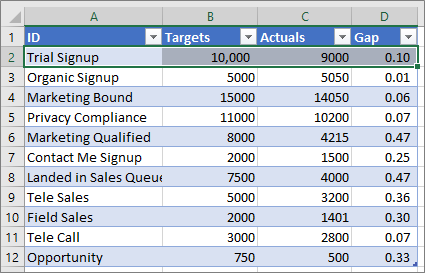
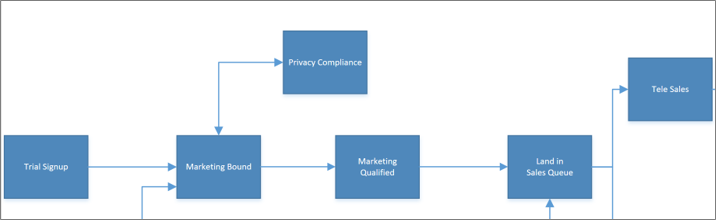
Varmista, että kaaviossa oleviin Power BI -tietoihin linkitettävät Visio-muodot sisältävät yksilöllistä tekstiä tai muototietoa, jota voidaan käyttää Power BI -tietojen ja kaavion muotojen yhdistämisessä toisiinsa.
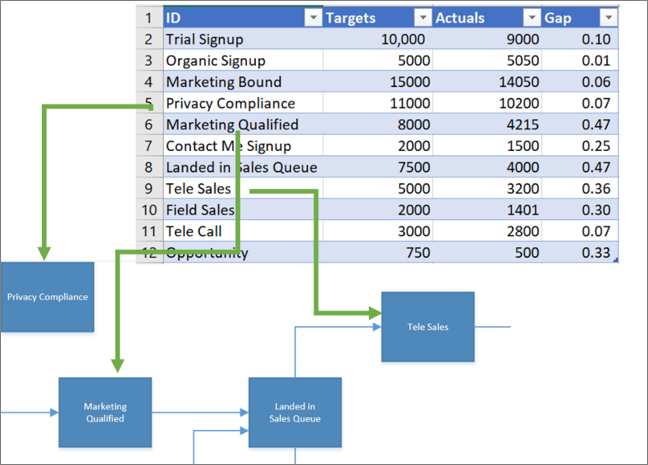
Yhdistämismääritysprosessi: laskentataulukon tietojen yhdistäminen kuhunkin muotoon ja sitä vastaaviin muototietoihin
Voit lisätä ja muokata yhdistämismäärityksiä Visio-visualisoinnissa myös myöhemmin.
Vaihe 3: Power BI -raportin luominen
- Jos haluat luoda Power BI -raportin, siirry kohtaan https://www.powerbi.com/ tai käynnistä Power BI Desktop ja napsauta sitten Power BI -ikkunan vasemmassa alakulmassa olevaa Hae tiedot -painiketta.
- Napsauta Hae tiedot -ruudun Tuo tietoja tai yhdistä niihin -osion Tiedostot-kohdassa Nouda.
- Valitse tietolähteeksi Lead Management Flow Data.xlsx. Tietolähteet voivat olla paikallisia tiedostoja, OneDriveen tai SharePoint-sivustoihin tallennettuja tiedostoja tai muita Power BI:n tukemia tietolähteitä.
- Kun tiedot on tuotu, luo uusi Power BI -raportti napsauttamalla ensin Tietojoukot ja sitten Luo raportti.
Vaihe 4: Visio-visualisoinnin tuominen Power BI -raporttiin
Napsauta Power BI -raportissa Power BI:n Visualisoinnit-ruudun kolmea pistettä (...) ja valitse sitten Tuo Marketplacesta.
Etsi "Visio", etsi Visio-visualisointi ja valitse Lisää.
Uusi mukautettu Visio-visualisointi näkyy kuvakkeena Visualisoinnit-ruudussa.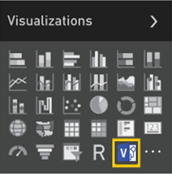
Vaihe 5: Visio-kaavion lisääminen Power BI -raporttiin
Lisää visualisointi raporttipohjaan napsauttamalla Visio-visualisoinnin kuvaketta.
Valitse Kentät-ruudussa Power BI -kenttä, joka yksilöi Visio-muodot, ja lisää se sitten tunnusosioon .
Kirjoita raporttipohjaan Visio-kaavion upotettava URL-osoite .
Jos et ole varma, mitä URL-osoitetta käyttäisit, avaa uusi selaimen välilehti, siirry tiedostokirjastoon, johon Visio-piirustus on tallennettu, ja avaa se Vision verkkoversiossa napsauttamalla. Avaa Upota-valintaikkuna , kopioi piirustuksen upotus-URL-osoite ja liitä se sitten Kirjoita tiedoston URL-osoite, jotta voit avata Visio-kaavion tekstiruudun Power BI -raporttipohjalla. Jos muokkaat kaaviota, avaa Upota-valintaikkuna valitsemalla Tiedostojen>jakamisen>upotus. Jos tarkastelet kaaviota, avaa Upota-valintaikkuna valitsemalla Näytä lisää komentoja (...) >Upota.Valitse Yhdistä.
Visio-kaavio näkyy Visio-visualisoinnissa ja on linkitetty Power BI -tietoihin.Jos haluat tarkastella kaaviota kohdistustilassa, napsauta kolmea pistettä (...) Visio-visualisoinnissa ja valitse sitten Muokkaa.
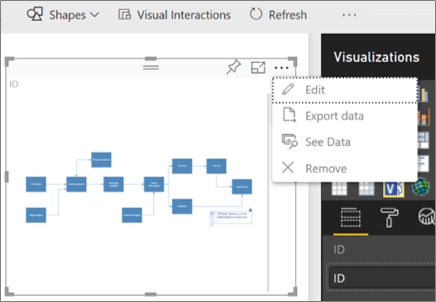
Vaihe 6: Power BI -tietojen linkittäminen Visio-kaavioon
Laajenna Visio-visualisoinnin oikealla puolella oleva yhdistelmämääritysikkuna. Visio-visualisointi lukee kaavion ominaisuudet tai muototiedot ja linkittyy automaattisesti tietoihin yhdistettyjen Power BI -tunnusrivien avulla. Voit vaihtaa oletusarvoiset värit mukautusasetusten avulla.
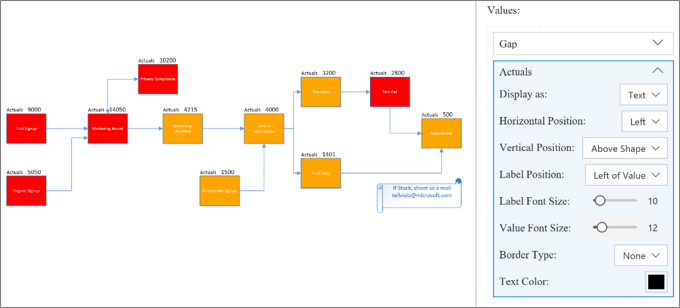
Voit linkittää lisää kaavio-ominaisuuksia napsauttamalla linkittämättömiä Visio-muotoja ja sitten Power BI -riviä.
Jos haluat lisätä kaavioon muita Power BI -sarakkeita väreinä tai arvoina, valitse Power BI -sarakkeet ja sijoita ne Visio-visualisoinnin Arvot-osioon .
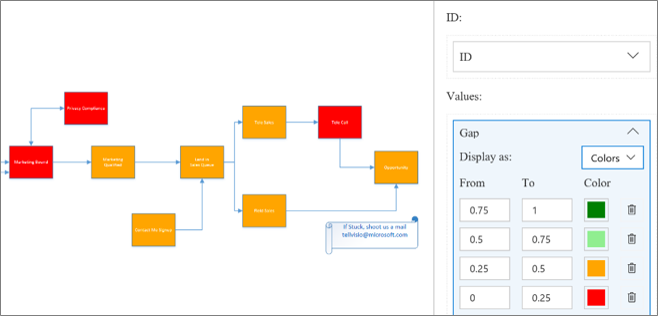
Voit sulkea kohdistustilan napsauttamalla Palaa raporttiin.
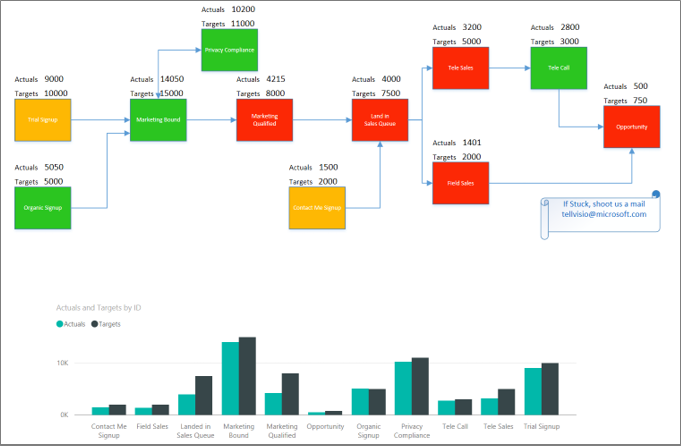
Voit nyt kiinnittää raportin koontinäyttöön ja jakaa koontinäytön työryhmäsi kanssa.
Visio-visualisointi tukee kaksisuuntaista interaktiota Power BI -suodatuksessa. Voit zoomata Visio-visualisoinnin yhdistettyä muotoa automaattisesti napsauttamalla Power BI:n visuaalista osaa, kuten palkkikaavion palkkia.
Sivun alkuun
Power BI:n Julkaise verkkoon -toiminnon käyttäminen
Power BI:nJulkaise verkkoon -toiminnolla voit upottaa vuorovaikutteisia Power BI -visualisointeja verkkoon, blogimerkintöihin, verkkosivustoihin, sähköposteihin tai sosiaaliseen mediaan. Visio-visualisointi tukee Julkaise verkkoon -toimintoa Power BI:stä . Tätä varten upotettavalla Visio-tiedostolla on oltava vieraskäyttöoikeudet, jolloin verkkokäyttäjät eivät tarvitse todentaa itseään. Kopioi Visio-tiedoston anonyymi jakamisen tai vieraskäytön URL-osoite siirtymällä OneDriveen (työpaikka tai oppilaitos) tai SharePoint Onlineen ja valitsemalla Visio-tiedoston kohdalla Jaa . Liitä tämä URL-osoite Anna tiedoston URL-osoite, jotta voit avata Visio-kaavion tekstiruudun Power BI -raporttipohjassa (katso vaihe 5: Visio-kaavion lisääminen Power BI -raporttiin) ja noudata muita ohjeita.
Sivun alkuun
Kirjautumisongelmat
Ota huomioon seuraavat sisäänkirjautumisongelmat:
- Visio-visualisointi Power BI Embedded reports -raporteissaPower BI -raportin voi upottaa sovelluksiin, kuten Microsoft Teamsiin, tai kolmannen osapuolen sovelluksiin. Nämä sovellukset voivat estää ponnahdusikkunat, kuten kirjautumiskehotteet. Tässä tapauksessa Vision visuaalinen tiedosto tarvitsee vieraskäytön käyttöoikeuden SharePoint Onlinessa ja OneDrivessa (työpaikan tai oppilaitoksen). Muussa tapauksessa Visio-visualisointi kehottaa jatkuvasti kirjautumaan sisään, mutta sovellus estää ponnahdusikkunan kirjautumisen aikana.
- Kertakirjautumisen todennusPower BI:n Visio-visualisointi tarvitsee käyttöoikeuden työstettävään Visio-kaavioon, mikä tarkoittaa, että sinua saatetaan pyytää kirjautumaan sisään. Jos Power BI:n käyttäjän kirjautumistietoja ei voi käyttää kertakirjautumistodentamisen avulla, Power BI -raportin tarkastelua yrittäviä käyttäjiä saatetaan pyytää kirjautumaan sisään Visio-visualisoinnin käytön todentamista varten.
- Internetin suojausvyöhykkeet Jos sinulla on edelleen todentamisongelmia käyttäessäsi Visio-visualisointia Internet Explorerissa, Power BI ja SharePoint saattavat olla eri Internet-suojausvyöhykkeissä. Lisää sekä Power BI -toimialue että SharePoint-toimialue samaan suojausvyöhykkeeseen Internet-asetuksissa ja yritä sitten käyttää Visio-visualisointia uudelleen. Lisätietoja on ohjeaiheessa Internet Explorer 11:n suojaus- ja tietosuoja-asetusten muuttaminen.
Sivun alkuun
Sivun latausajan parantaminen ja monimutkaisten kaavioiden tukeminen
Visio-kaavioiden muotojen määrä (yli 1 000) ja muotojen monimutkaisuus (esimerkiksi geometria ja varjostus) vaikuttavat Visio-kaavioiden latausaikaan Power BI:ssä. Voit parantaa sivujen latautumista poistamalla kaikki tarpeettomat muodot Visio-kaaviosta tai lisäämällä ne kerrokseen, joka alkaa #-merkillä. Voit myös määrittää käytettäviksi teemoiksi Rakenne-välilehdessäEi teemaa.
Power BI -tietojen yhdistämismääritystä vaativien muotojen lisääminen suurten Visio-tiedostojen #-kerroksiin
Toinen tehokas tapa parantaa sivun latausaikaa on lisätä muotoja, jotka on yhdistettävä Power BI -tietoihin, # -kerrokseen tai mihin tahansa suuren Visio-tiedoston kerrokseen, joka alkaa merkillä # . Jos kaaviossa on # -kerros, vain # -kerroksessa olevia muotoja voidaan yhdistää Power BI -tietoihin. Mitä vähemmän muotoja #-kerroksissa on, sitä parempi on sivun latausaika.
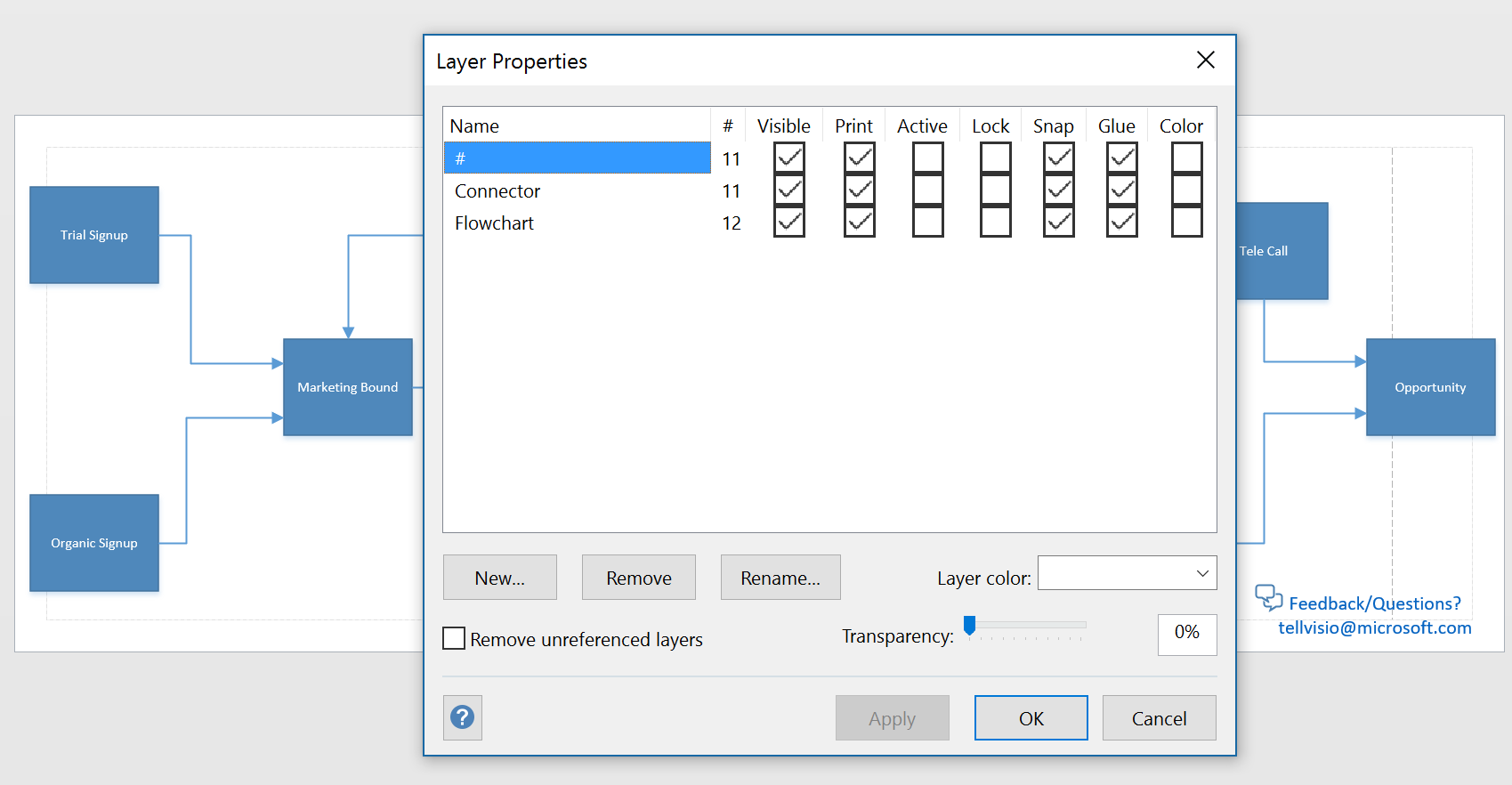
# - kerroksen lähestymistavan käyttämisestä näkee myös pari muuta etua:
- Monimutkaisten kaavioiden tuki – Jos kaaviossa on yli 1 000 muotoa, sitä voidaan tukea, jos Power BI -tietoihin yhdistämistä vaativat muodot siirretään #-kerroksiin ja #-kerroksissa olevien muotojen kokonaismäärä on alle 1 000.
- Näyttö täydellä tarkkuudella – jotkin liukuvärit ja viivakuviot eivät näkyisi Visio-visualisoinnissa odotetusti. Jos nämä muodot eivät vaadi yhdistämistä Power BI -tietoihin, ne voidaan jättää pois tai poistaa #- kerroksista. Visio-visualisointi hahmontaa # -kerrosten muotoja lukuun ottamatta kaiken muun PNG-muodossa ja nopeuttaa latausaikaa.
Sivun alkuun
Automaattisen zoomauksen ottaminen käyttöön tai poistaminen käytöstä
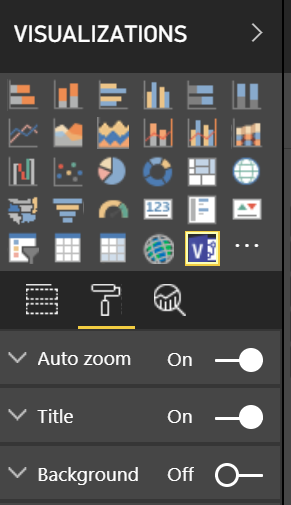
Voit muuttaa automaattisen zoomauksen asetuksia muotojen valinnassa tai vuorovaikutuksessa muiden visualisointien kanssa asettamalla Visualisoinnit-ruudun asetusvälilehdessä automaattisen zoomauksenasetukseksi Käytössä tai Ei käytössä .
Sivun alkuun
Ohjevalikko Visio Visualin?
Tarvitset epäilemättä aikaa selvittääksesi, miten yrityksesi voi hyödyntää Vision ja Power BI:n integrointia parhaalla mahdollisella tavalla. Siksi annamme Microsoft 365 -tilaajille viisi ilmaista Visio Visualin kokeiluversiota. Nämä kokeiluesiintymät ovat täysin muokattavissa ja pysyvät muokattavissa loputtomasti senkin jälkeen, kun alkuperäinen luoja on käyttänyt niiden viisi esiintymää. Kokeiluversiolle ei myöskään tarvitse asentaa mitään: Vision visuaalinen kokeiluversio on heti kaikkien Microsoft 365 -käyttäjien saatavilla Power BI:ssä. Kaikkien kokeiluesiintymien käytön jälkeen käyttöoikeudettomat käyttäjät voivat edelleen tarkastella visualisointeja ja upottaa tiedostolinkkejä. Jos haluat säilyttää kaikki muokkausoikeudet, sinun on ostettava Visio-tilaus. Huomaa, että tällä hetkellä näitä ilmaisia kokeiluversioita ei voida tarjota yrityksille, jotka käyttävät maakohtaista ympäristöä.
Visio-visualisoinnin muokkaaminen Power BI:ssä edellyttää Visio (palvelupaketti 1)- tai Visio (palvelupaketti 2) -käyttöoikeutta. Voit käydä palvelupakettien vertailussa päättääksesi, mikä vaihtoehto sopii sinulle parhaiten. Jos et ole varma, mikä palvelupaketti sopii sinulle, kokeile niitä maksutta 30 päivän ajan (palvelupaketin 1 kokeiluversio, palvelupaketti 2 -kokeiluversio). Nämä kokeiluversiot ovat erillisiä Visio Visual -kokeiluversiosta, ja voit rekisteröityä molempiin ilman, että se vaikuttaa kelpoisuuteesi toiseen.
Sivun alkuun
Tärkeitä lisähuomautuksia
- Visio-visualisointia ei tueta Power BI -raporttipalvelimessa.
- Visio Visual -sovellusta ei tueta vuokralaisille, joilla on TRV2-asennus .
- Visio-kaavioihin Vision työpöytäversiosta lisätyt tietokuvat poistetaan, jotta Power BI voi lisätä omia kuviaan.
- Kaavioissa voi olla visuaalisia eroja, jotka näytetään Vision työpöytäversiossa ja Power BI:ssä. Näin voi käydä, jos kaaviossa on monimutkaisia tyylejä, teemoja tai täyttökuvioita.
- Jos lisäät uusia muotoja tai poistat muotoja, jotka vastaavat Power BI -tietoja, eikä raporttia hahmonneta oikein, yritä lisätä Visio-visualisointi uudelleen ja suorita muotojen yhdistelmämääritys uudelleen.
- Jos määrität arvokentän asetukseksi Älä tee yhteenvetoa, Power BI -visualisoinnin napsauttaminen ei muuta Visio-visualisointia mitenkään.
- Jos haluat nähdä Visio-visualisointeja Power BIWindows -sovelluksessa, päivitä laitteeseesi uusin Windows Creators -päivitys.
- Visio-visualisoinnit voivat käyttää vain yhtä SharePoint Online -palvelinta, jos Visio-tiedostot on tallennettu Power BI -mobiilisovelluksiin.
- Visio-visualisointi vaatii kolmannen osapuolen evästeitä *.sharepoint.com- ja *.powerbi.com-sivustoja varten (tai vastaavia yrityksesi SharePoint- ja Power BI -toimialueita varten), jotta käytettävä selain sallii ne.
Sivun alkuun