

Visio sisältää valmiit teemat, mutta voit myös luoda ja muokata mukautettuja teemoja. Voit esimerkiksi luoda mukautetun teeman, joka sopii yrityksen logoon ja brändäykseen. Valmiit teemavärit vastaavat muiden Microsoft Office -sovellusten, kuten PowerPointin ja Wordin, teemavärejä. Voit luoda Visiossa oman teeman, joka sisältää mukautettuja värejä ja tehosteita, aloittamalla valmiista teemasta ja muuttamalla sen asetuksia. Sen jälkeen voit tallentaa asetukset uutena teemana teemavalikoimaasi.
Vihje
Ennen kuin luot mukautetun teeman, käytä teemaa, joka on samankaltainen kuin se, jonka haluat luoda. Kun avaat Uudet teeman värit - tai Uudet teeman tehosteet -valintaikkunan, suurin osa valinnoista on jo tehty.
Teeman värien muuttaminen
Teeman värit sisältävät kuusi korostusväriä ja kolme muuta yleistä tyyliä: tumma, vaalea ja taustaväri. Esikatselu-kohdassa näet, miltä värit näyttävät, ennen kuin valitset väriyhdistelmän.
Napsauta Rakenne-välilehdessä alanuolta Muunnelmat-ryhmässä, valitse Värit-painikkeen
 ja valitse sitten Luo uudet teeman värit.
Vihje
Värit-painikkeen
alapuolella olevat värit edustavat kaaviossa käytössä olevaa teemaa.Tee Uudet teemavärit -valintaikkunan Teeman värit -kohdassa jompikumpi seuraavista:
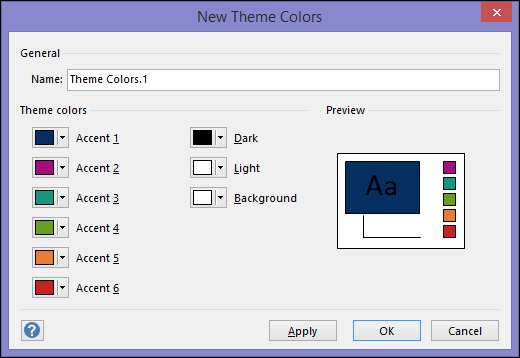
Napsauta muutettavan teeman värielementin nimen vieressä olevaa painiketta (esimerkiksi Korostus 1 tai Tumma) ja valitse väri Teeman värit -kohdasta.
-tai-
Valitse Lisää värejä ja tee jokin seuraavista toimista:- Valitse väri Vakio-välilehdestä.
- Lisää haluamasi värin värinumero Mukautettu-välilehdessä.
Toista vaiheet kaikkien muutettavien teeman värielementtien kohdalla.
Kirjoita Nimi-ruutuun teeman uuden väriyhdistelmän nimi ja valitse sitten Käytä.