
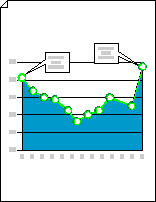
Viivakaavio näyttää, miten kaksi tietokappaletta vaihtelevat suhteessa toisiinsa. Esimerkiksi viivakaavio voi näyttää, miten toimituskustannukset muuttuivat viiden vuoden aikana tai miten hyönteisten populaatio kasvoi tai kutistui lämpötilan muuttuessa.
Käynnistä Visio.
Valitse hakupainikkeen alta Yrityskaaviot>ja Kaaviot>Luo.
Vedä Kaaviomuodot-kohdassaViivakaavio-muoto piirustussivulle ja valitse sitten haluamasi arvopisteiden määrä.
Vihje
Jos haluat muuttaa arvopisteiden määrää myöhemmin, napsauta viivakaaviota hiiren kakkospainikkeella, valitse Määritä arvopisteiden määrä ja valitse sitten luku.
Määritä x-akselin ja y-akselin pituus ja lisää arvo- ja nimiotsikot kunkin akselin kohtiin:
Vie osoitin ohjauskahvan
 x-akselin lopussa ja vedä sitten kahva haluamaasi pituuteen.
Toista y-akselin vaihe 1.
Lähennä pitämällä CTRL+VAIHTO-näppäin painettuna ja napsauttamalla kaaviota.
Vedä Kaavion muodot -kohdassa Y-akselin otsikkomuoto piirustussivulle. Tasaa se x- ja y-akselin alkuperään niin, että sen vaakasuora viiva on samansuuntainen x-akselin kanssa.
Kun Y-akselin otsikkomuoto on valittuna, luo kopio painamalla näppäinyhdistelmää CTRL+D. Aseta toinen otsikko y-akselin yläreunaan niin, että sen vaakasuora viiva on tasassa suurimman arvon kanssa.
Vihje
Siirrä muoto paikalleen valitsemalla muoto ja painamalla sitten haluamaasi suuntaan vastaavaa nuolinäppäintä.
Toista tämä, jos haluat luoda otsikot y-akselin lisäarvoille.
Valitse kukin otsikkomuoto ja kirjoita sitten arvo tai nimi, joka vastaa muodon sijaintia akselilla.
Toista vaiheet 4–7 X-akselin otsikkomuotojen avulla ja sijoita ne x-akselille.
Vihje
Jos haluat siirtää arvootsikot tasaisesti, valitse kaikki akselin otsikot. Valitse Muoto-valikossaJaa muodot ja valitse sitten ensimmäinen vaihtoehto Vasen/Oikea - tai Ylös/Alas-kohdassa.
Vedä kuhunkin arvopisteeseen liittyvä hallintakahva sopivaan arvoon y-akselilla.
Lisää huomautuksia, jotka selittävät arvoja tai arvojen muutoksia.
- Vedä 1-D- tai 2D-sanaselite, vaakasuuntainen selite tai huomautusmuoto piirustussivulle Kaaviomuodot-kohdasta.
- Kun muoto on valittuna, kirjoita haluamasi teksti.
- Muuta osoittimen pituutta tai suuntaa vetämällä osoittimen lopussa olevaa hallintakahvaa tai päätepistettä.
Jos haluat lisätä kaavioon otsikon, vedä Kaaviomuodot-kohdastaTekstilohko-muoto piirustussivulle. Kun tekstilohko on valittuna, kirjoita otsikko.
Vihje
Jos haluat korostaa viivakaavion arvopisteitä, käytä Kaavion viiva- ja Arvopiste-muotoja Kaaviomuodot-kohdassa.