
Six Sigma -menetelmää käytetään monissa yrityksissä prosessien virheiden poistamiseen. Six Sigma -kaaviomalli sisältää kahden Six Sigma -kaaviotyypin muodot:
Sisältö
Uuden Six Sigma -kaavion luominen
- Valitse Tiedosto-välilehti.
- Valitse Uusi, valitse Liiketoiminta ja kaksoisnapsauta sitten Six Sigma -kaaviota.
Sivun alkuun
Vuokaavion luominen
Six Sigma -vuokaaviomuodot ovat samat kuin Perusvuokaavio-mallin muodot, paitsi että niissä on Six Sigma -menetelmälle omia Muodon tiedot -kenttiä.
Voit tarkastella ja muokata muodon tietoja napsauttamalla muotoa hiiren kakkospainikkeella, valitsemalla Tiedot ja valitsemalla sitten Muodon tiedot. Muodon tiedot -ikkuna avautuu ja näyttää nykyiset tietokentät ja arvot.
Sivun alkuun
Laatutalokaavion luominen
Six Sigma House of Quality Shapes -kaavain sisältää kahdenlaisia valmiita "taloja". Ensimmäinen on Valmis-muoto , joka sisältää rivejä, sarakkeita, otsikoita ja korrelaatiomatriisin ("katto").
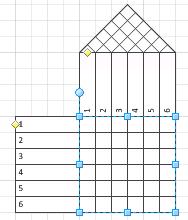
Toinen on matriisimuoto , joka on rivi- ja sarakematriisi ilman selitteitä tai korrelaatiomatriisi.
Voit lisätä otsikkomuotoja ja korrelaatiomatriisimuodon yksinkertaiseen matriisiin vetämällä ne kaavaimesta.
Rivien ja sarakkeiden koon muuttaminen ja lisääminen tai poistaminen
Laatutalomuodoilla on erityinen koon muuttamisominaisuus. Kun vedät neliönmuotoisia sinisiä koonmuuttokahvoja, matriisiin lisätään rivejä ja sarakkeita tai poistetaan siitä. Ruutujen koko ei muutu. Voit lisätä ja poistaa rivejä ja sarakkeita myös napsauttamalla muotoa hiiren kakkospainikkeella ja valitsemalla sitten asianmukaisen komennon pikavalikosta.
Complete house -muodossa on kaksi keltaista hallintakahvaa, yksi riviotsikon puolella ja toinen sarakeotsikon puolella. Kaikkien rivi- ja sarakeotsikoiden koko muuttuu yhdessä, kun vedät hallintakahvaa.
Kaavaimessa on käytettävissä myös muotoja yksittäisille riveille ja sarakkeille. Niiden kokoa voi muuttaa yksitellen myös ryhmiteltyinä.
Kaavion täyttäminen
Lisää tekstiä rivin ja sarakkeen otsikoihin valitsemalla rivi tai sarake ja kirjoittamalla sitten.
Lisää Luokitukset-muoto niihin soluihin, joissa haluat näyttää kuvakkeen, ja valitse sitten näytettävä luokitustyyppi napsauttamalla muotoa hiiren kakkospainikkeella. Voit näyttää kuvakkeen lisäksi myös luokituksen numeerisen arvon.
Jos haluat lisätä soluun numeerisen arvon ilman kuvaketta, käytä Arvo-muotoa . Kun olet lisännyt Arvo-muodon , voit valita sen ja kirjoittaa haluamasi arvon.
Korrelaatiot-muoto, jota yleensä käytetään katto-korrelaatiomatriisissa, lisätään ja sitä muokataan samalla tavalla. Pudota Korrelaatio-muoto matriisisoluun ja määritä sitten tyyppi napsauttamalla hiiren kakkospainikkeella.
Sivun alkuun