
Voit luoda UML-luokkakaavion, joka näyttää staattisen näkymän järjestelmän luokista, niiden ominaisuuksista ja menetelmistä sekä objektien välisistä suhteista. Se antaa yleiskatsauksen sovelluksesta.
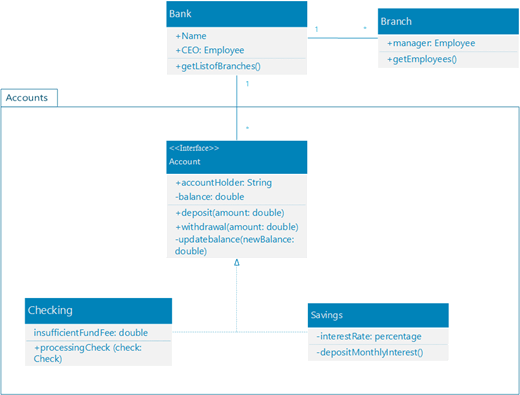
Kun aloitat uuden luokkakaavion, näkyviin tulee UML-luokkakaavain sekä UML 2.5 -standardin mukaiset muodot.
(Vision Professional-versiot tukevat UML-luokkakaaviota ja -kaavainta, mutta Standard-versiot eivät.)
- Käynnistä Visio. Jos sinulla on jo tiedosto avattuna, valitse Tiedosto>Uusi.
- Kirjoita
UML classhakuruutuun . - Valitse UML-luokkakaavio .
- Valitse valintaikkunassa tyhjä malli tai jokin kolmesta kaaviopohjasta. (Jokaisen kuvaus näkyy oikealla, kun valitset sen.) Valitse sitten joko metrijärjestelmä tai Yhdysvaltain mittayksiköt.
- Valitse Luo.
- Kaavio avautuu. Kaavion vieressä pitäisi näkyä Muodot-ikkuna. Jos et näe sitä, siirrykohtaan Tehtäväruutujentarkasteleminen> ja varmista, että Muodot on valittuna. Jos sitä ei näy vieläkään, valitse Laajenna muodot -ikkuna -painike vasemmalla.
- Varmista Näytä-välilehdessä, että Yhteyspisteet-kohdan vieressä oleva valintaruutu on valittu. Tämä asetus tuo yhteyspisteet näkyviin, kun aloitat muotojen yhdistämisen.
- Seuraavaksi vedä kaavioon haluamasi muodot Muodot-ikkunasta sivulle. Voit uudelleennimetä tekstiselitteet kaksoisnapsauttamalla selitteitä.
- Voit lisätä jäseniä luokka-, luettelointi- tai liittymämuotoon vetämällä jäsenmuodon Muodot-paneelista vastaavaan muotoon. Voit myös lisätä uuden jäsenen napsauttamalla hiiren kakkospainikkeella olemassa olevaa jäsentä ja valitsemalla vaihtoehdon, jolla jäsen lisätään.

- Yhdistä kaksi muotoa UML-yhdistimillä, jotka esittävät muotojen välisiä suhteita. Jos haluat muuttaa suhdetyyppejä, napsauta yhdistintä hiiren kakkospainikkeella. Valitse haluamasi yhteys Määritä yhdistimen tyyppi -valikosta.

- Voit muuttaa luokan, luetteloinnin tai käyttöliittymämuodon kokoa valitsemalla muodon otsikon napsauttamalla ja siirtämällä sitten keltaista ohjauspistettä (muodon oikeassa reunassa) vasemmalle tai oikealle muodon pienentämiseksi tai suurentamiseksi.
- Lisää parametri- ja stereotyyppikenttiä luokan muotoihin valitsemalla muoto, napsauttamalla hiiren kakkospainikkeella ja valitsemalla vastaava vaihtoehto ponnahdusvalikosta.

Vihjeitä luokkakaavion luomiseen
- Tunnista kukin elementti ja sen yhteydet.
- Määritä selvästi, mistä kukin luokka on vastuussa.
- Älä sisällytä kaavioon tarpeettomia ominaisuuksia, jotka voisivat tehdä siitä liian monimutkaisen.
Luokan merkintätapa
| Symboli | Merkitys |
|---|---|
| - | Määrite tai toiminto on yksityinen. |
| + | Määrite tai toiminto on julkinen. |