
Voit luoda UML-osakaavion, joka näyttää osat, portit, liittymät ja niiden väliset suhteet.
UML:n osa on järjestelmän modulaarinen osa. Toiminta on määritetty pakollisten ja tarjottujen liittymien mukaan. Komponentilla on ulkoinen näkymä , jossa on julkisia ominaisuuksia ja toimintoja, ja sillä on sisäinen näkymä , jossa on yksityisiä ominaisuuksia ja toteuttavia luokituksia. Sisäinen näkymä näyttää, miten ulkoinen toiminta toteutuu sisäisesti.
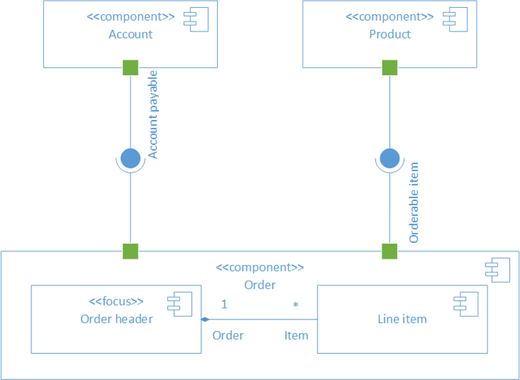
Avaa ensin UML-osamalli ja valitse jokin neljästä vaihtoehdosta. Näkyviin tulee UML-osa-kaavain, jossa näkyvät UML 2.5 -standardin mukaiset muodot.
Huomautus
UML-osa -kaavain on käytettävissä vain, jos olet Visio (palvelupaketti 2) -tilaaja. Jos olet tilaaja, varmista, että sinulla on Vision uusin versio.
Komponenttikaavion aloittaminen
- Käynnistä Visio. Jos sinulla on jo tiedosto avattuna, valitse Tiedosto>Uusi.
- Siirry Luokkiin>Ohjelmisto ja tietokanta>UML-komponentti.
- Valitse tyhjä mallista tai jokin kolmesta kaaviopohjasta. Kun olet valinnut haluamasi mallin, valitse Luo.
- Kaavion vieressä pitäisi näkyä Muodot-ikkuna. Jos et näe sitä, siirrykohtaan Tehtäväruutujentarkasteleminen> ja varmista, että Muodot on valittuna. Jos sitä ei näy vieläkään, valitse Laajenna muodot -ikkunan
 vasemmalla.
 - Varmista Näytä-välilehdessä, että Yhteyspisteet-kohdan vieressä oleva valintaruutu on valittu. Sen jälkeen yhteyspisteet tulevat näkyviin, kun aloitat muotojen yhdistämisen.
- Seuraavaksi vedä kaavioon haluamasi muodot Muodot-ikkunasta sivulle. Voit uudelleennimetä tekstiselitteet kaksoisnapsauttamalla selitteitä.
Komponenttimuodot
Käyttötilanne
Voit käyttää komponenttimuotoja järjestelmäsi tai sovelluksesi jokaisessa toiminnallisessa yksikössä.
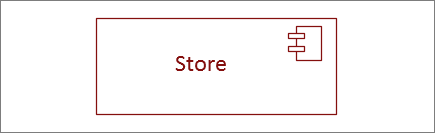
Stereotyypin näyttäminen tai piilottaminen
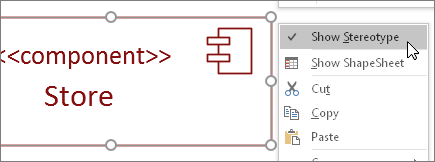
Voit näyttää tai piilottaa stereotyyppiselitteen stereotyyppi. napsauttamalla muotoa hiiren kakkospainikkeella.
Osajärjestelmät
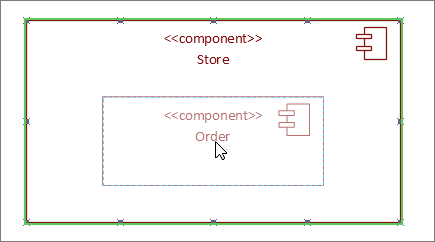
Voit käyttää osan muotoa osajärjestelmän muotona, joka sisältää muita osia. Muuta sen kokoa suuremmaksi ja pudota muut osat sen päälle. Kun näet vihreän korostuksen, vapauta painike. Sen jälkeen suurempi muoto toimii säilönä, ja pienempi muoto siirtyy sen kanssa.
Vihje
Jos osa katoaa sen jälkeen, kun olet vetänyt sen toisen osan päälle, sitten tuo se eteen painamalla CTRL + VAIHTO + F.
Liittymämuodot
Käyttötilanne
- Käytä Annettu liittymä -muotoa, kun haluat määrittää luokan tai liittymän toteutuksen.
- Käytä Vaadittu liittymä -muotoa, kun haluat määrittää luokan tai liittymän riippuvuussuhteen.
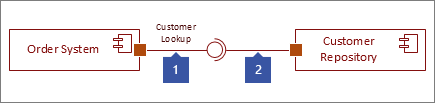
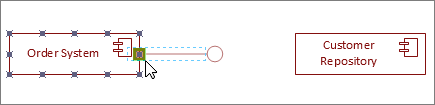
Vaihe 1
Vedä Annettu liittymä -muoto sivulle ja tasaa porttiruutu yhteyspisteeseen. Yhteyspistettä ympäröivä vihreä korostus ilmaisee, että yhteys on luotu.
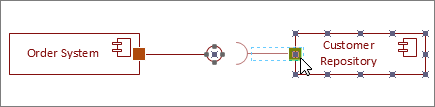
Vaihe 2
Vedä Vaadittu liittymä -muoto sivulle ja tasaa samoin porttiruutu yhteyspisteeseen. Yhteyspistettä ympäröivä vihreä korostus ilmaisee, että yhteys on luotu.
Vaihe 3
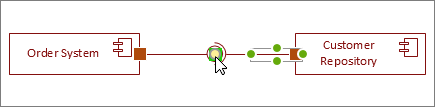
Voit yhdistää sekä annetun että vaaditun liittymän yhteen valitsemalla ensin Vaadittu liittymä -muodon. Etsi sitten keltainen kahva.
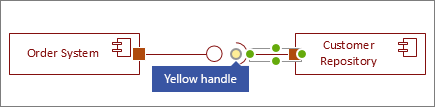
Vaihe 4
Yhdistä muoto annettuun liittymään vetämällä keltaista kahvaa.
Yhdistimiä koskeva vihje
Yhdistimien suoristaminen
Jos yhdistintä käy liian monta kierrosta, napsauta sitä hiiren kakkospainikkeella ja valitse sitten Suora yhdistin.
Monimuotoisuuden näyttäminen
Napsauta tarvittaessa yhdistintä hiiren kakkospainikkeella ja valitse Näytä monimuotoisuus. Kun olet valmis, näkyviin tulee neljä tekstiruutua, joihin voit lisätä tietoja. Jos et tarvitse kaikkia tekstiruutuja, poista tarpeettomat.
Yhdistimen tyypin vaihtaminen
Voit vaihtaa yhdistimen tyypin. Voit esimerkiksi vaihtaa Kytkentä-tyypin Suunnattu kytkentä -tyypiksi. Napsauta yhdistintä hiiren kakkospainikkeella ja valitse sitten Aseta yhdistimen tyyppi.
Dynaamisen yhteyden luominen pisteyhteyden sijaan
Jos aiot siirtää muotoja paljon, harkitse dynaamisen yhteyden luomista pisteyhteyden sijaan.
Yhdistimien tekstin siirtäminen tai kiertäminen
Todennäköisesti sinun on kierrettävä tai siirrettävä yhdysviivoissa oleva tekstiä. Voit tehdä tämän seuraavasti:
- Poista kaikkien mahdollisesti valittuina olevien kohteiden valinta napauttamalla tyhjää aluetta sivulla.
- Napsauta Aloitus-välilehdenTyökalut-ryhmässäTekstilohko-työkalun

- Napsauta yhdistintä, jossa olevaa tekstiä haluat kiertää tai siirtää.
- Siirrä tekstilohkoa vetämällä sitä tai kierrä sitä käyttämällä kiertokahvaa

- Kun olet valmis, napsauta Osoitintyökalu-painiketta

Kun valitset taas osoitintyökalupainikkeen , teksti säilyttää saman sijainnin suhteessa muotoon. Jos vedät tekstiä osoitintyökalulla, myös muoto siirtyy. Jos haluat siirtää vain tekstiä, palaa Tekstilohkotyökalun .